WindowsでAirPlayを楽しむ!大画面視聴の簡単設定方法

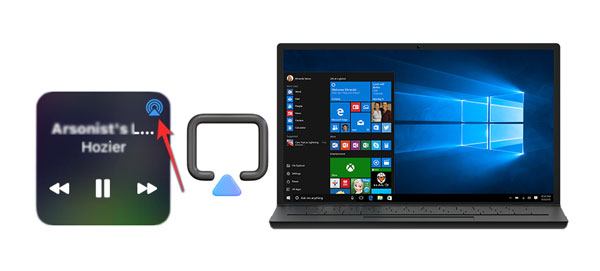
WindowsでiPhoneやiPadのコンテンツを大画面で楽しむためには、AirPlay機能を利用することができます。AirPlayは、AppleデバイスからWindows PCやテレビに映像や音声をワイヤレスでストリーミングする機能です。これにより、スマートフォンやタブレットの小さな画面から解放され、より快適な視聴体験が可能になります。
WindowsでAirPlayを使うには、特別なソフトウェアやハードウェアが必要になります。たとえば、iTunesの最新バージョンをインストールすることで、AirPlay機能を利用できるようになります。また、サードパーティ製アプリを利用することも可能で、これらのアプリを使用することで、より簡単にAirPlayを設定することができます。
イントロダクション
WindowsでAirPlayを楽しむためには、まずAirPlayとは何かを知る必要があります。AirPlayは、AppleデバイスからWindows PCやApple TVに映像や音声をワイヤレスでストリーミングする機能です。これにより、iPhoneやiPadのコンテンツを大画面で楽しむことができます。WindowsでAirPlayを使うには、AirPlay対応のソフトウェアやハードウェアが必要です。
WindowsでAirPlayを利用するには、iTunesの最新バージョンへの更新がまず必要です。iTunesはAppleが提供するメディアプレーヤーで、AirPlay機能をサポートしています。ただし、iTunesだけでは十分ではない場合があります。そのような場合は、サードパーティ製アプリを利用することができます。これらのアプリは、AirPlayの機能を拡張し、より多くのデバイスに対応しています。
同じネットワークへの接続も重要です。AirPlayを利用するには、AppleデバイスとWindows PCが同じWi-Fiネットワークに接続されている必要があります。これにより、デバイス間でスムーズにデータを転送できます。また、ファイアウォール設定にも注意が必要です。場合によっては、ファイアウォールがAirPlayの通信をブロックすることがあります。
AirPlayとは?
AirPlayは、Appleデバイスからワイヤレスで映像や音声をストリーミングする機能です。これにより、iPhoneやiPadのコンテンツを大画面のWindows PCやテレビで楽しむことができます。AirPlayを利用することで、スマートフォンやタブレットの小さな画面から解放され、映画やビデオ、ゲームなどをより一層没入感を持って体験できるようになります。WindowsでAirPlayを使うには、AirPlay対応のソフトウェアやハードウェアが必要となります。
WindowsでAirPlayを使う方法
WindowsでAirPlayを使うには、AirPlay対応ソフトウェアやハードウェアが必要です。まず、iTunesの最新バージョンをインストールすることで、Windows PC上でAirPlayを利用できます。iTunesをインストール後、同じWi-FiネットワークにWindows PCとAppleデバイス(iPhoneやiPad)を接続する必要があります。こうすることで、AppleデバイスからWindows PCにワイヤレスストリーミングが可能になります。また、サードパーティ製アプリ(AirParrotやLonelyScreenなど)を利用することで、より簡単にAirPlayを設定できる場合もあります。これらのアプリは、追加機能を提供する場合もあります。ネットワーク接続を確認し、ファイアウォール設定をチェックすることで、スムーズなストリーミングが実現できます。
iTunesを利用したAirPlayの設定方法
WindowsでAirPlayを利用するには、まずiTunesの最新バージョンをインストールする必要があります。iTunesはAppleが提供するメディアプレーヤーであり、AirPlay機能をサポートしています。iTunesをインストールしたら、次にWindows PCと同じネットワークにiPhoneやiPadを接続します。これにより、AirPlayを利用してコンテンツをストリーミングできます。iTunesの設定では、特にAirPlayに関するオプションを設定する必要はありません。同じネットワークに接続されていることが重要です。
AirPlayを利用するには、iPhoneやiPadのコントロールセンターを開き、AirPlayのアイコンをタップして、接続するWindows PCを選択します。Windows PCがAirPlayに対応している場合は、iTunesが起動している状態で接続が可能になります。接続が完了すると、iPhoneやiPadの画面がWindows PCに表示され、コンテンツを大画面で楽しむことができます。コンテンツのストリーミング中は、iPhoneやiPadの操作がそのままWindows PCに反映されます。
サードパーティ製アプリを利用したAirPlayの設定方法
WindowsでAirPlayを利用するには、サードパーティ製アプリを活用することができます。これらのアプリは、AirPlay受信機能を提供し、iPhoneやiPadからのコンテンツストリーミングを可能にします。例えば、AirParrotやLonelyScreenは人気の高い選択肢です。これらのアプリをインストールすることで、Windows PCがAirPlay受信機として機能するようになります。設定は非常に簡単で、アプリを起動して指示に従うだけで、同じWi-Fiネットワークに接続されたAppleデバイスからコンテンツをストリーミングできます。
トラブルシューティング
WindowsでAirPlayを利用する際、うまく接続できないなどのトラブルが発生することがあります。まず確認すべきは、同じネットワークに接続されているかどうかです。iPhoneやiPad、そしてWindows PCがすべて同じWi-Fiネットワークに接続されていることを確認してください。また、ファイアウォール設定もチェックする必要があります。Windows Defenderファイアウォールなどの設定で、AirPlayの接続がブロックされていないか確認してください。
さらに、ソフトウェアのバージョンも重要です。iTunesやサードパーティ製アプリが最新バージョンであることを確認してください。古いバージョンのままでは、AirPlayの機能が正常に動作しないことがあります。トラブルシューティングのもう一つの方法は、デバイスの再起動です。iPhoneやiPad、Windows PCを再起動することで、問題が解決することがあります。
まとめ
WindowsでAirPlayを楽しむためには、AirPlay対応ソフトウェアのインストールが必要です。iTunesの最新バージョンをインストールすることで、AirPlay機能を利用できます。また、サードパーティ製アプリを利用することも可能です。例えば、AirParrotやLonelyScreenなどのアプリが利用できます。これらのアプリを利用することで、iPhoneやiPadの画面をWindows PCにミラーリングできます。
同じWi-Fiネットワークに接続することが、AirPlayを利用する上で非常に重要です。iPhoneやiPadとWindows PCが同じネットワークに接続されていることを確認してください。また、ファイアウォール設定も確認する必要があります。ファイアウォールがAirPlayの接続をブロックしていないか確認してください。
トラブルシューティングの際には、ソフトウェアのバージョンを確認することも重要です。iTunesやサードパーティ製アプリのバージョンが最新であることを確認してください。また、ネットワーク接続の確認や、ファイアウォール設定のチェックも行ってください。これらの確認を行うことで、AirPlayのトラブルを解消できる可能性があります。
よくある質問
WindowsでAirPlayを使うにはどうしたらいいですか?
WindowsでAirPlayを使うには、サードパーティ製のAirPlay受信ソフトをインストールする必要があります。これらのソフトは、Windows PCをAirPlay受信機として機能させることができます。インストール後、同じWi-Fiネットワークに接続されたiOSデバイスから、Windows PCに画面をミラーリングしたり、動画や音楽をストリーミングすることができます。設定は比較的簡単で、ソフトの指示に従って進めれば大丈夫です。また、一部のソフトはDLNAにも対応しているため、より幅広いデバイスとの互換性が期待できます。
AirPlayの画質はどのくらいですか?
AirPlayの画質は、使用するデバイスやネットワーク環境によって異なりますが、一般的には高画質が維持されます。特に、1080pやそれ以上の解像度に対応しているデバイスでは、非常に鮮明な映像を楽しむことができます。ただし、ネットワークの輻輳やデバイスの処理能力によっては、画質が低下する可能性があります。安定した画質で視聴するためには、高速で安定したWi-Fiネットワークの使用が推奨されます。
WindowsでAirPlayを使う際に、音声の遅延は起こりますか?
AirPlayを使用する際、音声の遅延が起こる可能性はありますが、一般的にはほとんど気にならないレベルです。遅延の程度は、ネットワークの遅延やデバイスの処理能力に左右されます。特に、5GHz帯のWi-Fiネットワークを使用することで、遅延を最小限に抑えることができます。また、一部のAirPlay受信ソフトは、音声の同期機能を備えており、映像と音声のずれを調整することができます。
AirPlay対応のアプリはどれですか?
AirPlay対応のアプリは多数ありますが、代表的なものとしては、YouTubeやNetflix、Amazon Prime Videoなどがあります。これらのアプリは、AirPlayの機能を使用して、スマートフォンやタブレットからWindows PCやApple TVなどの大画面デバイスにコンテンツをストリーミングすることができます。また、一部のアプリは、AirPlay 2に対応しており、より高度なマルチルームオーディオ機能を楽しむことができます。
Deja una respuesta
Lo siento, debes estar conectado para publicar un comentario.
関連ブログ記事