Windows操作ログの確認・分析・セキュリティ対策|イベントビューアーと管理ツール活用ガイド

Windows操作ログとは何か、そしてその重要性
Windows操作ログは、システム管理者やセキュリティ専門家にとって、システムの状態を把握し、問題を特定する上で非常に重要な情報源です。これらのログには、システムイベントやアプリケーションイベント、セキュリティイベントなどが記録されており、システムへのアクセスやファイルの変更、アプリケーションの実行などのイベントが含まれています。ログを適切に分析することで、セキュリティ侵害の検知やトラブルシューティング、システムパフォーマンスの改善など、様々なメリットが得られます。
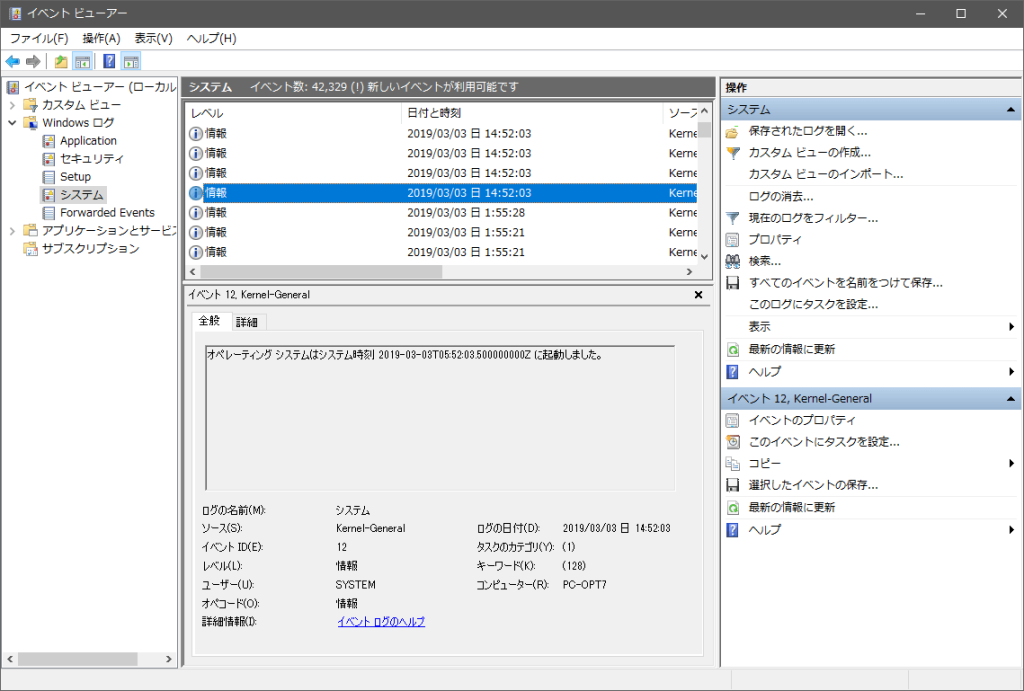
Windows操作ログは、イベントビューアーで確認できます。イベントビューアーは、Windowsに標準で搭載されているツールで、システムイベントやアプリケーションイベントなどのログを閲覧できます。また、コマンドプロンプトやPowerShellを使って操作ログを取得することもできます。さらに、サードパーティ製のログ監視ツールを利用することで、より効率的なセキュリティ監視とシステム運用が可能になります。ログの適切な取り扱いとプライバシーポリシーの明示も重要です。
イントロダクション
Windows操作ログは、システム管理やセキュリティ対策において極めて重要な役割を果たします。これらのログには、システムへのアクセス、ファイルの変更、アプリケーションの実行などのイベントが記録されており、適切な分析によりセキュリティ侵害の検知やトラブルシューティングが可能になります。また、ログの分析は、システムパフォーマンスの改善にも寄与します。Windowsでは、イベントビューアーを使用してこれらのログを確認できます。イベントビューアーは、Windowsの標準機能であり、システムログ、アプリケーションログ、セキュリティログなど、様々な種類のログを閲覧できます。ログの適切な管理と分析は、システムの安定性と安全性を確保する上で不可欠です。さらに、ログ管理ツールを活用することで、より効率的なセキュリティ監視とシステム運用が実現できます。
Windows操作ログとは
Windows操作ログは、システムの動作やイベントを記録したものであり、システム管理者にとって重要な情報源です。これらのログには、システムへのログイン履歴やファイルアクセス記録、アプリケーションの実行履歴などが含まれており、セキュリティ侵害の検知やトラブルシューティングに役立ちます。Windows操作ログは、主にイベントビューアーで確認できます。イベントビューアーでは、セキュリティログ、アプリケーションログ、システムログなどの様々なログを閲覧できます。これらのログを分析することで、システムのパフォーマンス改善やセキュリティ対策の強化が可能になります。さらに、ログの適切な管理とログファイルの暗号化を行うことで、機密情報の保護にもつながります。
ログの種類と保存場所
Windows操作ログには、セキュリティログ、アプリケーションログ、システムログなどがあり、それぞれ異なるイベントが記録されています。セキュリティログには、ユーザーのログインやログオフ、ファイルへのアクセスなどのセキュリティ関連のイベントが記録されており、セキュリティ侵害の検知に役立ちます。一方、アプリケーションログには、アプリケーションの実行やエラーなどのイベントが記録されており、アプリケーションのトラブルシューティングに役立ちます。さらに、システムログには、システムコンポーネントの起動や停止などのイベントが記録されており、システムパフォーマンスの改善に役立ちます。これらのログは、イベントビューアーで確認でき、ログの保存場所は、通常、C:WindowsSystem32winevtLogs フォルダに記録されています。ログファイルの管理は、システム運用の重要な側面であり、適切なログ管理により、システムのセキュリティ強化とトラブルシューティングが可能になります。
イベントビューアーでのログ確認方法
Windowsの操作ログを確認する最も基本的な方法は、イベントビューアーを使用することです。イベントビューアーは、Windowsに標準で搭載されているツールで、システムのイベントログを閲覧できます。イベントビューアーを開くには、Windowsの検索ボックスに「イベントビューアー」と入力するか、「コンピューターの管理」からアクセスします。イベントビューアーでは、セキュリティログ、アプリケーションログ、システムログなどのさまざまなログが記録されており、これらのログをフィルタリングして必要な情報を抽出できます。
イベントビューアーを使用すると、特定のイベントIDや発生日時でログを検索できます。これにより、システムの問題やセキュリティインシデントの調査が効率的に行えます。また、ログの詳細情報を確認することで、問題の原因を特定し、適切な対策を講じることができます。ログのフィルタリング機能を活用することで、大規模なログデータから必要な情報を素早く抽出できます。
さらに、イベントビューアーでは、ログのエクスポートも可能です。必要なログをCSVファイルやEVTXファイルとして保存することで、後で分析したり、他の管理ツールに取り込んだりできます。これにより、ログデータの長期保存や、他のシステムとの連携が容易になります。
セキュリティ対策とログの重要性
Windows操作ログは、システム管理において重要な役割を果たします。ログには、システムへのアクセス、ファイルの変更、アプリケーションの実行などのイベントが記録されており、これらのログを適切に分析することで、セキュリティ侵害の検知やトラブルシューティング、システムパフォーマンスの改善など、様々なメリットが得られます。ログの分析により、システム上の不審な活動を検知し、迅速に対応することができます。
ログの種類には、セキュリティログ、アプリケーションログ、システムログなどがあり、それぞれ異なる保存場所に記録されます。これらのログは、イベントビューアーで確認できます。イベントビューアーを使用することで、ログの詳細な情報を取得し、システムの動作を把握することができます。また、ログのセキュリティ対策として、アクセス権限の設定やログファイルの暗号化が重要です。これらの対策を実施することで、ログの機密性と完全性を保護することができます。
さらに、ログ管理ツールを活用することで、より効率的なセキュリティ監視とシステム運用が可能になります。ログ管理ツールを使用することで、ログの収集、分析、レポート作成などを自動化し、システム管理の負担を軽減することができます。Windows10では、イベントビューアーやコマンドプロンプト、PowerShellを使って操作ログを取得できます。また、サードパーティ製のログ監視ツールを利用することもできます。
ログ管理ツールの活用
Windows操作ログの管理と分析を効率化するためには、ログ管理ツールの活用が不可欠です。これらのツールを使用することで、大量のログデータを簡単に収集、分析、可視化できます。ログ管理ツールは、セキュリティ情報とイベント管理(SIEM)システムの一部として機能し、複数のソースからログを収集して相関分析を行い、潜在的なセキュリティ脅威を検知します。また、ログデータをデータベースに保存することで、後からの分析やレポート作成が容易になります。さらに、アラート機能を備えたツールでは、異常なイベントが発生した際にリアルタイムで通知を受け取ることができ、迅速な対応が可能です。ログ管理ツールを適切に活用することで、Windowsシステムのセキュリティとパフォーマンスの向上につながります。
Windows10でのログ取得方法
Windows10では、イベントビューアーやコマンドプロンプト、PowerShellを使って操作ログを取得できます。イベントビューアーは、Windowsのシステムログやアプリケーションログ、セキュリティログなどのイベントを記録するツールであり、システム管理者にとって重要な情報源です。イベントビューアーを使用することで、システムのイベントを詳細に分析でき、トラブルシューティングやセキュリティ対策に役立てることができます。また、コマンドプロンプトやPowerShellを使用することで、より柔軟にログを取得し、ログのフィルタリングやログのエクスポートなどを行うことができます。これにより、必要なログ情報を効率的に取得し、分析することが可能になります。ログの取得と分析は、セキュリティ監査の観点からも重要であり、適切なログ管理を行うことで、システムの安全性を高めることができます。
サードパーティ製ログ監視ツールの利用
Windows操作ログの分析とセキュリティ対策をさらに強化するために、サードパーティ製のログ監視ツールを導入することが有効です。これらのツールは、イベントビューアーやコマンドプロンプト、PowerShellによるログ収集と分析を補完し、より高度なログ分析とリアルタイム監視機能を提供します。サードパーティ製ツールを利用することで、複雑なログデータの可視化、異常検知、自動化されたインシデント対応などのメリットが得られます。ログ監視とセキュリティ情報とイベント管理(SIEM)を組み合わせることで、組織のセキュリティ態勢を一層強化することができます。さらに、これらのツールは、コンプライアンス要求への対応や、インシデント発生時の迅速な対応にも寄与します。したがって、Windows操作ログの確認と分析をさらに効果的に行うためには、サードパーティ製ログ監視ツールの活用が推奨されます。
ログの保存とバックアップの重要性
Windows操作ログの保存とバックアップは、システム管理において非常に重要です。ログデータは、セキュリティ侵害の検知やトラブルシューティングに不可欠な情報源となるため、適切に管理する必要があります。ログファイルを定期的にバックアップすることで、データ消失に備えることができます。また、バックアップデータは、監査やコンプライアンスの観点からも重要です。
ログの保存とバックアップを実施する際には、保存期間や保存方法を適切に設定する必要があります。ログファイルの保存期間は、システムのポリシーや規制に従って決定する必要があります。また、ログファイルの保存方法については、暗号化やアクセス権限の設定など、セキュリティ対策を講じる必要があります。さらに、ログ管理ツールを活用することで、より効率的なログの保存とバックアップが可能になります。
個人情報保護とログ管理
Windows操作ログの管理において、個人情報保護は重要な考慮事項です。ログには、ユーザーの操作履歴やシステムイベントが記録されるため、個人情報が含まれる可能性があります。ログを適切に管理し、プライバシーポリシーを明示することで、個人情報の漏洩を防ぐことができます。ログに含まれる個人情報の取り扱いには十分な注意が必要であり、ログデータの匿名化やアクセス制御を適切に実施する必要があります。
ログ管理においては、ログ保存期間の設定も重要です。保存期間を適切に設定することで、必要なログデータを保持しながら、個人情報の漏洩リスクを低減できます。また、ログデータのバックアップも定期的に実施する必要があります。バックアップにより、ログデータの消失を防ぎ、必要に応じてログデータを復元できます。ログ管理のセキュリティ対策を強化することで、Windows操作ログの安全性を確保できます。
まとめ
Windows操作ログの確認・分析・セキュリティ対策において、イベントビューアーは重要なツールです。このツールを使用することで、システムのイベントログを詳細に分析でき、セキュリティ侵害の検知やトラブルシューティングに役立てることができます。イベントビューアーでは、セキュリティログ、アプリケーションログ、システムログなどの様々なログを確認できます。これらのログには、システムへのアクセス、ファイルの変更、アプリケーションの実行などのイベントが記録されており、ログ分析によってシステムパフォーマンスの改善にもつながります。
また、ログのセキュリティ対策として、アクセス権限の設定やログファイルの暗号化が重要です。これにより、不正アクセスからログを保護し、機密情報を守ることができます。さらに、ログ管理ツールを活用することで、より効率的なセキュリティ監視とシステム運用が可能になります。Windows 10では、イベントビューアーやコマンドプロンプト、PowerShellを使って操作ログを取得できます。また、サードパーティ製のログ監視ツールを利用することもできます。ログの保存とバックアップも重要であり、定期的にログファイルをバックアップすることで、データ消失に備えることができます。特に、個人情報保護の観点から、ログの適切な取り扱いとプライバシーポリシーの明示が必要です。
よくある質問
Windowsのイベントビューアーとは何ですか?
Windowsのイベントビューアーは、システムイベントやアプリケーションイベントを記録し、表示するためのツールです。このツールを使用することで、Windowsシステム上で発生した様々なイベント(例:システムの起動やシャットダウン、アプリケーションのクラッシュ、セキュリティ関連のイベントなど)を詳細に確認することができます。イベントビューアーには、ログのフィルタリングや特定のイベントの詳細表示などの機能があり、問題のトラブルシューティングやセキュリティインシデントの調査に役立ちます。
イベントビューアーのログにはどのような情報が記録されますか?
イベントビューアーのログには、Windowsシステム上で発生する様々なイベントに関する情報が記録されます。これには、システムの警告やエラーメッセージ、セキュリティ関連のイベント(例:ログイン試行、アクセス権限の変更など)、アプリケーションのクラッシュやシステムのシャットダウンなどの情報が含まれます。ログには、イベントの発生日時、イベントID、イベントのソースなどの詳細情報が記録されており、問題の特定や原因の調査に役立てることができます。
Windowsのセキュリティ対策にイベントビューアーをどのように活用できますか?
イベントビューアーは、Windowsシステムのセキュリティ状態の監視に役立ちます。セキュリティログを確認することで、不正なログイン試行やアクセス権限の異常を検知することができます。また、特定のイベントIDをフィルタリングすることで、重要なセキュリティ関連のイベントを素早く特定し、適切な対応を取ることができます。さらに、イベントビューアーのログを定期的に確認し、異常なイベントを検知することで、セキュリティインシデントの早期発見と対策の迅速化につなげることができます。
イベントビューアーのログを分析する際の注意点は何ですか?
イベントビューアーのログを分析する際には、関連するイベントを特定し、重要な情報を抽出する必要があります。また、大量のログデータを効率的に分析するために、フィルタリングやソートなどの機能を活用することが重要です。さらに、イベントのコンテキストを理解し、複数のログを関連付けて分析することで、より正確な問題の特定や原因の調査を行うことができます。これらの注意点を踏まえることで、イベントビューアーのログを有効に活用し、Windowsシステムのセキュリティと安定性を向上させることができます。
Deja una respuesta
Lo siento, debes estar conectado para publicar un comentario.
関連ブログ記事