PDF XChange Editor 文字入力ガイド:基本操作と便利機能

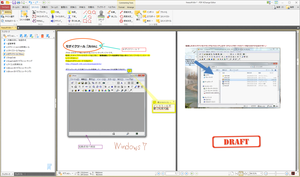
PDF XChange Editorは、PDF文書の編集に必要な様々な機能を提供する強力なツールです。この記事では、テキスト入力機能に焦点を当て、その基本操作と便利な機能について詳しく説明します。PDF XChange Editorを使用すると、既存のPDFファイルにテキストを追加したり、テキストの書式を変更したりすることが簡単にできます。テキストツールを使用して、PDFの任意の場所にテキストを入力する方法や、フォントサイズ、フォントの種類、文字色の変更方法について説明します。また、テキストボックス機能を使用して、テキストを特定の領域に収める方法や、画像とテキストを組み合わせる方法についても触れます。
イントロダクション
PDF XChange Editorは、PDF文書の編集に必要な様々な機能を提供する強力なツールです。特に、テキスト入力機能は、既存のPDFファイルに新しいテキストを追加したり、既存のテキストを編集したりする際に非常に便利です。この記事では、PDF XChange Editorでの文字入力の基本操作と便利機能について詳しく説明します。
PDF XChange Editorを使用すると、テキストツールを使用してPDFの任意の場所にテキストを入力できます。ツールバーから「テキスト」ツールを選択し、PDFの目的の場所にカーソルを置いてテキストを入力するだけです。入力したテキストのフォントサイズ、フォントの種類、文字色などは、ツールバーやプロパティパネルから簡単に変更できます。
さらに、テキストボックス機能を使用すると、テキストを特定の領域に収めて入力することができます。これにより、テキストの配置をより柔軟に制御できます。また、画像との組み合わせも可能で、テキストを画像の上に重ねて配置したり、テキストボックスの中に画像を挿入したりできます。これらの機能を活用することで、PDF文書の編集がより効率的になります。
PDF XChange Editorの基本操作
PDF XChange Editorは、PDFファイルの編集に特化した強力なツールであり、その中でもテキスト入力機能は非常に便利です。この機能を使用することで、既存のPDFファイルに直接テキストを追加したり、編集したりすることができます。まず、PDF XChange Editorを開き、編集したいPDFファイルを開きます。次に、ツールバーから「テキスト」ツールを選択し、PDFの任意の場所にカーソルを置いてテキストを入力します。
テキストのフォントサイズやフォントの種類、文字色などは、ツールバーやプロパティパネルから簡単に変更できます。これにより、文書の見栄えを調整することができます。また、テキストボックス機能を使用すると、テキストを特定の領域に収めて入力することができます。これにより、文書のレイアウトをより細かく制御できます。
さらに、PDF XChange Editorでは、画像との組み合わせも可能です。テキストを画像の上に重ねて配置したり、テキストボックスの中に画像を挿入したりできます。これにより、文書に視覚的な要素を追加することができます。日本語入力時に問題が発生した場合は、システムの言語設定やPDF XChange Editorの設定を確認し、必要に応じてソフトウェアのアップデートや再インストールを試みます。
テキスト入力の方法
PDF XChange Editorでのテキスト入力は非常に簡単です。まず、ツールバーから「テキスト」ツールを選択します。次に、PDFの任意の場所にカーソルを置いてクリックすると、テキストを入力できるようになります。入力したテキストは、ツールバーやプロパティパネルからフォントサイズやフォントの種類、文字色などを変更できます。これにより、さまざまなデザインのテキストを作成できます。
また、テキストボックス機能を使用すると、テキストを特定の領域に収めて入力することができます。テキストボックスを使用することで、テキストのレイアウトをより柔軟に制御できます。さらに、画像との組み合わせも可能で、テキストを画像の上に重ねて配置したり、テキストボックスの中に画像を挿入したりできます。これにより、PDFドキュメントの視覚的な魅力を高めることができます。
テキストの編集と書式設定
PDF XChange Editorでは、テキストの入力だけでなく、テキストの編集や書式設定も簡単に行うことができます。テキストを入力した後、ツールバーやプロパティパネルを使用して、フォントサイズやフォントの種類、文字色などを変更することができます。これにより、文書の見た目を自由にカスタマイズできます。また、テキストボックス機能を使用すると、テキストを特定の領域に収めて入力することができ、文書のレイアウトをより細かく制御できます。さらに、画像との組み合わせも可能で、テキストを画像の上に重ねて配置したり、テキストボックスの中に画像を挿入したりできます。これにより、文書に視覚的な要素を追加し、より魅力的なコンテンツを作成できます。
テキストボックスの使用方法
PDF XChange Editorでは、テキストを入力する際にテキストボックスを使用することができます。テキストボックスを使用すると、テキストを特定の領域に収めて入力することができ、レイアウトの調整が容易になります。テキストボックスを挿入するには、ツールバーから「テキスト」ツールを選択し、PDFの任意の場所にカーソルを置いてドラッグしてテキストボックスを作成します。作成したテキストボックス内には、フォントサイズやフォントの種類、文字色などを変更してテキストを入力することができます。さらに、テキストボックスのサイズや位置を調整することで、文書のレイアウトを細かく制御することができます。テキストの書式設定は、プロパティパネルから行うことができ、テキストの表示方法をカスタマイズすることができます。
画像との組み合わせ
PDF XChange Editorのテキスト入力機能は、画像との組み合わせも可能です。テキストを画像の上に重ねて配置したり、テキストボックスの中に画像を挿入したりできます。これにより、文書のレイアウトをより柔軟に制御できます。たとえば、画像の上にテキストボックスを作成し、そこにテキストを入力することで、画像とテキストを組み合わせた複雑なレイアウトを作成できます。また、画像の編集も可能で、画像のサイズ変更や切り取りなどを行った上で、テキストと組み合わせることができます。これらの機能を活用することで、より効果的な文書を作成できます。
日本語入力時の問題と解決策
PDF XChange Editorでの日本語入力は、時折問題が発生することがあります。例えば、文字化けが起こる場合や、入力した日本語テキストが正しく表示されない場合があります。これらの問題は、PDF XChange Editorのフォント設定や言語設定に関連していることが多いです。システムの言語パックが正しくインストールされていない場合や、PDF XChange Editorが使用しているフォントが日本語に対応していない場合に問題が発生します。
これらの問題を解決するには、まずPDF XChange Editorの設定を確認する必要があります。具体的には、テキスト入力時に使用するフォントが日本語に対応しているかを確認します。また、システムの言語設定が正しく構成されているかも重要です。さらに、PDF XChange Editorの最新バージョンへのアップデートや、必要に応じて再インストールを行うことも有効な解決策となる場合があります。
文字入力に関する問題の解決策
PDF XChange Editorでの文字入力に関する問題は、様々な要因によって発生する可能性があります。例えば、テキストツールが選択されていない場合や、PDFファイルのセキュリティ設定が文字入力を制限している場合などです。このような問題を解決するには、まずツールバーからテキストツールが正しく選択されているかを確認します。次に、PDFファイルのプロパティを確認し、セキュリティ設定が文字入力を妨げていないかをチェックします。
また、日本語入力時に文字化けが発生する場合は、PDF XChange Editorの設定や使用しているフォントに問題がある可能性があります。この問題を解決するには、PDF XChange Editorの言語設定を確認し、必要に応じてフォントを変更してみます。さらに、ソフトウェアのアップデートや再インストールを行うことで問題が解決する場合もあります。これらの対策を行うことで、PDF XChange Editorでの文字入力に関する問題を効果的に解決できるでしょう。
まとめ
PDF XChange Editorの文字入力機能は、PDFドキュメントの編集や作成に非常に便利です。このソフトウェアを使用すると、テキスト入力、編集、書式設定など、幅広い操作が可能です。まず、ツールバーから「テキスト」ツールを選択し、PDFの任意の場所にカーソルを置いてテキストを入力します。フォントサイズ、フォントの種類、文字色などは、ツールバーやプロパティパネルから簡単に変更できます。また、テキストボックス機能を使用すると、テキストを特定の領域に収めて入力することができます。これにより、テキストのレイアウトをより細かく制御できます。さらに、画像との組み合わせも可能で、テキストを画像の上に重ねて配置したり、テキストボックスの中に画像を挿入したりできます。
よくある質問
PDF XChange Editor で文字入力を行うにはどうすればよいですか?
PDF XChange Editor で文字入力を行うには、まず テキストボックスツール を使用してテキストボックスを作成する必要があります。テキストボックスを作成したら、その中に直接テキストを入力することができます。また、テキストのフォントやサイズ、色 を変更することも可能です。さらに、入力したテキストをテキストエディタで編集することもできます。PDF XChange Editor は直感的な操作で文字入力が可能なため、初心者でも簡単に利用できます。
PDF XChange Editor の文字入力で便利な機能は何ですか?
PDF XChange Editor には、文字入力をより便利にするためのいくつかの機能があります。例えば、自動文字サイズ調整機能により、テキストボックスのサイズを変更すると、テキストのサイズも自動的に調整されます。また、テキストの整形機能を利用して、テキストを中央揃えや均等割り付けにすることも可能です。さらに、スペルチェック機能を使って、入力したテキストのスペルミスを検出することもできます。これらの機能により、ユーザーはより効率的に文書を作成できます。
PDF XChange Editor で既存のテキストを編集する方法は?
PDF XChange Editor で既存のテキストを編集するには、まず テキスト選択ツール を使用して編集したいテキストを選択します。次に、選択したテキストを右クリックしてプロパティを開き、そこでフォントやサイズ、色を変更することができます。また、テキスト編集モードに切り替えることで、直接テキストを編集することも可能です。これにより、既存の文書を簡単に修正できます。
PDF XChange Editor の文字入力で注意すべき点は何ですか?
PDF XChange Editor で文字入力を行う際には、いくつかの点に注意する必要があります。例えば、フォントの埋め込みを確認して、作成したPDFが他の環境でも同じように表示されるようにする必要があります。また、テキストのレイアウトに注意して、読みやすい文書を作成することが大切です。さらに、セキュリティ設定を確認して、不要な編集や印刷を制限することもできます。これらの点に注意することで、よりプロフェッショナルな文書を作成できます。
Deja una respuesta
Lo siento, debes estar conectado para publicar un comentario.
関連ブログ記事