Windows10インストールUSB作成方法ガイド - RufusとMedia Creation Tool使用

この記事では、Windows10インストールUSBを作成する方法について詳しく解説します。具体的には、マイクロソフトの公式ウェブサイトからダウンロードしたISOイメージを、RufusまたはMedia Creation Toolを使用してUSBメモリに書き込む手順を紹介します。ブート可能なUSBドライブを作成することで、簡単にWindows10をインストールできるようになります。さらに、USBメモリの準備やBIOS設定の変更方法についても触れ、トラブルシューティングの情報も提供します。
イントロダクション
Windows10のインストールUSBを作成することは、新しいコンピュータの設定や既存のシステムの再インストールに非常に便利です。このガイドでは、RufusとMedia Creation Toolを使用して、Windows10のISOイメージをUSBメモリに書き込んでブート可能なUSBドライブを作成する方法を詳しく解説します。まず、マイクロソフトの公式ウェブサイトからWindows10のISOイメージをダウンロードする必要があります。このISOイメージを使用して、簡単にブート可能なUSBドライブを作成できます。USBメモリの準備やBIOS設定の変更方法についても触れます。さらに、トラブルシューティングとして、USBが認識されない場合の対処法や、Windows10インストール後の設定についても説明します。
Windows10 ISOイメージのダウンロード方法
Windows10のISOイメージをダウンロードするには、マイクロソフトの公式ウェブサイトを訪れる必要があります。マイクロソフトの公式サイトから、Windows10のISOイメージを直接ダウンロードできます。ダウンロードする際には、Windows10のエディションや言語、アーキテクチャ(32ビットまたは64ビット)を選択する必要があります。自分のコンピューターのプロセッサが64ビットの場合、64ビット版のWindows10をダウンロードすることをお勧めします。ダウンロードが完了すると、ISOイメージがローカルコンピューターに保存されます。
次に、ダウンロードしたISOイメージを使用して、ブート可能なUSBドライブを作成する方法について説明します。ブート可能なUSBドライブを作成するには、RufusまたはMedia Creation Toolのいずれかのツールを使用することができます。これらのツールを使用することで、簡単にWindows10のインストールUSBを作成できます。
Rufusを使用したUSB作成方法
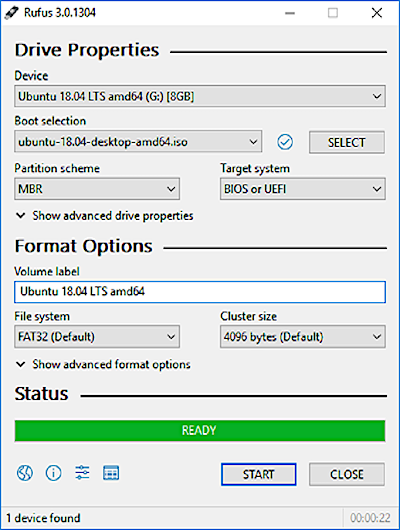
Rufusを使用してWindows10インストールUSBを作成するには、まずRufusを公式ウェブサイトからダウンロードし、インストールします。ダウンロードしたRufusを実行すると、利用規約が表示されるので、内容を確認して承諾します。次に、USBメモリをパソコンに挿入し、Rufusのデバイス一覧から選択します。選択後、ISOイメージの欄にある「選択」ボタンをクリックし、ダウンロードしておいたWindows10のISOイメージを選択します。設定を確認した後、「スタート」ボタンをクリックしてUSB作成を開始します。Rufusは高速でUSBを作成できるため、短時間でブート可能なUSBドライブを作成できます。
Media Creation Toolを使用したUSB作成方法
Media Creation Toolを使用したWindows10インストールUSBの作成は、マイクロソフトが提供する公式ツールを利用する方法です。このツールを使用すると、ISOイメージをダウンロードしなくても、直接USBメモリにWindows10のインストールデータを書き込むことができます。まず、マイクロソフトの公式ウェブサイトにアクセスし、Media Creation Toolをダウンロードします。ダウンロードが完了したら、ツールを実行し、「別のPCのインストールメディアを作成する」 オプションを選択します。
次に、Windows10のエディションや言語、アーキテクチャを選択します。ここで選択するオプションは、作成するUSBメモリにインストールされるWindows10のバージョンを決定します。選択が完了したら、「USBフラッシュドライブ」 を選択し、使用するUSBメモリを指定します。Media Creation Toolは、指定されたUSBメモリにWindows10のインストールデータを書き込み、ブート可能なUSBドライブを作成します。作成が完了すると、Windows10のインストールが可能なUSBメモリが完成します。
USBメモリの準備と設定
Windows10インストールUSBを作成するには、まずUSBメモリを準備する必要があります。使用するUSBメモリは、少なくとも8GBの容量が必要です。また、USBメモリ内のデータはすべて削除されるため、あらかじめバックアップを取っておくことをお勧めします。USBメモリをパソコンに挿入し、フォーマットする準備をします。フォーマットする際は、FAT32またはNTFSのファイルシステムを選択します。
次に、USBメモリをブート可能なドライブとして設定する必要があります。これには、RufusやMedia Creation Toolなどのツールを使用します。これらのツールを使用すると、Windows10のISOイメージをUSBメモリに書き込むことができます。ISOイメージは、マイクロソフトの公式ウェブサイトからダウンロードできます。ダウンロードしたISOイメージを使用して、USBメモリをブート可能なドライブとして設定する手順について、詳しく説明していきます。
BIOS設定の変更方法
Windows10インストールUSBを作成したら、次はBIOS設定の変更を行います。BIOSとは、コンピュータの基本的な設定を行うためのプログラムです。Windows10インストールUSBからブートするには、ブート順序を変更する必要があります。まず、コンピュータを再起動し、BIOSセットアップ画面に入ります。BIOSセットアップ画面に入るには、通常、DELキーやF2キーを押します。機種によって異なる場合があるため、事前に確認しておくことをお勧めします。
BIOSセットアップ画面に入ったら、ブートまたはBootというタブを探し、USBドライブを優先的にブートするように設定します。設定が完了したら、変更を保存して再起動します。これで、Windows10インストールUSBからブートする準備が整いました。次に、Windows10のインストールを開始することができます。
トラブルシューティング:USBが認識されない場合の対処法
Windows10インストールUSBを作成する際、USBが認識されないというトラブルが発生することがあります。この問題を解決するには、まずUSBポートの確認を行います。別のポートに挿し直すことで認識される場合があります。また、USBメモリ自体の故障も考えられるため、別のUSBメモリを使用してみることも有効です。さらに、BIOS設定でUSBブートが有効になっているか確認する必要があります。BIOS設定でUSBブートを有効にするには、パソコンの電源を入れ、すぐにF2キーやDELキーを押してBIOS設定画面に移動します。ここで、BootタブやAdvancedタブなどでUSBブートの設定を探し、有効にします。USBが認識されない場合の対処法として、これらの方法を試してみてください。
Windows10インストール後の設定
Windows10のインストールUSBを作成したら、次はインストール後の設定についてです。インストールが完了したら、まずは初期設定を行います。言語やキーボードの設定、ネットワークへの接続など、基本的な設定を行います。次に、Windows Updateを実行して、最新のセキュリティパッチや機能更新プログラムを適用します。また、不要なプリインストールアプリをアンインストールすることもできます。さらに、ユーザーアカウントを作成し、パスワードを設定することで、アカウントのセキュリティを強化できます。これらの設定を行うことで、Windows10をより快適に使用することができます。
まとめ
このガイドでは、Windows10インストールUSBを作成する方法について詳しく説明します。RufusやMedia Creation Toolを使用して、ISOイメージをUSBメモリに書き込む手順を解説します。まず、マイクロソフトの公式ウェブサイトからWindows10のISOイメージをダウンロードする必要があります。その後、選択したツールを使用して、ブート可能なUSBドライブを作成できます。USBメモリの準備やBIOS設定の変更方法についても触れます。また、トラブルシューティングとして、USBが認識されない場合の対処法や、Windows10インストール後の設定についても説明します。
よくある質問
Windows10インストールUSBを作成する際に必要なものは何ですか?
Windows10インストールUSBを作成するには、8GB以上の空のUSBメモリと安定したインターネット接続が必要です。また、RufusまたはMedia Creation Toolをダウンロードする必要があります。これらのツールを使用することで、簡単にWindows10インストールUSBを作成できます。Rufusはフリーソフトウェアであり、簡単に操作できるため初心者にもおすすめです。一方、Media Creation ToolはMicrosoftが公式に提供しているツールであり、最新のWindows10バージョンをダウンロードしてインストールUSBを作成できます。
RufusとMedia Creation Toolの違いは何ですか?
RufusとMedia Creation ToolはどちらもWindows10インストールUSBを作成するためのツールですが、いくつかの違いがあります。Rufusはより柔軟な設定が可能であり、ユーザーが細かい設定を行うことができます。一方、Media Creation ToolはMicrosoft公式のツールであり、最新のWindows10バージョンを簡単にダウンロードしてインストールUSBを作成できます。また、Media Creation Toolはアップグレードにも対応しており、既存のWindows環境を最新のバージョンにアップグレードすることもできます。
Windows10インストールUSBを作成する際にエラーが発生した場合はどうすればよいですか?
Windows10インストールUSBを作成する際にエラーが発生した場合、まずはUSBメモリの状態を確認してください。USBメモリが正常に動作しているか、またはデータが破損していないかを確認する必要があります。また、ダウンロードしたISOファイルのチェックサムを確認することも重要です。チェックサムが正しくない場合、ISOファイルが破損している可能性があります。さらに、管理者権限でツールを実行することも試してみてください。
作成したWindows10インストールUSBを使用してインストールを行うにはどうすればよいですか?
作成したWindows10インストールUSBを使用してインストールを行うには、USBメモリをPCに挿入し、BIOS/UEFI設定でUSBブートを有効にする必要があります。次に、PCを再起動すると、Windows10インストール画面が表示されます。ここで、言語やキーボードレイアウトなどの設定を行い、インストールプロセスを進めていきます。インストールプロセスは画面の指示に従うだけで簡単に完了できます。
Deja una respuesta
Lo siento, debes estar conectado para publicar un comentario.
関連ブログ記事