Windows回復ドライブ作成&使い方ガイド:システム修復の救世主

Windows回復ドライブは、システムエラーや起動不能時に役立つ重要なツールです。このドライブは、USBドライブを使用して作成され、Windowsの修復や復元に使用されます。本記事では、Windows回復ドライブの作成方法と使い方について詳しく説明します。
Windows回復ドライブを作成するには、まず16GB以上の空き容量があるUSBドライブを接続する必要があります。次に、「コントロールパネル」から「回復」を選択し、「回復ドライブの作成」をクリックします。このプロセスにより、システム修復ツールが含まれた回復ドライブが作成されます。
回復ドライブを使用するには、BIOS/UEFI設定でUSBドライブから起動するように設定する必要があります。次に、「トラブルシューティング」を選択し、必要な修復オプションを選択します。これにより、システムの復元やコマンドプロンプトへのアクセスが可能になります。
イントロダクション
Windows回復ドライブは、システムエラーや起動不能時に役立つツールです。このドライブは、USBドライブを使用して作成され、システム修復の救世主となります。Windows回復ドライブを作成することで、システム障害やクラッシュ時のシステム修復が容易になります。システム修復の手段として非常に有効なこのツールは、Windowsユーザーが直面する可能性のあるさまざまな問題を解決するのに役立ちます。
Windows回復ドライブの作成は比較的簡単です。コントロールパネルにアクセスし、「回復」オプションを選択することで、回復ドライブの作成が開始できます。作成プロセスでは、16GB以上の空き容量を持つUSBドライブが必要になります。作成した回復ドライブは、PCが起動しなくなった場合に、システムを修復するための重要なツールとなります。
回復ドライブを使用するには、まずBIOS/UEFI設定でUSBドライブからの起動が許可されていることを確認する必要があります。次に、回復ドライブを接続し、PCを再起動します。起動時に適切なキー(通常はF2、F12、またはDEL)を押すことで、BIOS/UEFI設定にアクセスできます。ここで、USBドライブを起動デバイスとして選択することで、回復ドライブを使用してシステムを修復できます。
Windows回復ドライブとは
Windows回復ドライブは、Windowsシステムが起動不能になった場合やシステムエラーが発生した際に、システムを修復するための重要なツールです。このドライブは、USBドライブを使用して作成され、Windowsの回復環境を提供します。回復ドライブを使用することで、システムの復旧、トラブルシューティング、さらにはシステムの再インストールを行うことができます。システムが深刻な問題に直面した際、回復ドライブは貴重な救世主となり得ます。作成された回復ドライブは、特定のPC専用であるため、他のPCでは使用できないことに注意する必要があります。定期的な更新も必要であり、最新の状態を保つことで、効果的にシステムを修復できるようになります。
回復ドライブの作成方法
Windows回復ドライブを作成するには、まずUSBドライブ(16GB以上の容量)を用意する必要があります。次に、「コントロールパネル」を開き、「回復」を選択します。ここで、「回復ドライブの作成」をクリックすると、回復ドライブの作成ウィザードが起動します。ウィザードに従って操作を進めると、回復ドライブが作成されます。このドライブは、システムエラーや起動不能時にシステムを修復するために使用されます。作成した回復ドライブは、安全な場所に保管しておくことが重要です。
作成した回復ドライブは特定のPC専用であるため、他のPCでは使用できないことに注意する必要があります。また、Windowsの更新や大きなシステム変更を行った場合は、回復ドライブを更新することが推奨されています。これにより、最新のシステム状態に対応した修復が可能になります。
回復ドライブの使い方
Windows回復ドライブは、システムエラーや起動不能時に非常に役立つツールです。回復ドライブを作成しておくことで、PCが起動しなくなった場合でも、簡単にトラブルシューティングを行うことができます。まず、作成したUSB回復ドライブをPCに接続し、BIOS/UEFI設定でUSBドライブから起動するように設定します。次に、Windowsのインストール画面が表示されたら、言語やキーボードのレイアウトを選択した後、「次へ」をクリックします。
その後、「コンピューターを修復する」を選択すると、回復環境が起動します。ここでは、さまざまな修復ツールが用意されており、問題の原因に応じて適切なツールを選択することができます。特に、「トラブルシューティング」メニュー内には、システムの復元やコマンドプロンプトなどの便利なツールが含まれています。これらのツールを使用することで、システムの修復やデータの回復を行うことができます。
回復ドライブを使用する際には、いくつか注意点があります。まず、回復ドライブは特定のPC専用であるため、他のPCでは使用できません。また、Windows Updateによってシステムが変更された場合、回復ドライブも更新する必要があります。これらの点を理解しておくことで、回復ドライブをより効果的に活用することができます。
回復ドライブの注意点
Windows回復ドライブは、システムエラーや起動不能時に大変役立つツールですが、使用する際にはいくつかの注意点があります。まず、回復ドライブは特定のPC専用であることを理解しておく必要があります。つまり、あるPCで作成した回復ドライブは、他のPCでは使用できないということです。これは、PCのハードウェア構成やシステム設定が異なるため、別のPCで正常に機能しない可能性があるためです。
また、回復ドライブは定期的な更新が必要です。Windowsのアップデートやシステム設定の変更により、回復ドライブが古くなると、システム修復に支障をきたす可能性があります。したがって、Windowsを更新したり、システム設定を変更したりした場合には、回復ドライブを再作成することをお勧めします。
さらに、回復ドライブを作成する際には、十分な容量のUSBドライブを用意する必要があります。通常、16GB以上の容量を持つUSBドライブが推奨されています。また、USBドライブ内のデータはすべて削除されるため、重要なデータが保存されている場合は、あらかじめバックアップを取っておく必要があります。
システムイメージとの違い
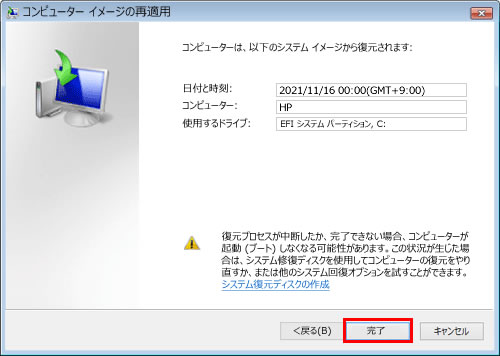
Windows回復ドライブとシステムイメージは、どちらもシステムのバックアップや修復に関連していますが、目的と内容が異なります。システムイメージは、システム全体の完全なバックアップを作成するもので、OSやアプリケーション、設定、データを含むすべての情報を保存します。一方、回復ドライブは、システムの修復に必要な最小限のツールと環境を提供するもので、システムの起動や修復に特化しています。システムイメージは、システムを完全に復元するために使用されますが、回復ドライブはシステムの起動やトラブルシューティングに使用されます。したがって、システムイメージはより包括的なバックアップであるのに対し、回復ドライブはより軽量で、システム修復に特化したツールであると言えます。
まとめ
Windows回復ドライブは、システムエラーや起動不能時に役立つツールで、USBドライブを使用して作成される。このドライブを使用すると、Windowsの修復や復元が可能になり、深刻なシステム障害から回復できる。
回復ドライブの作成は比較的簡単で、コントロールパネルの「回復」から「回復ドライブの作成」を選択し、16GB以上の空き容量があるUSBドライブを接続するだけでよい。作成した回復ドライブは、PCが起動しない場合に非常に役立ち、BIOS/UEFI設定でUSBドライブから起動するように設定することで使用できる。
回復ドライブを使用すると、「トラブルシューティング」メニューからシステムの修復や復元が可能になる。これには、システムの復元やコマンドプロンプトを使用した修復オプションが含まれる。ただし、回復ドライブは特定のPC専用であるため、他のPCでは使用できないことに注意する必要がある。また、Windowsの更新や大きなシステム変更後に、回復ドライブを定期的に更新することが推奨される。
システムイメージとの違いを理解することも重要である。システムイメージはシステム全体のバックアップを作成するもので、回復ドライブはシステム修復を目的としている。つまり、システムイメージはPCの状態を特定の時点に完全に復元できるのに対し、回復ドライブは主にトラブルシューティングと修復に焦点を当てている。
よくある質問
Windows回復ドライブとは何ですか?
Windows回復ドライブは、システム修復やトラブルシューティングに使用する特別なUSBドライブです。このドライブを使用すると、Windowsが起動しない場合でも、システムを修復したり、システムの復元を実行したりできます。回復ドライブを作成することで、重要なデータを保護し、システムの問題を迅速に解決できます。回復ドライブは、Windowsのインストールメディアとは異なり、主にシステムの修復とトラブルシューティングに焦点を当てています。
Windows回復ドライブの作成方法は?
Windows回復ドライブを作成するには、まず十分な容量のあるUSBドライブを用意する必要があります。次に、Windowsの検索バーに「回復ドライブ」と入力し、回復ドライブの作成ツールを開きます。このツールを使用して、USBドライブを選択し、回復ドライブの作成を開始します。作成プロセスでは、システムファイルのコピーや回復ツールの設定が行われます。作成が完了すると、Windowsのシステム修復やトラブルシューティングに使用できるようになります。
Windows回復ドライブを使用する利点は何ですか?
Windows回復ドライブを使用する主な利点は、システムの修復やトラブルシューティングを迅速に行えることです。Windowsが起動しない場合でも、回復ドライブを使用してシステムの復元を実行したり、コマンドプロンプトを使用して手動で修復したりできます。また、回復ドライブを使用して、システムの再インストールを行わずに問題を解決できる場合があります。これにより、重要なデータの損失を防ぎ、時間を節約できます。
Windows回復ドライブはどのくらいの頻度で作成するべきですか?
Windows回復ドライブは、システムの大きな変更を行った後や、定期的に(例:3〜6ヶ月ごと)に作成することをお勧めします。これにより、最新のシステム状態を反映した回復ドライブを使用できます。また、重要なアップデートやソフトウェアのインストールを行った後にも、回復ドライブを更新することを検討してください。こうすることで、システム修復の際に最新の状態に復元できます。
Deja una respuesta
Lo siento, debes estar conectado para publicar un comentario.
関連ブログ記事