Windows10 USBインストールガイド:手順・容量・時間とトラブル解消法

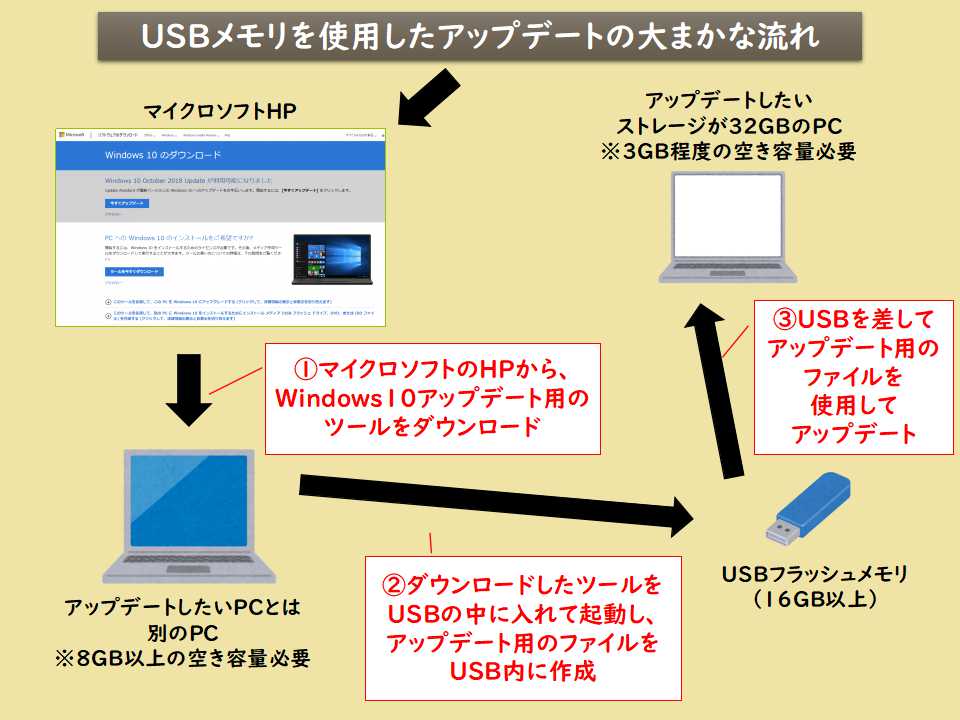
Windows10をUSBメモリにインストールする方法について説明します。Windows10 ISOイメージファイルをダウンロードし、RufusやMedia Creation Toolを使用してUSBメモリに書き込むことで、簡単にインストールメディアを作成できます。このガイドでは、Windows10 USBインストールの手順、必要なUSBメモリの容量、インストール時間、およびトラブルシューティングについて詳しく説明します。Windows10を再インストールしたい場合や、新しいパソコンにWindows10をインストールしたい場合に、このガイドが役立ちます。USBブートの設定方法や、インストール中に発生する可能性のある問題の解決方法についても触れます。
イントロダクション
Windows10のUSBインストールは、パソコンの再インストールやアップグレードの際に便利な方法です。ISOイメージファイルをダウンロードし、RufusやMedia Creation Toolを使用してUSBメモリに書き込むことで、簡単にインストールメディアを作成できます。USBメモリからブートすることで、Windows10のインストールが可能です。
必要な容量については、最低8GBのUSBメモリが必要ですが、16GB以上を推奨します。これは、Windows10のインストールに必要なファイルサイズや、追加のドライバーなどが含まれるためです。インストール時間については、USBドライブの速度やパソコンの性能によって異なりますが、一般的には30分から2時間程度かかります。
インストールの際には、BIOS設定でUSBブートを優先するように設定する必要があります。これにより、パソコンがUSBメモリから起動し、Windows10のインストールが開始されます。インストール中にエラーが発生した場合は、エラーコードを調べ、マイクロソフトのサポートサイトで対処方法を確認することができます。
Windows10 USBインストールの準備
Windows10をUSBメモリにインストールするには、まずISOイメージファイルのダウンロードが必要です。マイクロソフトの公式サイトからWindows10のISOファイルをダウンロードできます。ダウンロードしたISOファイルをUSBメモリに書き込むために、RufusやMedia Creation Toolなどのツールを使用します。これらのツールを使用すると、簡単にブータブルUSBを作成できます。
必要なUSBメモリの容量は最低8GBですが、16GB以上を推奨します。USBメモリの容量が不足していると、インストールに必要なファイルが収まらない可能性があります。また、USB 3.0以上の規格のUSBメモリを使用することをお勧めします。インストール時間は、USBドライブの速度やパソコンの性能によって異なりますが、およそ30分から2時間程度かかります。
必要な容量と推奨事項
Windows10をUSBメモリにインストールするには、最低8GBの容量が必要ですが、16GB以上のUSBメモリを使用することを推奨します。これは、Windows10のISOイメージファイルのサイズが約4GBから5GBであり、追加のファイルのためのスペースも必要となるためです。また、USB 3.0以上の規格のUSBメモリを使用することで、データの転送速度が向上し、インストール時間が短縮されます。USBメモリの選択に際しては、高速な読み書き速度をサポートする製品を選ぶことが重要です。さらに、インストール後にWindows10を正常に動作させるために、十分な空き容量を確保しておく必要があります。
インストール手順の詳細
Windows10をUSBメモリにインストールするには、まずISOイメージファイルをダウンロードする必要があります。このファイルは、マイクロソフトの公式ウェブサイトから入手できます。ダウンロードが完了したら、RufusまたはMedia Creation Toolを使用して、ISOファイルをUSBメモリに書き込みます。これらのツールは、簡単に使いこなすことができ、USBメモリをブート可能なデバイスに変換します。
次に、パソコンのBIOS設定を変更して、USBブートを優先するように設定します。これを行うには、パソコンの電源を入れ、BIOS設定画面が表示されるまで待ちます。BIOS設定画面で、ブート順序を変更し、USBデバイスを最初にブートするように設定します。設定が完了したら、変更を保存してBIOS設定画面を終了します。
インストールプロセスは、画面上の指示に従って進めます。Windows10のインストールウィザードが表示され、言語やタイムゾーンなどの設定を行うよう求められます。これらの設定が完了すると、Windows10のインストールが開始されます。インストールには、30分から2時間程度かかりますが、USBドライブの速度やパソコンの性能によって異なります。
インストールにかかる時間と影響要因
Windows10のUSBインストールにかかる時間は、さまざまな要因によって異なります。一般的に、インストールには30分から2時間程度かかりますが、これは使用するUSBドライブの速度やパソコンの性能によって大きく左右されます。さらに、インストール方法や設定の複雑さも所要時間に影響を与えることがあります。たとえば、クリーンインストールの場合は通常のアップグレードよりも時間がかかることがあります。また、インストール後に必要なドライバのインストールや初期設定の時間も含めると、さらに時間がかかることがあります。したがって、インストールを開始する前に、必要な時間に余裕を持って計画することをお勧めします。特に、USB 3.0以上の高速なUSBポートを使用することで、インストール時間を短縮できる可能性があります。
トラブルシューティングとエラー対処法
Windows10のUSBインストール中にエラーが発生した場合、適切な対処法を実施することで問題を解決できることがあります。インストールプロセスでエラーコードが表示された場合は、マイクロソフトのサポートサイトで検索し、該当するエラーコードのトラブルシューティング方法を確認してください。また、USBブートができない場合は、BIOS設定を確認し、USBデバイスからの起動が有効になっていることを確認してください。さらに、USBメモリのフォーマットや、Rufusなどのツールを使用して作成したインストールメディアの整合性を確認することも重要です。これらの手順を実施することで、多くの一般的な問題を解決できる可能性があります。
よくある問題と解決策
Windows10のUSBインストール時に発生する可能性のある問題とその解決策について説明します。インストール中にエラーコードが表示された場合は、マイクロソフトのサポートサイトで検索し、対処することができます。エラーコードは、問題の原因を特定する手がかりとなります。また、USBブートできない場合は、BIOS設定を確認し、USBブートを優先するように設定する必要があります。
USBインストール時に発生する可能性のある問題のひとつに、USBメモリの認識不良があります。この問題は、USBメモリが正しく認識されていないことが原因です。USBメモリを別のポートに挿し直すか、別のUSBメモリを使用することで解決できる場合があります。また、インストールメディアの破損も問題のひとつです。この場合、再びISOイメージファイルをダウンロードし、USBメモリに書き込むことで解決できます。
まとめ
Windows10をUSBメモリにインストールする手順は、まずISOイメージファイルをダウンロードすることから始まります。このファイルをRufusやMedia Creation Toolなどのツールを使用して、USBメモリに書き込みます。その後、パソコンのBIOS設定でUSBブートを優先するように設定し、インストールを実行します。
必要なUSBメモリの容量は最低8GBですが、16GB以上を推奨します。インストール時間はUSBドライブの速度やパソコンの性能によって異なりますが、通常は30分から2時間程度かかります。インストール中に問題が発生した場合は、エラーコードを調べ、マイクロソフトのサポートサイトで対処方法を検索することができます。
インストールが完了したら、パソコンを再起動し、Windows10が正常に起動することを確認します。トラブルシューティングでは、BIOS設定の確認やUSBブートの有効化など、基本的なチェック項目を確認することで、多くの問題が解決できます。これらの手順に従うことで、Windows10のUSBインストールをスムーズに実行できます。
よくある質問
Windows10のインストールにはどのくらいのUSB容量が必要ですか?
Windows10のインストールメディアを作成するには、8GB以上の空き容量があるUSBメモリが必要です。USBメモリの容量が小さいと、インストールに必要なファイルが収まらない場合がありますので、事前に十分な容量があることを確認してください。また、USBメモリは高速なものを使用することをお勧めします。低速なUSBメモリを使用すると、インストールに時間がかかる場合があります。Windows10のインストールメディアを作成する際には、少なくとも8GBの空き容量があるUSBメモリを使用するようにしましょう。
Windows10のインストールに必要な時間はどのくらいですか?
Windows10のインストールに必要な時間は、コンピューターのスペックやインストール方法によって異なります。通常、Windows10のインストールには30分から1時間程度かかりますが、クリーンインストールの場合はより多くの時間がかかる場合があります。また、インストールメディアの作成にも時間がかかります。USBメモリへのインストールメディアの作成には、10分から30分程度かかる場合があります。インストールの際には、時間に余裕を持って行うことをお勧めします。
Windows10のインストールでトラブルが発生した場合の対処法は?
Windows10のインストール中にエラーが発生した場合、まずはインストールメディアのチェックサムを確認することをお勧めします。また、BIOSの設定が正しく行われているかを確認することも重要です。インストールが開始されない場合は、USBメモリの認識やセキュアブートの設定を確認してください。さらに、インストール中にエラーが発生した場合は、インストールログを確認することで原因を特定できる場合があります。これらのトラブルシューティングの方法を試しても問題が解決しない場合は、マイクロソフトのサポートに問い合わせることをお勧めします。
Windows10のインストール後に必要な設定は?
Windows10のインストールが完了した後は、初期設定を行う必要があります。初期設定では、言語やキーボードの設定、ネットワークの設定、Microsoftアカウントの登録などを行います。また、Windows Updateを実行して、最新のセキュリティパッチや機能更新プログラムを適用することも重要です。さらに、不要なソフトウェアのアンインストールやウイルス対策ソフトウェアのインストールなど、初期設定後に行うべきタスクがいくつかあります。これらの設定を適切に行うことで、Windows10を安全かつ快適に使用することができます。
Deja una respuesta
Lo siento, debes estar conectado para publicar un comentario.
関連ブログ記事