Windowsアンインストール後の復元方法 - データ損失を防ぐ3つの手順

Windowsをアンインストールした後に元の状態に復元する方法について説明します。Windowsのアンインストールは、重要なデータや設定の損失につながる可能性があります。また、システムファイルやドライバーの削除により、PCの不具合が発生する可能性もあります。そこで、本記事では、Windowsをアンインストールした後に安全に復元する手順について解説します。具体的には、システムの復元ポイントやバックアップを利用する方法、クリーンインストール後にデータを復元する方法について説明します。これらの方法を理解することで、データ損失を防ぎ、Windowsを元の状態に復元することができます。
イントロダクション
Windowsのアンインストール後に元の状態に復元することは、重要なデータの損失を防ぐために極めて重要です。Windowsをアンインストールすると、システムファイルやドライバーが削除され、PCの不具合につながる可能性があります。また、設定やアプリケーションも失われるため、再設定が必要になります。そこで、本記事では、Windowsをアンインストールした後に安全に復元する3つの方法について解説します。
Windowsのアンインストール後に復元が必要な理由として、重要なデータの損失が挙げられます。例えば、ドキュメントや画像などの個人データや、業務データが失われる可能性があります。また、システムファイルやドライバーの削除により、PCの不具合やハードウェアの故障につながる可能性もあります。
復元するには、事前にバックアップを作成しておくことが有効です。バックアップからデータを復元することで、データ損失を最小限に抑えることができます。また、システムの復元ポイントを利用することで、Windowsを以前の状態に復元することができます。
Windowsアンインストール後の影響
Windowsのアンインストールは、通常の使用では推奨されない操作であり、実行すると様々な影響が生じる可能性があります。最も懸念されるのはデータ損失です。アンインストールの過程で、重要なファイルや設定が削除されることがあります。また、システムファイルやドライバーが削除されることで、PCが正常に動作しなくなる可能性もあります。さらに、アンインストールされたアプリケーションのデータや設定も失われるため、再インストールが必要になります。
Windowsをアンインストールした後に元の状態に復元するには、事前にバックアップを作成しておくことが重要です。バックアップがあれば、データを簡単に復元できます。バックアップの方法としては、Windowsの標準機能である「バックアップと復元」を利用したり、外部ストレージやクラウドストレージにデータを保存する方法があります。事前の準備をしておくことで、データ損失のリスクを最小限に抑えることができます。また、システムの復元ポイントを作成しておくことも有効です。復元ポイントがあれば、アンインストール前の状態にシステムを戻すことができます。
データ損失を防ぐ3つの手順
Windowsをアンインストールした後に元の状態に復元するには、事前の準備が重要です。重要なデータや設定を失わないためにも、バックアップの作成が必須となります。Windowsのアンインストール後に復元が必要な理由として、システムファイルやドライバーの削除によるPCの不具合が挙げられます。これらの不具合を防ぐためには、Windowsをアンインストールする前に復元ポイントを作成しておくことをお勧めします。
Windowsをアンインストールした後に安全に復元するには、システムの復元機能を利用することができます。コントロールパネルからシステムの復元を選択し、事前に作成した復元ポイントを適用することで、PCを以前の状態に戻すことができます。また、事前に作成したバックアップからデータを復元することも可能です。Windowsの「バックアップと復元」機能や外部ストレージに保存したバックアップを利用することで、重要なデータを失わずに済みます。
さらに、Windowsをクリーンインストールした後に、外部ストレージやクラウドに保存したデータを復元することもできます。これにより、データ損失を防ぎつつ、PCを初期状態に戻すことができます。また、アンインストールしたアプリやソフトウェアを復元する方法としては、アプリストアから再インストールする、またはゴミ箱から復元するなどが挙げられます。
方法1: システムの復元ポイントを利用する
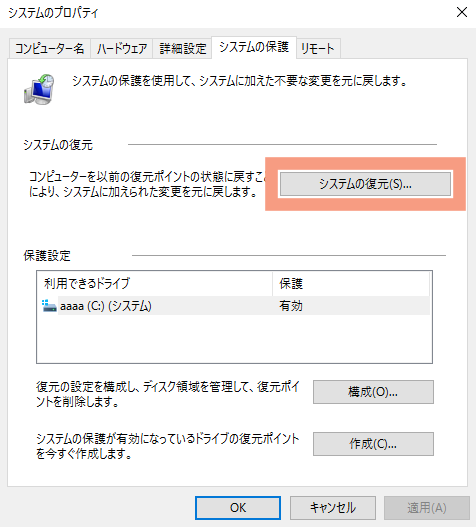
Windowsをアンインストールした後に元の状態に復元するには、システムの復元ポイントを利用することができます。システムの復元ポイントとは、Windowsがシステムの状態を記録したもので、問題が発生した際に前の状態に戻すことができます。コントロールパネルからシステムの復元を選択し、事前に作成した復元ポイントを適用することで、Windowsのアンインストール前の状態に復元できます。復元ポイントは、定期的に自動的に作成されるほか、手動で作成することもできます。
システムの復元ポイントを利用するには、まずコントロールパネルを開き、「システムとセキュリティ」または「システム」を選択します。次に、「システムの保護」または「システムの復元」をクリックし、復元ポイントを選択して適用します。システムの復元は、Windowsのシステムファイルや設定を復元するもので、個人データには影響しません。ただし、復元ポイントを作成した後にインストールしたアプリやソフトウェアは、アンインストールされる可能性があるため注意が必要です。
方法2: バックアップから復元する
Windowsをアンインストールした後、元の状態に復元するためには、事前に作成したバックアップを利用することができます。Windowsには「バックアップと復元」という機能があり、これを使用することで、システムやデータを簡単にバックアップし、必要に応じて復元することができます。バックアップを作成する際には、重要なデータやシステムファイルを含めるようにしましょう。バックアップから復元する際には、Windowsのインストールメディアを使用してシステムを復元する必要があります。
バックアップから復元する方法としては、外部ストレージやクラウドストレージに保存したイメージバックアップを使用する方法があります。この方法では、システム全体をバックアップしているため、Windowsをアンインストールした後でも、システムを元の状態に復元することができます。また、特定のファイルやフォルダをバックアップしている場合は、それらを個別に復元することも可能です。バックアップから復元する際には、復元先のドライブやフォルダを指定する必要があります。データの上書きに注意しながら、必要なデータを復元しましょう。
方法3: クリーンインストール後にデータを復元する
Windowsをクリーンインストールした後にデータを復元するには、事前に外部ストレージやクラウドストレージにデータを保存しておく必要があります。クリーンインストールを行うと、PC内のすべてのデータが削除されるため、重要なデータは必ずバックアップを取っておきましょう。クリーンインストール後にデータを復元するには、バックアップデータを元の場所にコピーするだけで復元できます。また、OneDriveやGoogle Driveなどのクラウドストレージサービスを利用している場合は、クラウドからデータをダウンロードすることで簡単に復元できます。さらに、システムイメージを作成していた場合は、システムイメージからもデータを復元できます。ただし、システムイメージからの復元は、システム全体を復元することになるため、注意が必要です。
アンインストールしたアプリやソフトウェアの復元方法
Windowsのアンインストール後にアプリやソフトウェアを復元するには、いくつかの方法があります。まず、アプリストアから再インストールすることができます。多くのアプリは、Microsoft Storeやその他のアプリストアで提供されており、簡単に再インストールできます。また、ゴミ箱に削除されたファイルやフォルダが残っている場合は、そこから復元することができます。さらに、バックアップからデータを復元することもできます。事前に作成したバックアップを利用して、削除されたデータや設定を復元することができます。また、システムの復元ポイントを利用することもできます。事前に作成した復元ポイントを適用することで、アンインストール前の状態にシステムを復元することができます。これらの方法を活用することで、Windowsのアンインストール後にアプリやソフトウェアを簡単に復元することができます。
Windows10でアンインストールした履歴を確認する方法
Windows10でアンインストールしたアプリやソフトウェアの履歴を確認するには、主に3つの方法があります。まず、コントロールパネルの「プログラムと機能」からアンインストールしたプログラムの履歴の一部を確認できます。ただし、この方法では過去にアンインストールしたすべてのプログラムの履歴を確認することはできません。
さらに詳しい情報を得るには、イベントビューアーを利用します。イベントビューアーでは、Windowsのシステムログやアプリケーションログなど、さまざまなログを確認できます。具体的には、「Windowsログ」内の「アプリケーション」や「システム」のログに、アンインストールに関連するイベントが記録されていることがあります。
また、PowerShellを使用することで、より詳細な情報を取得できます。PowerShellのコマンドレットを使用して、アンインストールに関連するイベントを検索・表示できます。たとえば、Get-WinEventコマンドレットを使用すると、特定のログやイベントIDに関連する情報をフィルタリングして取得できます。これにより、アンインストールしたアプリやソフトウェアの履歴をより詳細に確認できます。
まとめ
Windowsをアンインストールした後に元の状態に復元する方法は、データ損失を防ぐために非常に重要です。Windowsのアンインストール後に復元が必要な理由として、重要なデータや設定の損失、システムファイルやドライバーの削除によるPCの不具合が挙げられます。Windowsをアンインストールした後に安全に復元するには、事前に作成した復元ポイントやバックアップを利用することが有効です。これらの方法を利用することで、データ損失を最小限に抑え、PCを元の状態に復元することができます。さらに、クリーンインストール後にデータを復元する方法もあります。Windowsをクリーンインストールした後、外部ストレージやクラウドに保存したデータを復元することで、PCを元の状態に戻すことができます。
よくある質問
Windowsアンインストール後にデータが失われた場合、どうやって復元するのか?
Windowsのアンインストール後にデータが失われた場合、データ復元ソフトを利用することでデータを復元することができます。まず、失われたデータが保存されていたハードディスクまたはSSDを識別し、データ復元ソフトを使ってスキャンを行います。スキャン後、復元したいファイルを選択して別のドライブに保存することでデータを復元できます。重要なのは、アンインストール後に新しいデータを書き込まないことです。上書きされることでデータが完全に失われる可能性があるためです。対策として、信頼できるデータ復元ソフトを利用し、迅速に対応することが肝要です。
データ復元ソフトを使用する際の注意点は何か?
データ復元ソフトを使用する際には、安全性と信頼性が極めて重要です。まず、使用するソフトがマルウェアを含んでいないことを確認し、信頼できるソースからダウンロードすることが大切です。また、データ復元を実行する前に、重要なファイルはバックアップを取っておくことを推奨します。さらに、失われたデータが存在していたドライブへの新しいデータの書き込みを避けることで、データの上書きを防ぎ、復元の成功率を高めることができます。これらの注意点を守ることで、データ復元の成功率を高めることができます。
Windowsアンインストール後にデータを失わないための予防策とは?
Windowsのアンインストール後にデータを失わないためには、事前のバックアップが不可欠です。重要なデータは、外付けハードドライブやクラウドストレージへの定期的なバックアップを設定しておくことで、アンインストールやシステム障害時のデータ損失を防ぐことができます。また、Windowsのアンインストールを行う前には、必要なデータを別のドライブに移動しておくことも有効です。これらの予防策を講じておくことで、予期せぬデータ損失に対するリスクを軽減することができます。
データ復元の成功率を高めるためのポイントは何か?
データ復元の成功率を高めるためには、迅速な対応が鍵となります。データが失われたと気づいた時点で、直ちにデータ復元ソフトを使ってスキャンを開始することが重要です。また、失われたデータが存在していたドライブへの新しいデータの書き込みを避けることも、成功率を高めるためのポイントです。さらに、使用するデータ復元ソフトの機能と信頼性を確認し、適切なソフトを選択することも大切です。これらのポイントを押さえることで、データ復元の成功率を高めることができます。
Deja una respuesta
Lo siento, debes estar conectado para publicar un comentario.
関連ブログ記事