Windows10 USBブート作成ガイド:起動設定&トラブルシューティング

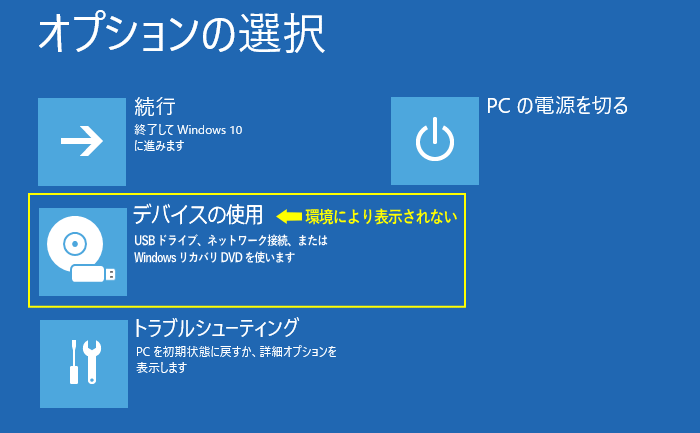
Windows10のUSBブート作成ガイドでは、Windows10のインストールやシステム修復に役立つUSBドライブの作成方法について詳しく説明します。Windows10のISOイメージをダウンロードし、RufusやMedia Creation Toolなどのツールを使ってUSBドライブに書き込む方法を紹介します。また、BIOS設定の変更方法や、USBドライブのブート順序の設定方法についても触れます。さらに、トラブルシューティングとして、BIOS設定の確認やUSBドライブの不良チェックなどを行う方法も紹介します。
イントロダクション
Windows10のUSBブートは、システムの修復やクリーンインストールを行う際に非常に便利な機能です。USBブートを使用することで、Windows10を簡単に再インストールしたり、問題のあるシステムを修復したりできます。このガイドでは、Windows10のISOイメージをダウンロードし、RufusやMedia Creation Toolを使用してUSBドライブに書き込む方法について説明します。また、BIOS設定の変更方法や、USBブートに関するトラブルシューティングについても詳しく説明します。まず、8GB以上の空き容量があるUSBドライブを用意する必要があります。次に、Windows10のISOイメージを公式サイトからダウンロードし、選択したツールを使用してUSBドライブに書き込みます。
Windows10 USBブートの必要性
Windows10のUSBブートは、システムの修復やクリーンインストールを行う際に非常に便利な機能です。USBブートを使用することで、Windows10のインストールメディアを作成し、PCの起動に問題がある場合や、システムを初期化したい場合に対応できます。また、BIOS設定の変更や、UEFIモードでの起動など、さまざまな用途に対応できます。USBブートを使用することで、CDやDVDを使用せずにWindows10のインストールや修復を行うことができます。
Windows10のISOイメージをダウンロードし、RufusやMedia Creation Toolなどのツールを使用してUSBドライブに書き込むことで、簡単にUSBブートを作成できます。ただし、USBドライブの互換性や容量(8GB以上推奨)に注意する必要があります。適切なUSBドライブを選択することで、スムーズにWindows10のUSBブートを作成できます。
USBブートドライブの作成方法
Windows10のUSBブートドライブを作成するには、まずWindows10のISOイメージをダウンロードする必要があります。このISOイメージは、Microsoftの公式ウェブサイトから入手できます。ダウンロードしたISOイメージを使用して、RufusやMedia Creation ToolなどのツールでUSBドライブに書き込みます。これらのツールは、簡単にブート可能なUSBドライブを作成できるように設計されています。
USBドライブに書き込む際には、8GB以上の容量があるドライブを使用することをお勧めします。また、使用するUSBドライブは、互換性にも注意する必要があります。作成したUSBドライブは、UEFIブートやLegacyブートに対応している必要があります。ブートドライブの作成に成功すると、Windows10のインストールや修復に使用できます。
Rufusを使った作成手順
Windows10のUSBブートを作成するには、まずISOイメージをダウンロードする必要があります。Microsoftの公式サイトからWindows10 ISOをダウンロードし、次にRufusというツールを使ってUSBドライブに書き込みます。Rufusは、ブート可能なUSBドライブを作成するための無料ツールで、使い方が簡単です。ダウンロードしたISOイメージを選択し、書き込み先のUSBドライブを指定するだけで、簡単にWindows10のインストールメディアを作成できます。
Rufusの使い方については、まず公式サイトからツールをダウンロードし、実行します。次に、ISOイメージを選択し、USBドライブを指定します。設定が完了したら、「スタート」ボタンをクリックして書き込みを開始します。書き込みが完了したら、USBブートが可能な状態になります。
BIOS設定を変更して、USBドライブを優先ブートデバイスとして設定する必要があります。パソコンの電源を入れ、BIOS画面が表示されたら、設定を変更します。通常、F2やDelキーなどを押すことでBIOS設定画面に入ることができます。BIOS設定でブート順序を変更し、USBドライブを最優先に設定します。
Media Creation Toolを使った作成手順
Windows10のUSBブートを作成するには、まずMicrosoftの公式サイトからMedia Creation Toolをダウンロードする必要があります。このツールを使用すると、Windows10のISOイメージをダウンロードし、USBドライブに書き込むことができます。Media Creation Toolを起動したら、ライセンス条項に同意し、「別のPC用のインストールメディアを作成する」を選択します。次に、言語、エディション、アーキテクチャ(32ビットまたは64ビット)を選択し、「次へ」をクリックします。
その後、「USBフラッシュドライブ」を選択し、使用するUSBドライブを指定します。ここで選択するUSBドライブは、8GB以上の空き容量が必要です。Media Creation Toolは、選択したUSBドライブにWindows10のインストールファイルをコピーし、ブート可能なUSBドライブを作成します。このプロセスには数分かかる場合がありますので、完了するまでお待ちください。
作成が完了したら、BIOS設定を変更して、USBドライブを優先ブートデバイスとして設定する必要があります。BIOS設定の変更方法は、マザーボードの製造元によって異なる場合がありますが、一般的には、起動時にF2、F12、またはDELキーを押してBIOS設定に入り、ブート順序を変更します。これにより、Windows10のUSBブートを使用して、システムの修復やクリーンインストールを行うことができます。
BIOS設定の変更方法
Windows10のUSBブートを作成したら、次はBIOS設定を変更してUSBドライブから起動するように設定する必要があります。BIOS設定は、コンピューターの基本的な入力/出力を制御するソフトウェアです。BIOS設定を変更するには、コンピューターを再起動し、特定のキー(F2、F12、DELなど)を押してBIOS設定画面にアクセスします。
BIOS設定画面では、ブート順序を変更してUSBドライブを優先ブートデバイスとして設定する必要があります。これにより、コンピューターはUSBドライブから起動するようになります。ブート順序の変更方法は、コンピューターのメーカーやモデルによって異なる場合がありますが、一般的には、ブートオプションを選択し、USBドライブを一番上に移動させることで変更できます。
UEFIモードとLegacyモードのどちらを使用しているかによっても、BIOS設定の変更方法が異なる場合があります。UEFIモードを使用している場合は、セキュアブートの設定も確認する必要があります。セキュアブートは、悪意のあるソフトウェアからコンピューターを保護するための機能ですが、USBブートの作成を妨げる場合があります。セキュアブートを無効にする必要がある場合は、BIOS設定画面でセキュアブートオプションを探し、無効に設定します。
ブート順序の変更
BIOS設定を変更して、USBドライブを優先ブートデバイスとして設定する必要があります。コンピュータの電源を入れると、すぐにBIOS画面が表示されます。BIOS画面では、キーボードの特定のキー(通常はF2、F12、またはDEL)を押して、BIOS設定モードに入ります。ここで、ブート順序を変更して、USBドライブを最初のブートデバイスとして設定します。変更を保存して、BIOS設定モードを終了すると、コンピュータはUSBドライブから起動するようになります。ただし、BIOS設定の画面や操作方法は、コンピュータのメーカーやモデルによって異なる場合があります。
トラブルシューティング
Windows10のUSBブート作成時に問題が発生した場合、BIOS設定の確認から始めましょう。USBドライブが正しく認識されているか、ブート順序が正しく設定されているかを確認する必要があります。また、USBドライブの互換性や容量(8GB以上推奨)も重要な要素です。
問題が解決しない場合は、USBドライブの不良チェックやISOイメージの再ダウンロードを試みてください。さらに、RufusやMedia Creation Toolなどのツールを使用してUSBドライブを作成した場合、ツールのバージョンや設定も確認する必要があります。これらの対策により、Windows10のUSBブート作成時のトラブルを解決できる可能性があります。
よくある問題と解決策
Windows10のUSBブートを作成する際には、様々な問題が発生する可能性があります。BIOS設定が正しくない場合、USBドライブから起動できないことがあります。このような場合は、BIOS設定でブート順序を変更し、USBドライブを優先ブートデバイスとして設定する必要があります。また、USBドライブの互換性や容量にも注意する必要があります。容量が不足している場合、Windows10のISOイメージを書き込むことができません。
トラブルシューティングを行う際には、まずBIOS設定を確認することをお勧めします。BIOS設定でUSBドライブが正しく認識されているかを確認し、必要に応じてブート順序を変更します。また、USBドライブの不良が疑われる場合は、別のUSBドライブを試してみることをお勧めします。さらに、ISOイメージの再ダウンロードも有効な解決策となる場合があります。これらの手順を実行することで、多くの問題を解決できる可能性があります。
まとめ
Windows10のUSBブートを作成するには、まずISOイメージをダウンロードする必要があります。このISOイメージをRufusやMedia Creation Toolを使ってUSBドライブに書き込むことで、ブート可能なUSBドライブを作成できます。作成する際には、USBドライブの互換性と容量に注意する必要があります。一般的には、8GB以上の容量を持つUSBドライブが推奨されています。
作成したUSBドライブを使ってWindows10をブートするには、BIOS設定でブート順序を変更し、USBドライブを優先ブートデバイスとして設定する必要があります。この設定は、パソコンのメーカーやモデルによって異なる場合がありますが、一般的には、BIOS設定の「Boot」または「Advanced」セクションで設定できます。
ブートに失敗した場合やトラブルシューティングが必要な場合は、BIOS設定の確認やUSBドライブの不良チェック、ISOイメージの再ダウンロードなどを行う必要があります。これらのトラブルシューティングによって、問題を解決できる場合があります。
よくある質問
Windows10のUSBブート作成に必要なものは何ですか?
Windows10のUSBブートを作成するには、8GB以上の空のUSBメモリ と Windows10のISOファイル が必要です。また、USBブートを作成するためのツールとして、Rufus などのフリーソフトを利用することができます。まず、Windows10のISOファイルをマイクロソフトの公式サイトからダウンロードします。次に、Rufusをダウンロードして起動し、ISOファイルを選択してUSBメモリに書き込みます。この際、正しいUSBメモリを選択する ことに注意してください。誤ったドライブを選択すると、データが消去される可能性があります。
USBブートがうまく起動しない場合の対処法は?
USBブートがうまく起動しない場合は、まず BIOSの設定 を確認する必要があります。コンピュータの電源を入れた直後に F2キーまたはDELキー を押してBIOS設定画面を開き、USBブートを有効にする 必要があります。また、セキュアブート が有効になっていると、USBブートが起動しない場合があるため、これを無効にする必要があります。さらに、USBメモリが正しく作成されているかを確認するために、Rufusの最新バージョン を使用していることを確認してください。
Windows10のインストール中にエラーが発生した場合の対処法は?
Windows10のインストール中にエラーが発生した場合は、まず インストールメディア の問題を確認する必要があります。USBメモリの不良 や ISOファイルの破損 が原因である可能性があります。この場合、別のUSBメモリやISOファイルを再ダウンロードして、再度インストールを試みてください。また、インストール先の ハードディスクの空き容量 が不足している場合や、ハードウェアの不具合 が原因である可能性もあります。
トラブルシューティングの一般的な方法は?
トラブルシューティングの一般的な方法としては、まず エラーメッセージ を確認し、問題の原因を特定することが挙げられます。また、イベントビューア を利用してシステムのログを確認することも有効です。さらに、システムの復元 を利用して、以前の状態に戻すこともできます。どのようなトラブルにも対応できるように、バックアップ を定期的に取得しておくことをお勧めします。
Deja una respuesta
Lo siento, debes estar conectado para publicar un comentario.
関連ブログ記事