Windows10 USBインストール完全ガイド:作成から起動まで

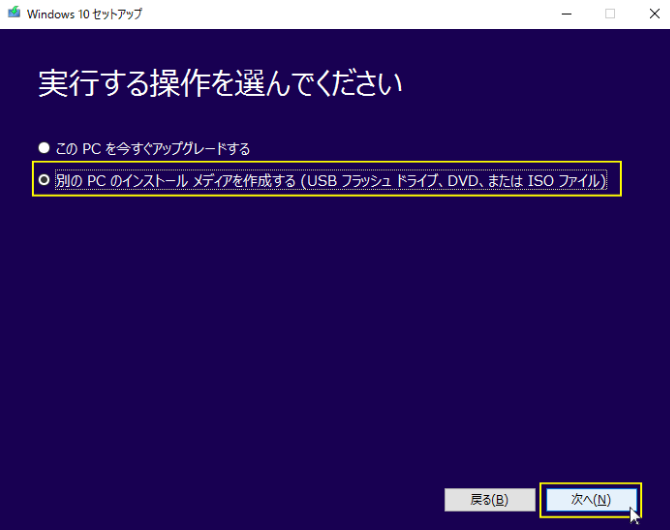
Windows10のインストールをUSBドライブから行う方法について解説します。Windows10 Media Creation Toolを使用して、簡単にUSBインストールメディアを作成できます。このツールを使用することで、8GB以上のUSBドライブを用意するだけで、Windows10のインストールが可能です。作成したUSBドライブからPCを起動し、Windows10のセットアップ画面に従ってインストールを進めていきます。インストールの際には、BIOS/UEFI設定でUSBドライブから起動するように設定を変更する必要があります。
イントロダクション
Windows10のインストールは、通常CDやDVDを使用して行われていましたが、近年ではUSBドライブを使用するのが一般的になっています。USBインストールメディアを使用すると、簡単にWindows10をインストールできます。ここでは、Windows10 Media Creation Toolを使用してUSBインストールメディアを作成し、USBドライブから起動してインストールする手順を詳しく解説しています。インストールには、最低8GBのUSBメモリが必要ですが、16GB以上推奨されます。また、USBメモリのフォーマットはNTFSが推奨されます。
Windows10インストールメディアの作成方法
Windows10のインストールメディアを作成するには、Microsoftの公式サイトからダウンロードできるWindows10 Media Creation Toolを使用します。このツールを使用することで、簡単にUSBインストールメディアを作成できます。まず、8GB以上の空き容量があるUSBドライブを用意し、Media Creation Toolをダウンロードして実行します。実行後、ツールはWindows10のインストールファイルをダウンロードし、選択したUSBドライブにインストールメディアを作成します。
作成プロセスは簡単で、画面の指示に従うだけで完了できます。USBドライブのフォーマットは、NTFSが推奨されます。Media Creation Toolは、自動的に適切なフォーマットを選択してくれますが、事前にUSBドライブをフォーマットしておくことをお勧めします。インストールメディアの作成が完了したら、次はBIOS/UEFI設定を変更して、USBドライブから起動するように設定する必要があります。これにより、Windows10のインストールを開始できます。
BIOS/UEFI設定の変更方法
Windows10のUSBインストールメディアを作成したら、次はBIOS/UEFI設定を変更してUSBドライブから起動するように設定する必要があります。BIOS/UEFI設定は、コンピューターの起動順序を制御する重要な設定です。通常、コンピューターの起動時にF2やDelキーを押すことでBIOS/UEFI設定画面にアクセスできます。
BIOS/UEFI設定画面では、Boot OrderまたはBoot Priorityという項目を探し、USBドライブを第一起動デバイスとして設定します。これにより、コンピューターはUSBドライブから起動するようになります。設定を変更したら、F10キーを押して保存し、再起動します。
設定変更後、コンピューターはUSBドライブから起動し、Windows10のセットアップ画面が表示されます。ここから、Windows10のインストールを進めることができます。USBドライブから正常に起動しない場合は、BIOS/UEFI設定の変更が正しく行われているか確認する必要があります。
USBドライブからの起動とインストール手順
Windows10のインストールメディアを作成したら、次はUSBドライブから起動してインストールを行います。まず、作成したUSBインストールメディアをパソコンに挿入します。次に、パソコンのBIOS/UEFI設定で起動順序を変更し、USBドライブから起動するように設定します。この設定はパソコンのメーカーやモデルによって異なるため、事前に確認しておく必要があります。
BIOS/UEFI設定でUSBドライブからの起動を有効にしたら、パソコンを再起動します。再起動後、USBドライブから起動し、Windows10のセットアップ画面が表示されます。この画面に従ってインストールを進めていきます。インストールプロセスでは、言語やキーボードのレイアウト、タイムゾーンなどの設定を行います。
インストールが完了したら、デバイスドライバーのインストールとWindows Updateを実行して、最新のアップデートを適用します。これにより、パソコンは最新の状態になり、セキュリティ上の脆弱性も修正されます。
インストール後の初期設定とドライバーインストール
Windows10のインストールが完了したら、初期設定とドライバーのインストールを行います。まず、Windows10のセットアップ画面に従って、言語やキーボードのレイアウト、ネットワークの設定などを行います。ここでMicrosoftアカウントの設定を行うことで、クラウドストレージや他のMicrosoftサービスとの連携が可能になります。次に、デバイスドライバーのインストールを行います。ほとんどのデバイスはWindows10によって自動的に検出され、必要なドライバーがインストールされますが、一部のハードウェアについては、手動でドライバーをインストールする必要があります。デバイスマネージャーを開き、問題のあるデバイスを確認して、製造元のWebサイトから最新のドライバーをダウンロードしてインストールします。さらに、Windows Updateを実行して、最新のセキュリティパッチや機能アップデートを適用することも重要です。これにより、システムの安定性と安全性が向上します。
トラブルシューティング:インストール中のエラー対処法
Windows10のインストール中にエラーが発生した場合、まずはエラーメッセージを確認することが重要です。エラーメッセージには、問題の原因や解決策に関するヒントが含まれていることがあります。インストールメディアの破損やUSBドライブの不具合が原因でエラーが発生することもあります。このような場合は、Windows10 Media Creation Toolを使用してインストールメディアを再作成するか、別のUSBドライブにインストールメディアを作成してみてください。また、BIOS/UEFI設定が正しく構成されていない場合にもエラーが発生する可能性があります。BIOS/UEFI設定を確認し、USBドライブからの起動が有効になっていることを確認してください。さらに、Microsoftのサポートサイトを参照することで、具体的なエラーメッセージに対する解決策を見つけることができます。
まとめ
Windows10のインストールをUSBドライブから行うには、まずWindows10 Media Creation Toolを使用してインストールメディアを作成する必要があります。このツールを使用することで、簡単にブータブルUSBを作成できます。必要なUSBメモリの容量は8GB以上で、NTFSフォーマットが推奨されます。
作成したUSBインストールメディアを使用して、コンピューターをUSBドライブから起動する必要があります。そのためには、BIOS/UEFI設定で起動順序を変更し、USBドライブを優先する必要があります。設定を変更した後、コンピューターを再起動すると、Windows10のセットアップ画面が表示されます。
Windows10のインストールは、画面の指示に従って進めます。インストール中にいくつかの選択肢が表示されますが、基本的にはデフォルトの設定で問題ありません。インストールが完了したら、ドライバーのインストールとWindows Updateを実行して、システムを最新の状態にする必要があります。
よくある質問
Windows10インストール用USBはどのように作成するのですか?
Windows10インストール用USBを作成するには、まずMicrosoftの公式サイトからWindows10のISOファイルをダウンロードする必要があります。次に、Rufusなどのツールを使用して、ダウンロードしたISOファイルをUSBメモリに書き込みます。Rufusを使用する場合、USBメモリを接続した状態でRufusを起動し、デバイスとして使用するUSBメモリを選択し、「選択」ボタンをクリックしてダウンロードしたISOファイルを選択します。その後、「開始」ボタンをクリックして書き込みを開始します。書き込みが完了すると、Windows10インストール用USBが完成します。
作成したUSBでWindows10をインストールするにはどうすればいいですか?
作成したWindows10インストール用USBを使用してWindows10をインストールするには、まずBIOS設定でUSBメモリからの起動を有効にする必要があります。コンピュータを再起動し、BIOS設定画面が表示されたら、USBメモリからの起動を優先するように設定を変更します。その後、保存して終了し、コンピュータを再起動すると、Windows10のインストール画面が表示されます。画面の指示に従って、言語やキーボードの種類を選択し、インストール先のドライブを選択してインストールを開始します。
Windows10インストール用USBを作成する際の注意点は何ですか?
Windows10インストール用USBを作成する際には、いくつか注意点があります。まず、使用するUSBメモリの容量が十分であることを確認する必要があります。一般的に、8GB以上の容量が必要です。また、USBメモリ内のデータは書き込みの際に全て消去されるため、事前に重要なデータはバックアップしておく必要があります。さらに、使用するISOファイルが正しいものであることを確認し、公式サイトからダウンロードすることをお勧めします。
Windows10インストール後に必要な設定は何ですか?
Windows10をインストールした後、いくつかの初期設定が必要です。まず、ネットワーク設定を行い、インターネットに接続します。次に、Microsoftアカウントまたはローカルアカウントを作成してログインします。その後、Windows Updateを実行して最新の更新プログラムを適用し、必要に応じてドライバの更新を行います。また、セキュリティソフトウェアをインストールして、コンピュータの安全性を高めることをお勧めします。
Deja una respuesta
Lo siento, debes estar conectado para publicar un comentario.
関連ブログ記事