Windows11/10 システムサウンドを消す方法: 5つの簡単ステップ

Windows 11/10 を使用していると、システムサウンドが煩わしいと感じることがあります。システムサウンドとは、Windows が特定のイベント(通知、警告、エラーなど)に応じて再生する音です。これらの音は、作業に集中するのを妨げたり、不快に感じたりすることがあります。この記事では、Windows システムサウンドを消す方法について、簡単なステップ で説明します。
システムサウンドを消すには、まず システム全体のサウンド をミュートすることができます。タスクバーのスピーカーアイコンをクリックし、音量を 0 にするか、ミュートボタンを押すだけです。ただし、この方法ではすべてのサウンドがミュートされるため、音楽や動画の再生にも影響します。
別の方法としては、システムサウンドの設定 を変更することができます。設定アプリを開き、「システム」>「サウンド」を選択すると、システム警告音や通知音などの音量を個別に調整または無効にすることができます。さらに、特定のアプリケーションの音を消すこともできます。アプリケーションの設定で音量調整やミュート機能を利用することで、システムサウンドをより細かく制御できます。
イントロダクション
Windows 11/10 を使用していると、システムサウンドが煩わしいと感じることがあります。システムサウンドとは、Windows がイベント発生時に鳴らす音のことで、例えば通知音や警告音などがあります。これらのサウンドを消すことで、より静かな作業環境を実現できます。本記事では、システムサウンドを消す方法を5つの簡単なステップで紹介します。
まず、システム全体のサウンドをミュートする方法があります。タスクバーのスピーカーアイコンをクリックし、音量を0にするかミュートボタンを押すだけで、システムサウンドを含むすべてのサウンドが消音されます。
さらに、システムサウンドを個別に設定することもできます。設定アプリを開き、「システム」>「サウンド」を選択すると、システム警告音や通知音などの音量を個別に調整または無効にできます。これにより、必要なサウンドだけを残して、不要なサウンドを消すことができます。
システムサウンドを消す方法
Windowsシステムのサウンドを消すには、いくつかの方法があります。まず、システム全体のサウンドをミュートにする方法があります。タスクバーのスピーカーアイコンをクリックし、音量を0にするかミュートボタンを押すだけで、システムサウンドが消えます。また、設定アプリを開き、「システム」>「サウンド」を選択することで、システム警告音や通知音などの音量を個別に調整または無効にすることができます。さらに、特定のアプリケーションの音を消すには、アプリケーションの設定で音量調整やミュート機能を利用することができます。デバイスマネージャーでサウンドデバイスを無効化することも可能で、これによりシステムサウンドが完全に消音されます。
設定アプリでのサウンド設定
Windows11/10でシステムサウンドを消すには、まず設定アプリを開きます。設定アプリを開いたら、「システム」>「サウンド」の順にクリックします。ここでは、システム全体のサウンド設定を変更できます。システムサウンドの音量を調整したり、ミュートに設定することができます。
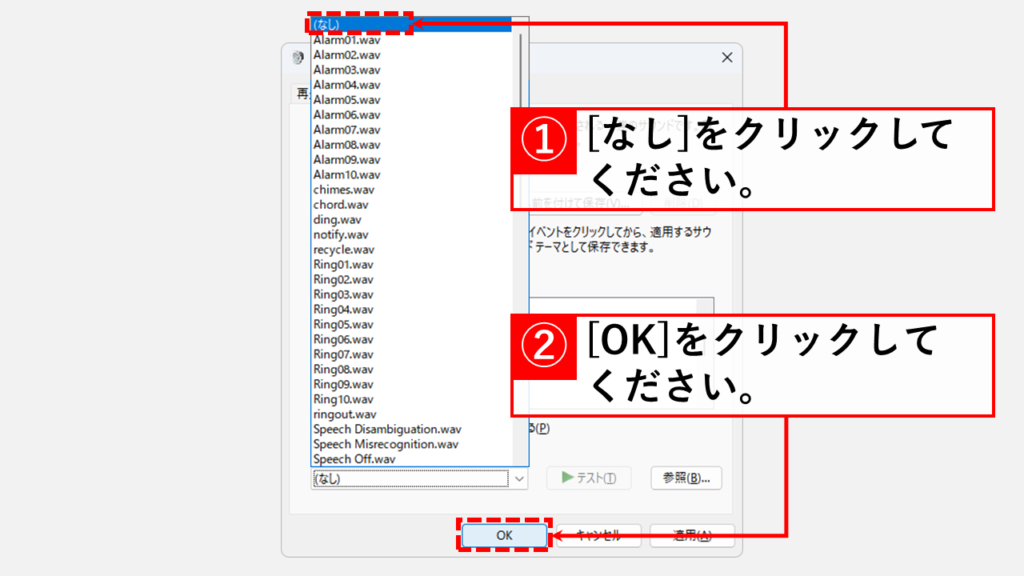
さらに詳しく設定するには、「詳細なサウンドオプション」や「サウンドコントロールパネル」を開きます。ここでは、システム警告音や通知音などの特定のサウンドイベントに対する設定を変更できます。これらのサウンドを個別に無効にすることも可能です。Windows11では、コントロールパネルから「ハードウェアとサウンド」>「サウンド」を選択し、「サウンド」タブでシステムサウンドを無効にすることもできます。
アプリケーションごとのサウンド設定
Windows 11/10 では、システムサウンドを消す方法として、アプリケーションごとのサウンド設定を利用することができます。システムサウンドを完全に消すのではなく、特定のアプリケーションのサウンドのみを消したい場合に有効です。設定アプリを開き、「システム」>「サウンド」を選択すると、現在実行中のアプリケーションのサウンド設定が表示されます。ここで、音量を個別に調整したり、特定のアプリケーションのサウンドをミュートにすることができます。
また、一部のアプリケーションでは、独自のサウンド設定が用意されています。例えば、音楽プレーヤーやビデオプレーヤーでは、通知音や効果音をオフにすることができます。これらの設定を利用することで、システムサウンドを消すことができます。さらに、デバイスマネージャーでサウンドデバイスを無効にすることもできますが、これはシステム全体のサウンドを無効にするため、注意が必要です。
サウンドデバイスの無効化
Windows11/10のシステムサウンドを消すには、サウンドデバイス自体を無効にすることができます。デバイスマネージャーを開き、「サウンド、ビデオ、およびゲームコントローラー」を展開して、インストールされているサウンドデバイスを無効にします。これにより、システム全体のサウンドがオフになります。
デバイスマネージャーでサウンドデバイスを無効にすると、システムサウンドだけでなく、音楽や動画の再生など、すべての音声出力が停止します。したがって、この方法は一時的な解決策として使用することができます。ただし、サウンドデバイスを無効にすると、他の音声関連の機能も使用できなくなるため、注意が必要です。
また、サウンドデバイスを無効にする代わりに、特定のシステムイベントに関連付けられたサウンドを無効にすることもできます。これにより、システムサウンドをより細かく制御できます。ただし、この方法では、レジストリエディタを使用する必要がある場合があります。レジストリエディタを使用すると、システム設定を直接変更できますが、誤った変更はシステムに問題を引き起こす可能性があるため、注意が必要です。
レジストリエディタでのサウンド制御
Windowsシステムのサウンドを制御する方法の一つとして、レジストリエディタを使用する方法があります。この方法は、システムサウンドをより詳細に制御したい場合に有効です。レジストリエディタを開くには、Windowsキー + Rを押して「regedit」と入力し、Enterキーを押します。レジストリエディタを開いた後、HKEYCURRENTUSERAppEventsSchemesのパスに移動し、システムサウンドに関連するキーを編集または削除することで、サウンドを無効にすることができます。ただし、この方法は上級者向けであり、レジストリの誤った編集はシステムに深刻な影響を及ぼす可能性があるため、注意が必要です。編集を行う前に、レジストリのバックアップを取ることをお勧めします。システムサウンドの制御は、このようにレジストリエディタを使用することで、より細かい設定が可能になります。
Windows11でのサウンド設定
Windows11でシステムサウンドを消すには、まずサウンド設定にアクセスする必要があります。タスクバーのスピーカーアイコンを右クリックし、「サウンド設定」を選択します。これにより、サウンド設定画面が開き、システム全体の音量や個々のアプリケーションの音量を調整できます。ここで、システムサウンドの音量を調整したり、ミュートにすることができます。
さらに、サウンド設定画面の下部にある「サウンドコントロールパネル」をクリックすると、従来のコントロールパネルが開き、より詳細なサウンド設定が可能です。ここでは、システムイベントごとのサウンドを個別に設定できます。たとえば、Windows通知やシステム警告などのサウンドを変更または無効にすることができます。これにより、不要なシステムサウンドを消すことができます。
まとめ
Windows 11/10 でシステムサウンドを消す方法は複数あります。まず、システム全体のサウンドをミュートすることができます。タスクバーのスピーカーアイコンをクリックし、音量を 0 にするか、ミュートボタンを押すだけです。また、設定アプリを使用してシステムサウンドを個別に設定することもできます。「システム」>「サウンド」を選択し、システム警告音や通知音などの音量を個別に調整または無効にすることができます。
さらに、特定のアプリケーションの音を消すこともできます。アプリケーションの設定で音量調整やミュート機能を利用することで、不要なサウンドを消すことができます。また、デバイスマネージャーを使用してサウンドデバイスを無効にすることもできます。「サウンド、ビデオ、およびゲームコントローラー」を展開し、サウンドデバイスを無効にします。上級者向けの方法として、レジストリエディタを使用してシステムサウンドを制御することも可能です。レジストリエディタを開き、特定のシステムサウンドを無効にすることができます。
よくある質問
Windows 11/10でシステムサウンドを完全に無効にする方法は?
Windows 11/10でシステムサウンドを完全に無効にするには、サウンド設定やコントロールパネルを利用します。まず、タスクバーのスピーカーアイコンを右クリックし、「サウンド設定を開く」を選択します。次に、「システムサウンド」または「通知サウンド」をオフにすることで、システムサウンドを消すことができます。また、コントロールパネルの「ハードウェアとサウンド」セクションにある「サウンド」オプションから、より詳細なサウンド設定を変更することができます。これらの手順により、システムサウンドを完全に無効にすることができます。
システムサウンドを無効にすると、他のサウンドに影響はありますか?
システムサウンドを無効にしても、メディアプレーヤーやゲームなどの他のサウンドには影響しません。システムサウンドは、Windowsの通知やアラートに関連するサウンドであり、これらを無効にしても、他のアプリケーションのサウンドは引き続き正常に機能します。ただし、特定のアプリケーションでは、システムサウンドの設定が影響を受ける場合がありますので、確認が必要です。
Windows 11とWindows 10では、システムサウンドを消す方法が異なりますか?
Windows 11とWindows 10では、システムサウンドを消す基本的な方法はほぼ同じです。両方のOSで、サウンド設定やコントロールパネルを利用してシステムサウンドを無効にすることができます。ただし、Windows 11では新しい設定アプリが導入されており、従来のコントロールパネルと併用して利用することができます。Windows 11のユーザーであれば、新しい設定アプリを使用してシステムサウンドを変更することもできます。
システムサウンドを再び有効にする方法は?
システムサウンドを再び有効にするには、システムサウンドを無効にしたときと同じ手順をたどります。サウンド設定またはコントロールパネルを開き、システムサウンドを有効にするオプションを選択します。これにより、以前に無効にしたシステムサウンドが再び有効になります。特定のサウンドのみを有効にしたい場合は、詳細なサウンド設定を確認し、必要なサウンドを個別に有効にすることができます。
Deja una respuesta
Lo siento, debes estar conectado para publicar un comentario.
関連ブログ記事