半角全角変換が効かない原因と対処法:パソコン・スマホ対応

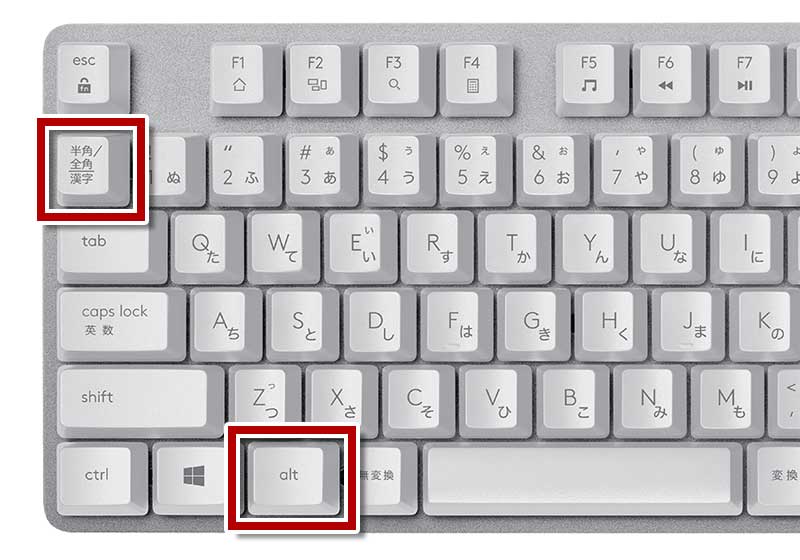
パソコンやスマートフォンで文書を作成する際、半角と全角の入力変換が効かないと、業務効率が低下する可能性があります。この記事では、IME(日本語入力システム)の不具合やアプリケーションのトラブル、OSの設定誤りなどが原因で起こる半角全角変換の問題について、その原因と解決策を詳しく解説します。特に、キーボードの設定や文字コードの扱いに関する知見を提供し、読者が自ら問題を解決できるようサポートします。まず、半角全角変換が効かない場合の一般的な原因と対処法について説明します。IMEの設定不備が主な原因の一つであり、設定の確認や再インストールが有効な解決策となることが多いです。さらに、アプリケーションの不具合やOSの再起動、文字コードの設定確認など、段階的な対処法を提案します。
イントロダクション
パソコンやスマートフォンで文書を作成する際、半角と全角の文字を使い分けることは非常に重要です。しかし、時折、半角と全角の入力変換が効かないという問題が発生することがあります。この問題は、日本語入力において深刻なトラブルを引き起こし、業務効率の低下やコミュニケーション障害に繋がる可能性があります。主な原因としては、IME(日本語入力システム)の設定不備、アプリケーションの不具合、OSの文字コード設定の誤りなどが挙げられます。これらの原因を特定し、適切な対処法を実施することで、この問題を解決することができます。まず、IMEの設定を確認し、必要に応じて再インストールを行うことが有効です。
半角全角変換が効かない主な原因
半角全角変換が効かない問題は、主にIME(日本語入力システム)の設定不備や不具合によって引き起こされます。例えば、IMEの設定が変更されたり破損したりすると、半角と全角の変換が正しく機能しなくなることがあります。また、アプリケーションの不具合や互換性の問題も原因の一つです。特定のアプリケーションで半角全角変換が効かない場合は、そのアプリケーションのアップデートや再インストールが必要となる場合があります。さらに、OSの文字コード設定の誤りも半角全角変換の問題を引き起こす可能性があります。システムの設定を変更したり、ソフトウェアをインストールしたりした際に、文字コードの設定が変更され、変換がうまく機能しなくなることがあります。したがって、システムの設定やソフトウェアのインストール履歴を確認し、必要に応じて文字コードの設定を修正する必要があります。
IMEの設定不備と対処法
IME(日本語入力システム)の設定不備は、半角全角変換が効かない原因のひとつです。IMEの設定が正しくない場合、文字入力モードが意図しない状態になっている可能性があります。たとえば、全角モードが固定されている場合や、半角英数字入力が無効になっている場合など、さまざまなケースが考えられます。
この問題を解決するには、まずIMEの設定を確認する必要があります。コントロールパネルや設定アプリを開き、IMEの設定項目をチェックします。特に、言語設定やキーボード設定が正しく構成されているかを検証します。場合によっては、IMEの再インストールやアップデートが必要になることもあります。
また、IMEの設定をリセットすることで問題が解決することもあります。プロファイルのリセットやデフォルト設定への復元を行うことで、IMEが正常に機能するようになるケースがあります。ただし、これらの操作を行う際には、現在の設定を記録しておくことをお勧めします。なぜなら、これらの操作は、ユーザーがカスタマイズした設定を初期化してしまう可能性があるからです。
アプリケーションの不具合とアップデート方法
アプリケーションの不具合が半角全角変換の不調につながることもあります。特定のアプリケーションでしか半角全角変換が効かない場合、そのアプリケーション自体の不具合の可能性があります。このような場合は、アプリケーションのアップデートや再インストールを試みることで解決できることがあります。まず、アプリケーションの最新バージョンがリリースされていないか確認し、利用可能なアップデートを適用します。それでも改善が見られない場合は、一度アプリケーションをアンインストールし、再度インストールすることで初期状態に戻すことができます。また、アプリケーションの設定でIMEの互換性に関するオプションがあれば、それを調整することも有効です。さらに、アプリケーションの開発元が提供するサポート情報やフォーラムも参考にすることで、他のユーザーが同じ問題に直面していないか、またその解決策を探ることができます。
OSの文字コード設定の誤りと修正方法
パソコンやスマートフォンで半角と全角の入力変換が効かない場合、OSの文字コード設定が誤っている可能性があります。文字コードとは、文字をコンピュータ上で扱うための符号化方式のことで、日本語では主にShift JISやUTF-8が使用されています。文字コードの設定が誤っていると、入力された文字が正しく認識されず、半角全角変換が機能しないことがあります。
この問題を解決するには、OSの文字コード設定を確認し、必要に応じて修正する必要があります。具体的には、パソコンの場合はコントロールパネルの地域と言語の設定で、スマートフォンの場合は設定アプリの言語と入力の項目で、文字コードの設定を確認することができます。ここで、UTF-8が選択されていることを確認し、必要に応じて変更します。
また、アプリケーションによっては、独自の文字コード設定を持っている場合があります。このようなアプリケーションを使用している場合は、アプリケーションの設定を確認し、文字コードの設定を修正する必要があります。さらに、IMEの設定も再確認し、半角全角変換が正しく機能するように設定されていることを確認します。
キーボードやパソコンの故障チェック方法
キーボードやパソコンの故障が半角全角変換の不具合の原因となっている可能性もあります。まず、キーボードの故障かどうかを確認するために、別のキーボードを接続して試してみることをお勧めします。キーボードの故障が原因であれば、新しいキーボードに交換することで問題が解決するはずです。また、パソコンのUSBポートの不具合やハードウェアの故障も考えられるため、別のUSBポートにキーボードを接続してみたり、別のパソコンでキーボードを試してみることも有効です。さらに、パソコンのOSやドライバーの更新も行い、最新の状態に保つことが大切です。それでも問題が解決しない場合は、専門の業者に修理を依頼することを検討すべきでしょう。
半角と全角の切り替え方法
半角と全角の切り替え方法については、パソコンとスマートフォンで異なる操作が必要です。パソコンの場合、一般的にはIME(日本語入力システム)の設定やキーボードのショートカットキーを使用して切り替えます。多くの場合、半角/全角キーを押すことで入力モードの切り替えが可能です。また、タスクバーに表示されるIMEのステータスバーをクリックして、半角または全角を選択することもできます。スマートフォンの場合は、通常、キーボードの半角/全角ボタンや言語切り替えボタンを使用して入力モードを切り替えます。特定のアプリやキーボードアプリの設定によっては、異なる操作が必要になる場合があります。入力モードの切り替えがうまくいかない場合は、IMEやキーボードアプリの設定を確認してみてください。
テキストエディタを使った変換方法
テキストエディタを使った半角全角変換は、プログラミングやテキスト処理において非常に有用です。多くのテキストエディタは、正規表現を用いた高度なテキスト操作をサポートしています。これにより、特定の文字列を半角または全角に一括変換することが可能です。例えば、Sublime TextやAtomなどのテキストエディタでは、検索と置換機能を使って、簡単に半角と全角を切り替えることができます。
また、テキストエディタによっては、マクロ機能やプラグインを用いて、より複雑なテキスト処理を自動化することもできます。これにより、繰り返し行うテキスト変換作業を効率化できます。さらに、Visual Studio Codeなどの一部のテキストエディタでは、拡張機能として半角全角変換ツールが用意されており、簡単にインストールして利用することができます。これらのツールを使用することで、半角全角変換の手間を大幅に削減できます。
オンラインツールやプログラミングによる変換方法
オンラインツールやプログラミングを利用することで、半角全角変換を効率的に行うことができます。オンラインツールを使用すると、ブラウザ上で簡単に文字の変換が可能です。これらのツールは、特にプログラミングの知識がないユーザーにも便利です。オンラインツールの中には、半角カタカナを全角に、またはその逆の変換をサポートするものがあり、日常的な文書作成やデータ入力の際に役立ちます。
プログラミングを用いた変換方法では、PythonやJavaScriptなどのプログラミング言語を使用して、スクリプトを作成し、半角全角変換を自動化することができます。例えば、Pythonのunicodedataモジュールを利用して、文字の正規化を行うことで、半角カタカナを全角に変換することが可能です。これらの方法は、大量のデータを扱う場合や、繰り返し変換作業を行う必要がある場合に特に有効です。また、APIを利用することで、外部サービスとの連携も可能になり、より高度なテキスト処理が実現できます。
まとめ
半角全角変換が効かない問題は、日々の業務やコミュニケーションに支障をきたす可能性があります。この問題の主な原因としては、IME(日本語入力システム)の設定不備や不具合が挙げられます。例えば、IMEの設定が正しくない場合や、IMEが最新バージョンでない場合に、この問題が発生することがあります。また、特定のアプリケーションやソフトウェアの不具合も原因のひとつです。さらに、OS(オペレーティングシステム)の文字コード設定の誤りも、この問題を引き起こす可能性があります。
この問題を解決するためには、まずIMEの設定を確認し、必要に応じて再インストールを行うことが有効です。また、使用しているアプリケーションやソフトウェアが最新バージョンであるかを確認し、アップデートや再インストールを検討します。さらに、OSの再起動や文字コードの設定確認も効果的な対処法となります。ハードウェア的な問題の場合は、別のキーボードでのテストや、専門業者への修理依頼を検討する必要があります。最終的には、これらの対処法を段階的に試すことで、問題の解決が期待できます。
よくある質問
半角全角変換が効かない原因は何ですか?
半角全角変換が効かない原因としては、入力モードの切り替え忘れやソフトウェアの不具合が考えられます。例えば、日本語入力システム(IME)の入力モードが半角英数になっている場合、全角に変換できません。また、特定のアプリケーションやソフトウェアでIMEが無効化されている場合もあります。さらに、パソコンやスマホのOSやソフトウェアの更新が行われていないことも原因のひとつです。まずは、入力モードやIMEの状態を確認し、必要に応じてソフトウェアの更新を行うことをお勧めします。
半角全角変換を行う際のショートカットキーは何ですか?
半角全角変換を行うためのショートカットキーは、使用している日本語入力システム(IME)やパソコンのOSによって異なります。一般的には、Windowsの場合は「Alt + `(ひらがなキー)」や「Ctrl + Shift + *」が使われます。また、Macの場合は「Command + Shift + K」や「Shift + スペースキー」が使われることがあります。ただし、使用しているIMEやアプリケーションによっては、これらのショートカットキーが機能しない場合もあるので、事前に確認が必要です。
スマホで半角全角変換を行う方法はありますか?
スマホで半角全角変換を行うには、日本語入力アプリの設定を変更する必要があります。多くの日本語入力アプリでは、全角/半角の切り替えが可能です。例えば、GboardやSwiftKeyなどのキーボードアプリでは、「半角/全角」切り替えボタンやロングタップメニューから変換が可能です。また、一部のスマホでは、フリック入力中に半角/全角を切り替えることもできます。具体的な操作方法については、使用している日本語入力アプリのヘルプや設定メニューを参照してください。
半角全角変換の不具合を解決するにはどうすればよいですか?
半角全角変換の不具合を解決するには、まずソフトウェアの更新やIMEの再起動を試してみてください。また、入力モードの確認やショートカットキーの再設定も有効です。それでも解決しない場合は、OSやアプリケーションの再インストールやメーカーサポートへの問い合わせが必要になる場合があります。さらに、パソコンやスマホの再起動も試してみる価値があります。いずれの場合も、バックアップの取得を忘れずに行ってください。
Deja una respuesta
Lo siento, debes estar conectado para publicar un comentario.
関連ブログ記事