Windows7のネットワーク管理を簡単にする!Access Connectionsの使い方と設定切り替え

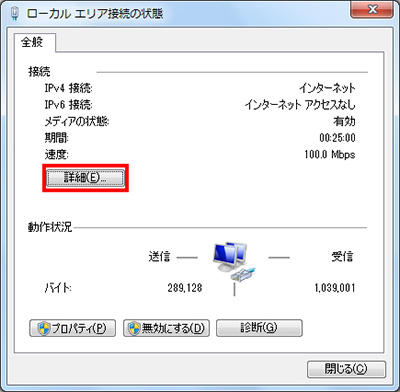
Windows7でネットワーク管理を簡単に行う方法として、Lenovoが提供するツール「Access Connections」の活用がおすすめです。このツールを使用すると、複数のネットワーク設定を一元管理し、簡単に切り替えることができます。特に、複数のネットワーク環境で作業するユーザーにとっては、ネットワーク設定の切り替えが簡単になるため、非常に便利です。Access Connectionsを使用することで、ネットワーク接続に関するトラブルを減らし、作業効率を向上させることができます。
イントロダクション
Windows7でネットワーク管理を簡単に行う方法として、Lenovoが提供するツール「Access Connections」の活用がおすすめです。このツールを使用すると、複数のネットワーク設定を一元管理し、簡単に切り替えることができます。例えば、出張先や自宅、オフィスなど、異なる環境で同じノートパソコンを使用する場合、それぞれの環境に合わせたIPアドレスやDNSサーバーの設定を簡単に切り替えることができます。Access Connectionsを使用することで、ネットワーク接続に関する手間を大幅に削減できます。
Access Connectionsの機能とメリット
Access Connectionsは、Lenovoが提供するネットワーク管理ツールで、複数のネットワーク設定を簡単に切り替えることができます。このツールを使用すると、異なるネットワーク環境に合わせてIPアドレスやDNSサーバーなどの設定を切り替えることができます。例えば、オフィス、自宅、公共の場所など、異なる場所で異なるネットワーク設定を使用することができます。Access Connectionsを使用することで、ネットワーク設定の切り替えが簡単になり、生産性の向上につながります。また、自動接続機能により、指定したネットワークに自動的に接続することができます。
インストール方法と初期設定
Access Connectionsをインストールするには、まずLenovoの公式サポートサイトにアクセスし、Windows7に対応するバージョンのソフトウェアをダウンロードする必要があります。ダウンロードが完了したら、インストーラーを実行し、画面の指示に従ってインストールを進めます。インストールが完了すると、Access Connectionsが自動的に起動します。初期設定では、現在のネットワーク設定が自動的に検出され、デフォルトのプロファイルとして保存されます。ユーザーはこのプロファイルを基に、さらに複数のネットワーク設定を作成し、管理することができます。ネットワークプロファイルの作成には、ネットワーク名、IPアドレス、DNSサーバーなどの詳細な情報を入力する必要があります。これにより、異なるネットワーク環境への迅速な切り替えが可能になります。
ネットワーク設定の作成と管理
Access Connectionsを使用してネットワーク設定を作成するには、まずソフトウェアを起動し、「新規プロファイルを作成する」を選択します。次に、ネットワーク名やIPアドレス、DNSサーバーなどの必要な情報を入力します。これらの情報は、通常のWindowsネットワーク設定と同じです。入力が完了したら、「保存」ボタンをクリックしてプロファイルを保存します。複数のネットワーク設定を作成することで、異なる環境に応じて簡単に切り替えることができます。
作成したネットワーク設定は、Access Connectionsのプロファイル一覧に表示されます。ここから、切り替えたいプロファイルを選択し、「接続」ボタンをクリックするだけで、簡単にネットワーク設定を切り替えることができます。また、自動接続機能を使用することで、特定のネットワークに接続したときに自動的にプロファイルを切り替えることも可能です。これにより、モバイル環境でのネットワーク管理がさらに簡単になります。
ネットワーク設定の切り替え方法
Access Connectionsを使用してネットワーク設定を切り替えるには、まずメイン画面から切り替えたいネットワーク設定を選択します。選択後、「接続」ボタンをクリックすると、選択したネットワークプロファイルに切り替わります。この切り替え処理は非常に迅速で、ユーザーは簡単に異なるネットワーク環境に適応できます。また、自動接続機能を使用すると、特定のネットワークに接続したときに自動的に適切なネットワーク設定に切り替えることもできます。これにより、ユーザーは手動で設定を切り替える手間を省くことができます。設定の切り替えに伴い、IPアドレスやDNSサーバーの設定も自動的に変更されるため、ユーザーはこれらの詳細な設定を意識することなく、快適にネットワークを利用できます。
トラブルシューティングとサポート情報
Access Connectionsを利用していて問題が発生した場合、まずはソフトウェアを再起動してみることをお勧めします。再起動によって、ネットワーク設定の読み込みがリフレッシュされ、問題が解決する場合があります。それでも問題が解決しない場合は、設定内容を確認し、IPアドレスやDNSサーバーの設定が正しいことを確認してください。また、ネットワークアダプターのドライバーが最新であることも確認する必要があります。さらに、Lenovoのサポートサイトを参照し、最新のアップデートやパッチが提供されていないかを確認することも有効です。これらの手順で問題が解決しない場合は、Lenovoのサポートチームに直接問い合わせることを検討してください。
まとめ
Windows7でネットワーク管理を効率化するには、Lenovoが提供するAccess Connectionsの活用が有効です。このツールを使用することで、複数のネットワーク設定を一元管理し、シーンに応じて簡単に切り替えることができます。例えば、自宅、オフィス、出張先など、異なる環境でのネットワーク接続を迅速に切り替えることが可能です。
Access Connectionsのインストールは、Lenovoの公式サイトからソフトウェアをダウンロードし、インストーラーを実行するだけで簡単に完了します。インストールが完了したら、ツールを開いてネットワーク設定の作成を開始できます。各設定では、IPアドレスやDNSサーバーなどの詳細な情報を入力して保存することができます。
ネットワーク設定の切り替えは、Access Connectionsのメイン画面から行います。切り替えたい設定を選択し、「接続」ボタンをクリックするだけで、瞬時にネットワーク環境を変更できます。これにより、異なるネットワーク環境への対応がスムーズになり、作業効率が向上します。
よくある質問
Windows7でAccess Connectionsを使うメリットは何ですか
Windows7でAccess Connectionsを使うと、ネットワーク設定の切り替えが簡単になります。例えば、自宅やオフィスなど異なる場所で異なるネットワーク設定が必要な場合、プロファイルを作成して簡単に切り替えることができます。また、自動切り替え機能を使うと、特定のネットワークに接続したときに自動的に設定が切り替わるため、毎回手動で設定する必要がなくなります。これにより、ネットワーク管理が格段に楽になります。
Access Connectionsの設定方法を教えてください
Access Connectionsの設定は簡単です。まず、ソフトウェアを起動し、新しいプロファイルを作成します。プロファイルには、ネットワーク設定、Wi-Fi設定、ファイアウォール設定などを含めることができます。次に、各プロファイルに必要な設定を入力し、保存します。最後に、プロファイルの切り替えを行うことで、簡単にネットワーク設定を変更できます。また、条件付き切り替えを設定することで、特定の条件を満たしたときに自動的にプロファイルを切り替えることも可能です。
他のネットワーク管理ソフトウェアと比べてAccess Connectionsの特長は何ですか
Access Connectionsの特長は、シンプルな操作性と高いカスタマイズ性です。他のソフトウェアに比べて、直感的なインターフェイスで簡単に設定を行うことができ、複雑なネットワーク設定も簡単に管理できます。また、プロファイルのエクスポート/インポート機能により、設定のバックアップや他のPCへの移行も容易に行えます。これにより、複数のPCを管理する場合にも便利です。
Access Connectionsを使う際に注意するべき点はありますか
Access Connectionsを使う際には、プロファイルの管理に注意する必要があります。複数のプロファイルを作成した場合、どのプロファイルが現在有効なのかを常に把握しておく必要があります。また、自動切り替え機能を使う場合は、切り替え条件をしっかりと設定しておかないと、意図しないタイミングでプロファイルが切り替わってしまう可能性があります。そのため、プロファイルの設定内容と切り替え条件は定期的に確認しておくことをおすすめします。
Deja una respuesta
Lo siento, debes estar conectado para publicar un comentario.
関連ブログ記事