Windows7でAfter Effectsを始める!インストールと基本設定ガイド

この記事では、Windows7環境でAfter Effectsを使用するための手順と基本設定について詳しく説明します。After Effectsは、映像制作やモーショングラフィックスの分野で広く使用されているAdobeのソフトウェアです。まず、After Effectsを動作させるために必要なシステム要件を確認し、Adobe Creative Cloudを介してソフトウェアをインストールする方法について説明します。その後、基本設定を構成し、プロジェクトとコンポジションの設定方法について詳しく見ていきます。さらに、映像制作を開始するために必要なエフェクトとアニメーションの追加方法についても触れます。
イントロダクション
Windows7でAfter Effectsを使用するための第一歩として、まずシステムが64ビットOSに対応していることを確認する必要があります。After Effectsはリソースを大量に消費するアプリケーションであるため、マルチコアプロセッサや8GB以上のRAM、2GB以上のVRAMを搭載したコンピュータが必要です。また、SSDストレージを使用することで、アプリケーションのパフォーマンスを大幅に向上させることができます。Windows7でAfter Effectsを動作させるために必要なスペックを確認した後、Adobe Creative Cloudをダウンロードしてインストールします。インストールが完了したら、After Effectsを選択してインストールを開始することができます。インストール後は、メモリ割り当てやキャッシュ設定を調整することで、アプリケーションのパフォーマンスを最適化することができます。
Windows7でのAfter Effectsのシステム要件
Windows7でAfter Effectsを使用するには、まず64ビットOSであることを確認する必要があります。さらに、マルチコアプロセッサと8GB以上のRAMが推奨されています。また、2GB以上のVRAMを搭載したグラフィックカードも必要です。ストレージについては、SSDを使用することで、アプリケーションのパフォーマンスを大幅に向上させることができます。これらのシステム要件を満たしていることを確認することで、After Effectsをスムーズに動作させることができます。After Effectsはリソースを大量に消費するアプリケーションであるため、十分なスペックを持つPCを用意することが重要です。
Adobe Creative CloudのインストールとAfter Effectsのセットアップ
Windows7でAfter Effectsを使用するには、まずAdobe Creative Cloudをインストールする必要があります。Adobe Creative Cloudは、Adobeのクリエイティブアプリケーションを管理するためのプラットフォームであり、After Effectsを含むさまざまなアプリをインストールできます。Adobeの公式ウェブサイトからCreative Cloudのインストーラーをダウンロードし、インストールを開始します。インストールが完了したら、Adobeアカウントでログインし、After Effectsを選択してインストールを開始します。After Effectsのインストールには、64ビットOSと8GB以上のRAMが必要であるため、システムがこれらのシステム要件を満たしていることを確認してください。
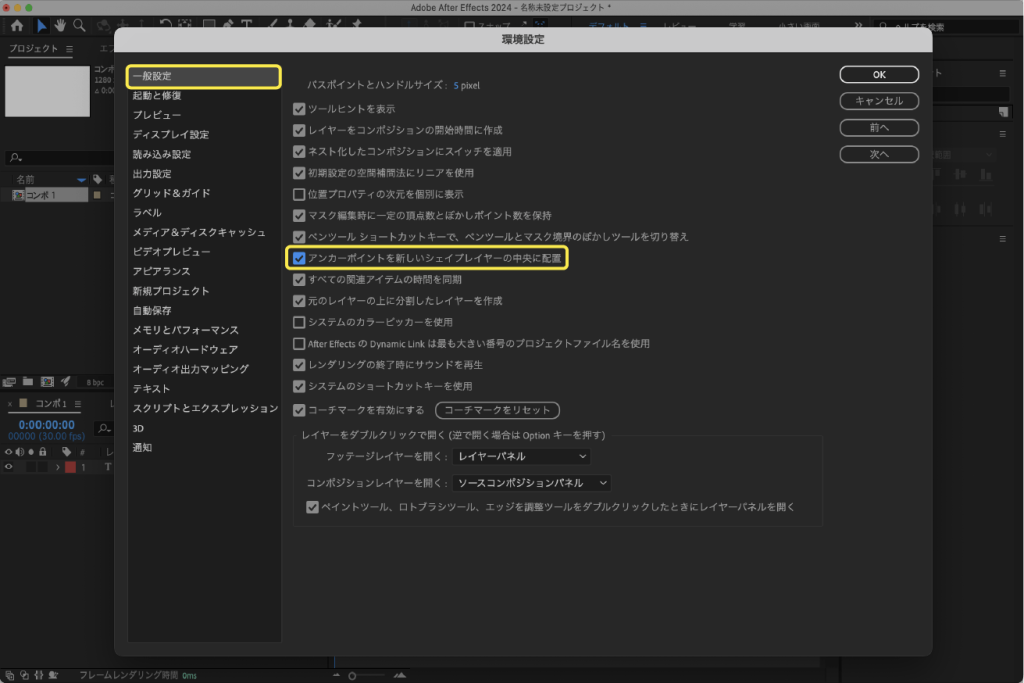
After Effectsのインストールが完了したら、アプリケーションを起動し、基本設定を構成します。まず、メモリ割り当てを調整し、After Effectsが使用できるRAMの量を設定します。デフォルトでは、After EffectsはシステムのRAMの70%以上を使用するように設定されていますが、必要に応じてこの値を調整できます。次に、キャッシュ設定を構成し、SSDストレージにキャッシュファイルを保存するように設定します。これにより、パフォーマンスが向上し、プレビューの再生がスムーズになります。
After Effectsの基本設定とパフォーマンス最適化
After EffectsをWindows7で快適に使用するためには、基本設定の構成が重要です。まず、メモリ割り当てを調整して、After Effectsが利用できるRAMの量を増やします。これにより、レンダリング速度が向上し、作業効率が上がります。具体的には、環境設定のメモリとマルチプロセッシングセクションで、After Effectsに割り当てるRAMの割合を70%以上に設定することをお勧めします。
また、キャッシュ設定もパフォーマンスに大きく影響します。ディスクキャッシュをSSDに設定することで、データの読み書き速度が大幅に向上し、プレビューの滑らかさが改善されます。さらに、プレビュー解像度を1/2や1/4に設定することで、プレビューの速度をさらに向上させることができます。これらの設定により、After Effectsの全体的なパフォーマンスが最適化され、映像制作がスムーズに進められます。
プロジェクトとコンポジションの作成
After Effectsをインストールし、基本設定を終えたら、いよいよプロジェクトの作成です。まず、新規プロジェクトを作成するために、"ファイル"メニューから"新規"を選択し、"プロジェクト"をクリックします。ここで、プロジェクト設定を行うことができます。プロジェクトのフレームレートや解像度を設定することで、映像の品質を決定します。
次に、コンポジションを作成します。コンポジションは、映像の基本単位であり、ここで映像の構成要素を組み立てていきます。"コンポジション"メニューから"新規コンポジション"を選択し、コンポジションの設定を行います。ここでは、解像度やフレームレート、時間を設定します。これらの設定は、映像の品質や長さに影響します。
プロジェクトとコンポジションの設定が完了したら、いよいよ映像制作の開始です。様々なエフェクトやアニメーションを適用して、クリエイティブな映像を作成することができます。
エフェクトとアニメーションの追加方法
After Effectsで映像制作を始めるには、まずエフェクトを適用し、アニメーションを作成する必要があります。エフェクトパネルから様々なエフェクトを選択し、コンポジションに適用することができます。例えば、レンズフレアやグローなどのエフェクトを使用して、映像にリアルな効果を追加できます。エフェクトを適用した後、キーフレームを使用してアニメーションを作成します。キーフレームを設定することで、エフェクトのパラメータを時間の経過とともに変化させることができます。これにより、動的なアニメーションを作成できます。さらに、イージングを調整することで、アニメーションの動きをより自然にすることができます。
よくある質問とトラブルシューティング
After Effectsのインストールや使用中に発生する可能性のある問題や疑問について説明します。まず、Adobe Creative Cloudのインストールが正常に完了しているかを確認してください。インストールがうまくいかない場合は、システム要件を満たしているかどうかを確認する必要があります。具体的には、64ビットOSや8GB以上のRAMが必要になります。
また、After Effectsが動作不良を起こす場合は、キャッシュファイルの削除や環境設定のリセットを試してみてください。これにより、パフォーマンスが改善されることがあります。さらに、GPUアクセラレーションの設定を確認し、必要に応じて無効にすることも検討してください。
その他、エフェクトの適用やアニメーションの作成で問題が発生した場合は、エフェクトパネルやキーフレームの操作方法を確認することをお勧めします。これにより、よりスムーズな映像制作が可能になります。
まとめ
After EffectsをWindows7で始めるには、まずシステム要件の確認が重要です。64ビットOS、マルチコアプロセッサ、8GB以上のRAM、2GB以上のVRAM、SSDストレージが推奨されています。これらのスペックが満たされていることを確認した後、Adobe Creative Cloudをダウンロードしてインストールします。インストールが完了したら、After Effectsを選択してインストールを開始できます。
インストールが完了したら、基本設定を構成してパフォーマンスを最適化します。メモリ割り当てをRAMの70%以上に設定し、キャッシュ設定をSSDに設定することで、処理速度が向上します。また、プレビュー解像度を1/2に設定することで、プレビューの速度が向上します。これらの設定を調整することで、After Effectsの動作がスムーズになります。
プロジェクトとコンポジションの設定を行うと、映像制作を開始できます。新規プロジェクトを作成し、コンポジションの解像度やフレームレートを設定します。これらの設定を行うことで、映像の品質と再生速度が決まります。その後、エフェクトパネルからエフェクトを適用し、キーフレームを使用してアニメーションを作成できます。
よくある質問
Windows7でAfter Effectsをインストールする際のシステム要件は?
After EffectsをWindows7にインストールする際には、まずシステム要件を確認する必要があります。具体的には、64ビットプロセッサ、8GB以上のRAM(16GB以上推奨)、および2GBの空きディスク容量(インストール時)が必要です。さらに、OpenGL 2.0互換のグラフィックカードも必要です。これらの要件を満たしていることを確認した上で、インストールプロセスに進んでください。インストール前にグラフィックドライバを最新の状態に更新することも重要です。
After Effectsの基本設定で最初に行うべきことは?
After Effectsを初めて起動した際には、まず基本設定を行うことが重要です。まず、プロジェクト設定でカラーマネージメントを設定します。これにより、色の正確性が確保され、様々なデバイス間での色の整合性が保たれます。次に、ユーザーインターフェイスのレイアウトをカスタマイズし、作業効率を高めるためのワークスペースを設定します。また、ショートカットキーをカスタマイズすることで、さらに効率的な作業が可能になります。
After Effectsでプロジェクトを作成する際の注意点は?
After Effectsで新しいプロジェクトを作成する際には、プロジェクトの設定を適切に行うことが重要です。まず、フレームレートと解像度を設定します。これらの設定は、プロジェクトの品質と再生の滑らかさに直接影響します。また、カラースペースとビット深度の設定も、プロジェクトの色の正確性と階調表現に影響します。これらの設定をプロジェクトの目的と用途に合わせて行うことで、最適な結果を得ることができます。
After Effectsのレンダリング設定で確認すべき項目は?
After Effectsでプロジェクトをレンダリングする際には、レンダリング設定を適切に行うことが重要です。まず、レンダリングキューの設定を確認し、出力モジュールと出力ファイルの形式を設定します。また、レンダリング品質と解像度の設定も、出力の品質に直接影響します。さらに、マルチプロセッササポートを有効にすることで、レンダリングの高速化が期待できます。これらの設定を確認し、最適なレンダリング結果を得るための設定を行ってください。
Deja una respuesta
Lo siento, debes estar conectado para publicar un comentario.
関連ブログ記事