Windows Updateエラー0x8024401cの原因と解決法

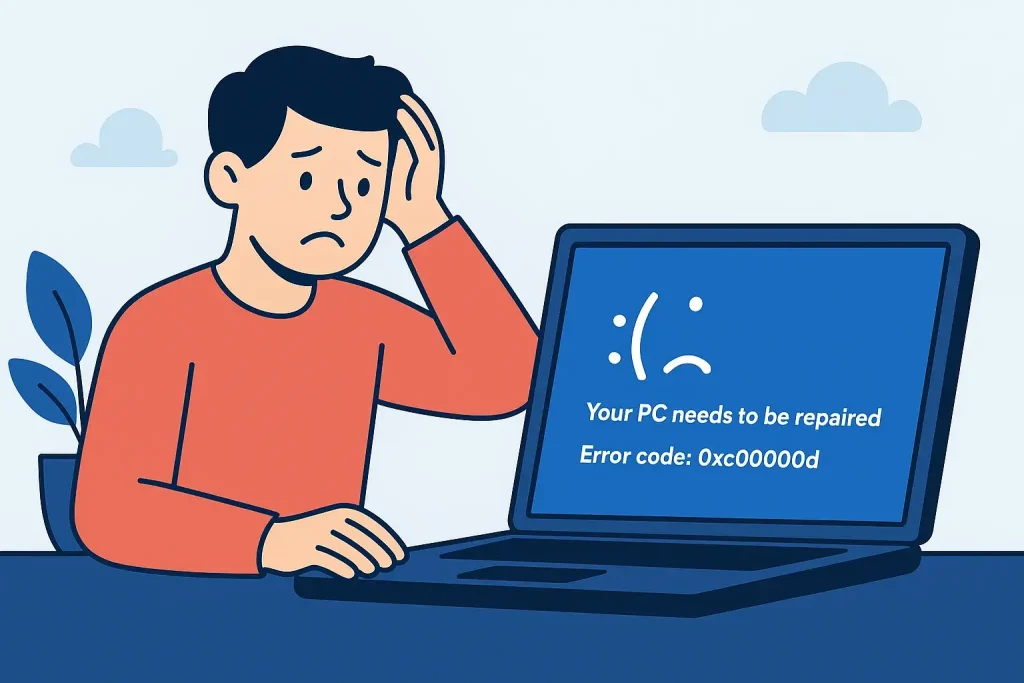
Windows Updateエラー0x8024401cは、Windows Updateプロセス中に発生する一般的なエラーコードの一つです。このエラーは、Windows Updateのタイムアウトによって引き起こされることが多く、ユーザーが最新のセキュリティパッチや機能更新をインストールするのを妨げます。エラー0x8024401cの原因は多岐にわたりますが、主な要因としてはネットワーク接続の不安定さやサーバー側の問題、システムファイルの破損、Windows Updateサービスの不具合などが挙げられます。
イントロダクション
Windows Updateエラー0x8024401cは、Windows Updateプロセス中に発生する一般的な問題です。このエラーは、主にネットワーク接続の不安定さやサーバー側の問題によって引き起こされます。Windows Updateは、システムのセキュリティと安定性を維持するために重要な役割を果たしますが、このエラーが発生すると、更新プログラムのダウンロードやインストールができなくなることがあります。
このエラーの原因としては、Windows Updateサービスの不具合やシステムファイルの破損も考えられます。これらの問題は、システムの内部的なエラーによって引き起こされることがあり、適切なトラブルシューティングが必要です。Windows Updateエラー0x8024401cを解決するには、まずネットワーク接続を確認し、必要に応じてWindows Updateサービスを再起動することが有効です。
Windows Updateエラー0x8024401cとは
Windows Updateエラー0x8024401cは、Windows Updateプロセス中に発生する一般的なエラーコードです。このエラーは、主にWindows Updateサービスのタイムアウトが原因で発生します。つまり、Windows UpdateがMicrosoftのサーバーに接続しようとした際、応答がなかったり、接続がタイムアウトになったりすると、このエラーが発生します。
このエラーの主な原因としては、ネットワーク接続の不安定さやサーバー側の問題、システムファイルの破損、Windows Updateサービスの不具合などが考えられます。例えば、インターネット接続が不安定な場合や、Windows Updateサーバーが混雑している場合、エラーが発生する可能性があります。また、システムファイルが破損している場合や、Windows Updateサービスが正しく機能していない場合にも、このエラーが発生することがあります。
エラー0x8024401cの原因
Windows Updateエラー0x8024401cは、主にネットワーク接続の不安定さやサーバー側の問題によって発生します。このエラーは、Windows Updateのタイムアウトが原因で発生することが多く、更新プログラムのダウンロードやインストールが正常に完了しない場合に表示されます。また、システムファイルの破損やWindows Updateサービスの不具合も、このエラーの原因となることがあります。システムファイルが破損している場合、Windows Updateの正常な動作が妨げられ、エラーが発生します。さらに、ファイアウォールやセキュリティソフトウェアの設定が、Windows Updateの通信を妨げている可能性もあります。
解決策1: ネットワーク接続の確認
Windows Updateエラー0x8024401cの主な原因はネットワーク接続の不安定さやサーバー側の問題です。まず、ネットワーク接続を確認する必要があります。インターネットに正常に接続できるかどうかを確認し、ルーターやモデムを再起動してみてください。また、DNS設定やプロキシ設定に問題がないかも確認する必要があります。ネットワーク接続に問題がある場合、Windows Updateのプロセスがタイムアウトし、エラー0x8024401cが発生する可能性があります。ネットワーク接続が安定していることを確認した後、再度Windows Updateを実行してみてください。
解決策2: Windows Updateサービスの再起動
Windows Updateエラー0x8024401cの解決策の1つとして、Windows Updateサービスの再起動があります。このサービスは、Windows Updateの処理を担当しており、不具合が生じるとエラーが発生することがあります。再起動するには、まずコマンドプロンプトを管理者権限で開きます。次に、net stop wuauservと入力してWindows Updateサービスを停止し、net start wuauservと入力してサービスを開始します。これにより、Windows Updateサービスが再起動され、エラーが解消されることがあります。また、CryptographicサービスとBITSサービスも再起動することをお勧めします。これらのサービスもWindows Updateに関連しており、不具合が生じるとエラーが発生することがあります。
解決策3: システムファイルの修復
システムファイルの破損がWindows Updateエラーの原因となることがあります。システムファイルチェッカーを使用して、破損したファイルを修復することができます。このツールは、Windowsに組み込まれており、システムファイルをスキャンして問題を検出します。コマンドプロンプトを管理者として実行し、sfc /scannowコマンドを入力することで、システムファイルの修復が可能です。このプロセスには時間がかかる場合がありますが、完了後にシステムを再起動することで、エラーが解消されることがあります。
さらに、DISM(Deployment Image Servicing and Management)ツールを使用して、システムイメージの修復を行うこともできます。DISMツールは、システムイメージ内の破損したファイルを修復し、Windows Updateのエラーを解消するのに役立ちます。コマンドプロンプトでDISM /Online /Cleanup-Image /RestoreHealthコマンドを実行することで、システムイメージの修復が可能です。これらのツールを使用することで、システムファイルの破損が原因のWindows Updateエラー0x8024401cを解決できる可能性があります。
解決策4: Windows Updateトラブルシューティングツールの使用
Windows Updateでエラー0x8024401cが発生した場合、Windows Updateトラブルシューティングツールを使用することで問題を解決できることがあります。このツールは、Windows Updateに関連する問題を自動的に検出し、修正してくれる便利なユーティリティです。Windows Updateトラブルシューティングツールを使用するには、まず設定アプリを開き、更新とセキュリティセクションに移動します。次に、トラブルシューティングタブをクリックし、Windows Updateを選びます。ツールが問題を検出し、修正してくれるので、その指示に従って操作を進めます。これにより、システムファイルの破損やWindows Updateサービスの不具合などが自動的に修正される可能性があります。ツールを使用した後、再度Windows Updateを実行し、エラーが解消されたかどうか確認します。
予防策とメンテナンス
Windows Updateエラー0x8024401cを防ぐためには、定期的なシステムメンテナンスが重要です。システムの更新やパッチの適用を怠らず、常に最新の状態を保つようにしましょう。また、インターネット接続の安定性を確保することも大切です。信頼性の高いプロバイダーを選択し、ネットワーク機器のファームウェア更新を行うことで、接続の安定性を高めることができます。さらに、ディスクスペースの確保もWindows Updateの正常な動作に必要です。不要なファイルやデータを削除し、十分な空き容量を維持することで、エラーの発生を抑えることができます。
まとめ
Windows Updateエラー0x8024401cは、主にネットワーク接続の不安定さやサーバー側の問題、システムファイルの破損、Windows Updateサービスの不具合などが原因で発生します。このエラーは、Windows Updateのタイムアウトにより発生することが多く、ユーザーがアップデートを正常にインストールできない原因となります。エラー0x8024401cを解決するには、まずネットワーク接続を確認し、安定した接続が確保されていることを確認する必要があります。また、Windows Updateサービスを再起動することで、一時的な不具合が解消されることがあります。さらに、システムファイルの修復やWindows Updateトラブルシューティングツールの使用も有効な解決策となります。これらの対策を実施することで、多くの場合、エラー0x8024401cは解消され、Windows Updateを正常に実行できるようになります。
よくある質問
Windows Updateエラー0x8024401cの主な原因は何ですか?
Windows Updateエラー0x8024401cは、主にネットワーク接続の問題やWindows Updateコンポーネントの破損によって引き起こされます。具体的には、インターネット接続が不安定であったり、プロキシサーバーの設定に問題がある場合、Windows Updateが正常に機能しなくなることがあります。また、システムファイルの破損やレジストリのエラーもこの問題の原因となることがあります。さらに、サードパーティのセキュリティソフトウェアがWindows Updateをブロックしている可能性もあります。これらの要因が複合してエラー0x8024401cが発生することが多いです。
エラー0x8024401cを解決するにはどうすればよいですか?
エラー0x8024401cを解決するには、まずインターネット接続を確認し、安定していることを確認します。次に、Windows Updateトラブルシューターを実行して、自動的に問題を検出して修正します。さらに、Windows Updateコンポーネントをリセットすることで、破損したファイルを修復することができます。また、サードパーティのセキュリティソフトウェアを一時的に無効化することも有効です。これらの手順を実行することで、多くの場合、エラー0x8024401cが解決されます。
Windows Updateコンポーネントをリセットする方法は?
Windows Updateコンポーネントをリセットするには、まずコマンドプロンプトを管理者権限で実行します。次に、net stop wuauserv と net stop cryptSvc コマンドで Windows Updateサービスと暗号化サービスを停止します。その後、ren C:WindowsSoftwareDistribution SoftwareDistribution.old コマンドで SoftwareDistributionフォルダの名前を変更します。さらに、net start wuauserv と net start cryptSvc コマンドでサービスを再開します。これにより、Windows Updateコンポーネントがリセットされ、問題が解決されることがあります。
エラー0x8024401cが再発する場合はどうすればよいですか?
エラー0x8024401cが再発する場合は、システムファイルチェッカー(SFC)を実行してシステムファイルの整合性をチェックします。また、DISMツールを使用して、システムイメージの修復を行います。さらに、Windows Updateの履歴を確認して、特定のパッケージやアップデートが原因となっているかどうかを調査します。これらの手順で問題が解決しない場合は、Windowsの再インストールやシステムの復元を検討する必要があります。また、Microsoftサポートに連絡して、さらに詳細なサポートを受けることもできます。
Deja una respuesta
Lo siento, debes estar conectado para publicar un comentario.
関連ブログ記事