Windows10でApple Wireless Keyboardの接続と設定方法!Bluetoothペアリング手順解説

Windows10でApple Wireless Keyboardを使用するには、Bluetooth接続が必須です。この記事では、Windows10でApple Wireless Keyboardを接続し、設定する方法について詳しく解説します。まず、Apple Wireless Keyboardをペアリングモードにする必要があります。その後、Windows10のBluetooth設定からキーボードを検索し、接続します。接続後は、キーボードのレイアウト設定を行い、日本語入力に対応させることができます。
イントロダクション
Windows10でApple Wireless Keyboardを使用するには、まずBluetooth機能を有効にする必要があります。タスクバーの通知センターから簡単に有効にできます。通知センターを開き、Bluetoothのアイコンをクリックしてオンにします。次に、Apple Wireless Keyboardをペアリングモードにする必要があります。キーボードの電源を入れ、電源ボタンを長押ししてLEDライトが点滅するまで待ちます。この状態になると、キーボードは他のデバイスとペアリングできるようになります。Windows10の設定画面からBluetoothとその他のデバイスを開き、キーボードを検索してペアリングします。ここで、キーボードのLEDライトが点灯から点滅に変わり、最終的に点灯に固定されれば、正常に接続されたことを示します。接続が完了したら、キーボードの入力テストを行い、正常に動作することを確認します。さらに、日本語入力に対応させるために、言語設定を変更して日本語配列を選択する必要があります。設定 > 時刻と言語 > 言語から日本語配列を選択することで、日本語入力が可能になります。
Apple Wireless Keyboardのペアリングモードの方法
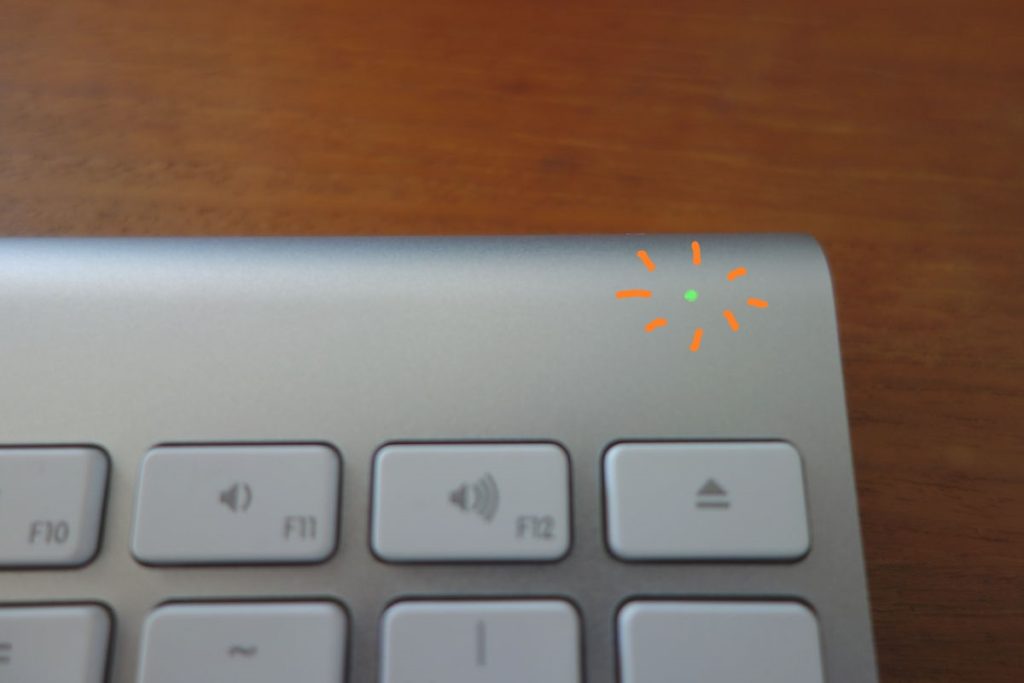
Apple Wireless KeyboardをWindows10で使用するには、まずキーボードをペアリングモードにする必要があります。キーボードの電源ボタンを長押しすると、LEDライトが点滅し始めます。この状態がペアリングモードです。LEDライトが点滅している間は、キーボードは他のデバイスと接続する準備ができていることを示しています。ペアリングモードになると、Windows10のBluetooth設定からキーボードを検出できるようになります。
Windows10でBluetoothを有効にする方法
Windows10でApple Wireless Keyboardを使用するには、まずBluetooth機能を有効にする必要があります。タスクバーの通知センターから簡単に有効にできます。通知センターは、タスクバーの右下にある吹き出しのようなアイコンをクリックすると開きます。通知センターを開いたら、Bluetoothのボタンをクリックして有効にします。これでWindows10はBluetoothデバイスを検索できるようになります。
次に、Apple Wireless Keyboardの電源を入れ、電源ボタンを長押ししてLEDライトが点滅するまで待ちます。これにより、キーボードはペアリングモードになります。Windows10の設定アプリを開き、「デバイス」>「Bluetoothとその他のデバイス」を選択して、Apple Wireless Keyboardを検索します。デバイスの一覧にキーボードが表示されたら、クリックしてペアリングします。
キーボードの検索と接続手順
Windows10でApple Wireless Keyboardを使用するには、まずBluetooth機能を有効にする必要があります。タスクバーの通知センターから簡単にBluetoothをオンにできます。次に、Apple Wireless Keyboardの電源を入れ、電源ボタンを長押ししてLEDライトが点滅するまで待ちます。これでキーボードはペアリングモードになります。
Windows10の設定画面を開き、デバイスの項目からBluetoothとその他のデバイスを選択します。ここで、Apple Wireless Keyboardが検索可能になります。しばらくすると、キーボードがデバイスの一覧に表示されるので、ペアリングをクリックして接続します。接続が完了すると、キーボードのLEDライトが消灯し、正常に動作していることを確認できます。
接続が完了したら、キーボードの入力テストを行い、正常に動作していることを確認します。また、日本語入力に対応させるために、設定 > 時刻と言語 > 言語から日本語配列を選択する必要があります。これにより、Apple Wireless Keyboardが正しく機能し、日本語入力がスムーズに行えるようになります。
接続状態の確認と入力テスト
Apple Wireless Keyboardの接続が完了したら、キーボードのLEDライトの状態で接続状況を確認できます。正常に接続されている場合、LEDライトは点灯したままになりますが、接続が解除されると点滅します。また、Windows10のBluetooth設定画面でも、キーボードの接続状態を確認できます。入力テストを行って、キーボードが正常に動作していることを確認しましょう。日本語入力を行う場合は、日本語キーボード配列の設定が必要になることがあります。
キーボードの日本語配列の設定は、Windows10の言語設定から行います。設定 > 時刻と言語 > 言語の順に進み、日本語キーボード配列を選択します。これにより、日本語入力がスムーズに行えるようになります。Bluetoothキーボードの設定が完了すれば、Apple Wireless Keyboardを快適に使用できます。
キーボードのレイアウト設定方法
Windows10でApple Wireless Keyboardを使用する際、キーボードレイアウトの設定が必要になります。この設定により、日本語入力に対応させることができます。設定方法は、まず「設定」アプリを開き、「時刻と言語」>「言語」を選択します。ここで、日本語配列のキーボードレイアウトを追加する必要があります。
「言語」設定画面で、「日本語」の言語パックがインストールされていることを確認し、「オプション」を選択します。次に、「レイアウトの追加」から日本語キーボードレイアウトを選択し、追加します。これにより、Apple Wireless Keyboardが日本語入力に対応するようになります。
キーボードレイアウトの設定後、入力テストを行い、正常に日本語入力が行えることを確認します。また、必要に応じて、他の言語のレイアウトも追加することができます。これで、Windows10でApple Wireless Keyboardを快適に使用できるようになります。
まとめ
Windows10でApple Wireless Keyboardを使用するには、Bluetooth機能を有効にする必要があります。まず、タスクバーの通知センターからBluetoothを有効にします。次に、Apple Wireless Keyboardをペアリングモードにする必要があります。キーボードの電源を入れ、電源ボタンを長押ししてLEDライトが点滅するまで待ちます。
Windows10の設定画面で、デバイス > Bluetoothとその他のデバイスに移動し、Apple Wireless Keyboardを検索します。キーボードが見つかったら、ペアリングを実行します。接続が完了すると、LEDライトの点滅が止まり、キーボードが使用可能になります。接続を確認するために、キーボードの入力テストを行います。
日本語入力に対応させるためには、言語設定を変更する必要があります。設定 > 時刻と言語 > 言語に移動し、日本語配列を選択します。これにより、Apple Wireless Keyboardが日本語入力に対応し、Windows10で正常に使用できます。
よくある質問
Windows10でApple Wireless Keyboardを接続するにはどうすればいいですか?
Windows10でApple Wireless Keyboardを接続するには、まずBluetoothを有効にする必要があります。Windows10の設定アプリを開き、デバイスを選択して、Bluetoothまたはその他のデバイスを追加するをクリックします。次に、Apple Wireless Keyboardの電源をオンにし、ペアリングモードにします。Windows10のBluetoothデバイスの一覧にApple Wireless Keyboardが表示されたら、クリックして接続します。接続が完了すると、Apple Wireless Keyboardを使用できるようになります。ただし、キーボードのレイアウトが異なる場合があるため、設定アプリでキーボードのレイアウトを確認する必要があります。
Apple Wireless Keyboardのバッテリー残量を確認する方法はありますか?
Apple Wireless Keyboardのバッテリー残量を確認するには、Windows10のBluetoothデバイスのステータスを確認する必要があります。Windows10の設定アプリを開き、デバイスを選択して、Bluetoothまたはその他のデバイスを追加するをクリックします。接続済みのデバイスの一覧にApple Wireless Keyboardが表示されている場合は、クリックしてデバイスのステータスを確認します。ここで、バッテリー残量が表示されます。バッテリー残量が少なくなった場合は、バッテリーを交換する必要があります。
Windows10でApple Wireless Keyboardの特殊キーを使用できますか?
Windows10でApple Wireless Keyboardの特殊キーを使用することができます。ただし、一部の特殊キーはWindows10では動作しない場合があります。たとえば、Mission ControlキーやLaunchpadキーはWindows10では動作しません。しかし、音量制御キーや明るさ制御キーは動作する場合があります。特殊キーの動作を確認するには、実際にキーを押してみる必要があります。
Apple Wireless Keyboardを複数のデバイスに接続できますか?
Apple Wireless Keyboardは複数のデバイスに接続することができます。ただし、一度に接続できるデバイスは1つだけです。Apple Wireless Keyboardを別のデバイスに接続するには、まず現在のデバイスとの接続を切断する必要があります。次に、別のデバイスでBluetoothペアリングを行い、Apple Wireless Keyboardを接続します。ただし、デバイスを切り替えるたびに、Apple Wireless Keyboardのペアリングモードにする必要があります。
Deja una respuesta
Lo siento, debes estar conectado para publicar un comentario.
関連ブログ記事