Windows起動ディスク作成ガイド:USBメモリで簡単復旧

Windows起動ディスク作成は、システムトラブル時の復旧に役立つ重要な手段です。この記事では、Windows起動ディスクの作成方法とその使い方について詳しく説明します。具体的には、USBメモリを使用して簡単にWindows起動ディスクを作成する方法を紹介します。システムの修復や再インストールが必要な場合に、このディスクがあれば迅速に対応できます。まず、必要な準備と作成手順について順を追って説明していきます。
イントロダクション
Windows起動ディスク作成は、システムトラブル時の復旧に非常に役立ちます。起動可能なUSBメモリを作成することで、Windowsのインストールやシステムの修復を行うことができます。このガイドでは、Windows Media Creation Toolを使用して、簡単に起動ディスクを作成する方法を説明します。まず、必要な準備として、8GB以上のUSBメモリとインターネット接続が必要です。次に、Windows Media Creation Toolをダウンロードして実行します。ツールを実行すると、ライセンス条項に同意し、Windowsのバージョンとエディションを選択するよう求められます。
必要なもの
Windows起動ディスクを作成するには、8GB以上のUSBメモリとインターネット接続が必要です。また、Windows Media Creation Toolをダウンロードして使用します。このツールはMicrosoftの公式サイトから入手できます。USBメモリを使用する場合は、事前に重要なデータのバックアップを取っておくことをお勧めします。起動ディスク作成プロセスでは、USBメモリがフォーマットされるため、保存されているデータはすべて削除されます。
作成手順
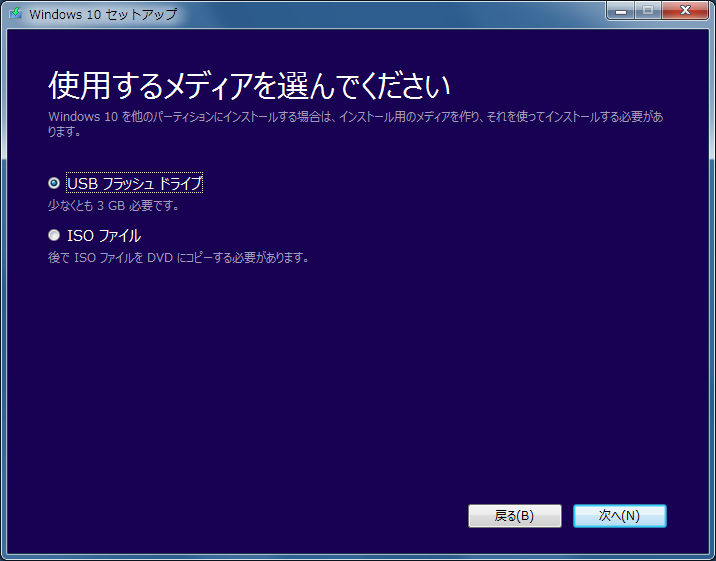
Windows起動ディスクを作成するには、まずWindows Media Creation Toolをダウンロードして実行する必要があります。このツールは、Microsoftの公式ウェブサイトから入手できます。ツールを実行すると、ライセンス条項に同意するよう求められますので、同意した上でWindowsのバージョンとエディションを選択します。次に、USBフラッシュドライブを選択し、使用するUSBメモリを接続します。ツールは自動的にUSBメモリをフォーマットし、Windowsのインストールファイルを書き込みます。このプロセスには数分かかる場合がありますので、完了するまでお待ちください。作成が完了すると、起動可能なUSBメモリが完成します。
注意点
Windows起動ディスクを作成する際には、いくつかの重要な注意点があります。まず、使用するUSBメモリの容量が十分であることを確認する必要があります。一般的に、8GB以上の容量が推奨されています。また、USBメモリ内のデータは、作成プロセス中に完全に消去されるため、事前に重要なデータをバックアップしておくことが大切です。さらに、USBメモリをフォーマットする際には、正しいファイルシステムが選択されていることを確認する必要があります。
起動方法
Windows起動ディスクを作成した後、パソコンを再起動してBIOS設定を開きます。ここで、ブート順序を変更して、USBメモリから起動するように設定します。これにより、パソコンはUSBメモリ内のWindowsインストールファイルから起動します。設定を保存して終了すると、パソコンは自動的にUSBメモリから起動します。UEFIまたはLegacy BIOSの設定によっては、ブート順序の変更方法が異なる場合がありますので、注意が必要です。
トラブルシューティング
Windows起動ディスク作成時に問題が発生した場合、まずはUSBメモリの接続状態を確認しましょう。USBメモリが正しく接続されていないと、作成プロセスが失敗する可能性があります。また、別のUSBメモリを試してみることも有効です。場合によっては、使用しているUSBメモリに互換性の問題があるかもしれません。
Windows Media Creation Toolの再ダウンロードも試してみる価値があります。ダウンロードの不具合が原因で、ツールが正常に動作しないことがあります。再度ツールをダウンロードし、作成プロセスをやり直してみましょう。また、BIOS設定が正しく設定されているか確認することも重要です。BIOS設定でUSBメモリからの起動が許可されていることを確認してください。
Windowsブートディスクの役割
Windows起動ディスクは、コンピューターの起動プロセスを開始するために使用される重要なツールです。このディスクを使用すると、システムの修復や復旧が可能になります。具体的には、Windows起動ディスクは、ブートローダーをロードし、オペレーティングシステムを起動する役割を担っています。また、システムが正常に起動しない場合に、トラブルシューティングやシステムの修復を行うための重要な手段となります。したがって、Windows起動ディスクを作成しておくことは、システムトラブル時のデータ保護と迅速な復旧に役立ちます。
まとめ
Windows起動ディスク作成は、システムトラブル時の復旧に役立つ重要な手段です。起動可能なUSBメモリやDVDを作成することで、Windowsが起動しなくなった場合でも、システムの修復や再インストールが可能になります。Windows Media Creation Toolを使用することで、簡単に起動ディスクを作成できます。このツールは、Microsoftの公式サイトからダウンロードできます。
起動ディスクを作成するには、まず8GB以上のUSBメモリを用意する必要があります。また、インターネット接続も必要です。作成手順は簡単で、Windows Media Creation Toolを実行し、ライセンス条項に同意した後、Windowsのバージョンとエディションを選択します。次に、USBフラッシュドライブを選択し、USBメモリを接続します。ツールが自動的にUSBメモリをフォーマットし、Windowsのインストールファイルを書き込みます。
作成した起動ディスクを使用して、パソコンを再起動し、BIOS設定を開きます。ブート順序を変更し、USBメモリから起動することで、Windowsの修復や再インストールが可能になります。起動ディスク作成に失敗した場合は、USBメモリの接続状態を確認し、別のUSBメモリを試すことをお勧めします。
よくある質問
Windows起動ディスクとは何ですか?
Windows起動ディスクは、Windowsオペレーティングシステムを起動するために必要なファイルを格納したメディアです。このディスクを使用することで、システムの復旧やトラブルシューティングが可能になります。具体的には、Windowsが正常に起動しない場合に、このディスクを使用してシステムの修復やデータの回復を行うことができます。また、Windowsの再インストールも可能です。Windows起動ディスクは、USBメモリやDVDなどを使用して作成できます。
Windows起動ディスクの作成方法を教えてください。
Windows起動ディスクの作成は比較的簡単です。まず、8GB以上の空き容量があるUSBメモリを用意します。次に、Microsoftの公式ウェブサイトからWindows Media Creation Toolをダウンロードして実行します。このツールを使用して、Windows 10またはWindows 11のインストールメディアを作成できます。作成プロセスでは、言語、エディション、アーキテクチャ(32ビットまたは64ビット)を選択する必要があります。選択後、USBメモリをターゲットとして選択し、作成プロセスを開始します。完了後、このUSBメモリをWindows起動ディスクとして使用できます。
Windows起動ディスクを使用するメリットは何ですか?
Windows起動ディスクを使用する主なメリットは、システムトラブル時の迅速な対応が可能になることです。システムクラッシュやブートローダーの破損など、通常の起動が不可能な場合でも、このディスクを使用することでシステムの修復やデータの救出ができます。また、マルウェアに感染したシステムのクリーンアップや、ハードウェアの故障時のトラブルシューティングも可能です。さらに、Windowsを再インストールする際にも、このディスクは非常に役立ちます。
古いWindows起動ディスクは再利用できますか?
古いWindows起動ディスクを再利用するかどうかは、そのディスクに含まれるWindowsのバージョンやビルド番号によります。最新のセキュリティアップデートや機能更新が含まれていない古いディスクは、最新のWindows環境に対応していない可能性があります。そのため、新しいバージョンのWindowsをインストールしたり、最新のセキュリティパッチが適用されたシステムを修復したりする場合には、最新のWindows起動ディスクを作成することをお勧めします。ただし、同じバージョンのWindowsを再インストールする場合や、古いシステムを修復する場合には、古いディスクでも使用できる場合があります。
Deja una respuesta
Lo siento, debes estar conectado para publicar un comentario.
関連ブログ記事