WindowsでHEIC画像を開く3つの方法:HEICコーデックと変換ツール利用ガイド

WindowsでHEIC画像を開く方法の紹介
WindowsでHEIC画像を開く方法について解説します。HEIC(High Efficiency Image File Format)は、JPEGよりも圧縮率が高く、高画質な画像を小さなファイルサイズで保存できるフォーマットです。しかし、Windowsでは標準でHEICファイルのサポートが限定的であるため、表示や編集に苦労することがあります。本記事では、WindowsでHEIC画像を開くためのいくつかの方法を紹介します。
イントロダクション
WindowsでHEIC画像を開く方法について解説します。HEIC(High Efficiency Image File Format)は、JPEGよりも圧縮率が高いため、高画質な画像を小さなファイルサイズで保存できるフォーマットです。しかし、Windowsでは標準でHEICファイルのサポートが限定的であるため、表示や編集に苦労することがあります。そこで、HEICコーデックをインストールしたり、サードパーティ製の画像ビューアを使用したり、オンラインのHEIC変換ツールを利用することで、WindowsでHEICファイルを開くことができます。
HEICファイルとは
HEIC(High Efficiency Image File Format)は、画像の圧縮率を高め、ファイルサイズを小さく抑えることができるファイルフォーマットです。HEICフォーマットは、Appleが開発したもので、iOS 11以降のiPhoneで標準の画像保存形式として採用されています。圧縮効率の高さにより、高画質な画像を小さなファイルサイズで保存できるため、ストレージの節約に役立ちます。しかし、Windowsでは標準でHEICファイルのサポートが限定的であるため、表示や編集に苦労することがあります。
WindowsでHEICファイルを開く3つの方法
WindowsでHEICファイルを開くには、いくつかの方法があります。まず、HEICコーデックをインストールすることで、Windows標準のフォトアプリなどでHEICファイルを開くことができます。Microsoft StoreからHEICコーデックをダウンロードしてインストールするだけで、簡単にHEICファイルを表示できるようになります。
また、サードパーティ製の画像ビューアを使用することもできます。XnView MPなどの画像ビューアは、HEICファイルに対応しており、簡単にインストールして使用することができます。これらの画像ビューアを使用すると、HEICファイルを開いて表示することができます。
さらに、オンラインHEIC変換ツールを利用することもできます。HEICファイルをJPEGなどの他の画像フォーマットに変換するオンラインサービスを利用することで、HEICファイルを簡単に開いて表示することができます。これらのサービスは、ブラウザ上で動作するため、追加のソフトウェアをインストールする必要がありません。
HEICコーデックのインストール方法
WindowsでHEIC画像を開くには、まずHEICコーデックのインストールが必要です。Microsoft StoreからHEICコーデックをダウンロードしてインストールすることで、Windows標準のフォトアプリなどでHEICファイルを開くことができます。インストール手順は簡単で、Microsoft Storeで「HEICコーデック」を検索し、該当するアプリをインストールするだけです。インストールが完了すると、WindowsはHEICファイルをネイティブにサポートするようになり、特別なソフトウェアを必要とせずにHEIC画像を表示できるようになります。
サードパーティ製の画像ビューアの利用
WindowsでHEICファイルを開く別の方法としては、サードパーティ製の画像ビューアをインストールすることが挙げられます。これらのビューアは、HEICを含む様々な画像フォーマットに対応しており、簡単に画像を表示・管理することができます。例えば、XnView MPは人気のある画像ビューアで、HEICファイルの表示に対応しています。このようなソフトウェアを使用することで、Windowsの標準機能では対応していないHEICファイルを簡単に開くことができます。サードパーティ製の画像ビューアを使用する利点は、追加のフォーマット対応や、高度な画像管理機能を利用できることです。
オンラインHEIC変換ツールの使い方
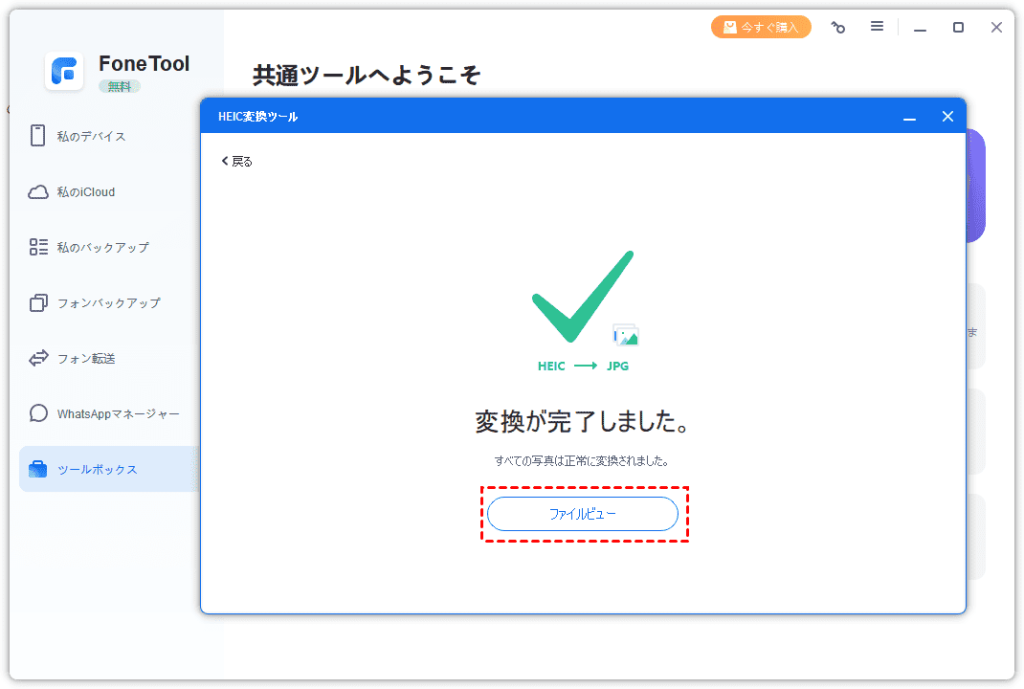
WindowsでHEIC画像を開く方法の一つとして、オンラインHEIC変換ツールを利用する方法があります。HEIC変換ツールを使用すると、簡単にHEICファイルをJPEGやPNGなどの一般的な画像フォーマットに変換することができます。これらのツールはウェブ上で提供されており、ソフトウェアのインストールは不要です。
変換の手順は通常、非常にシンプルです。まず、変換したいHEICファイルをアップロードします。次に、出力フォーマット(例えばJPEGやPNG)を選択します。最後に、変換ボタンをクリックすると、選択したフォーマットで画像が変換され、ダウンロードできるようになります。
これらのオンライン変換ツールは、HEICファイルを扱う専用ソフトウェアを持っていない場合や、迅速にフォーマットを変換したい場合に便利です。ただし、変換するファイルのサイズやセキュリティに注意する必要があります。特に、機密性の高い画像を扱う場合は、信頼できるサービスを利用することが重要です。
HEICファイルの編集方法
WindowsでHEICファイルを編集するには、画像編集ソフトウェアを使用することができます。Microsoftが提供するPhotosアプリは、HEICファイルの表示と基本的な編集機能をサポートしています。このアプリを使用すると、HEICファイルのトリミング、回転、色調調整などの編集が可能です。また、Adobe Photoshopなどのプロフェッショナルな画像編集ソフトウェアもHEICファイルをサポートしています。これらのソフトウェアを使用することで、より高度な編集機能を利用することができます。ただし、使用するソフトウェアがHEICに対応しているかを確認する必要があります。対応していない場合は、事前にHEICファイルをJPEGなどの他の画像フォーマットに変換する必要があります。
HEICファイルのセキュリティ対策
WindowsでHEICファイルを取り扱う際には、セキュリティ対策も重要です。HEICファイルは、iPhoneなどのAppleデバイスで撮影された画像に使用されることが多いフォーマットですが、Windowsで開く際には、HEICコーデックのインストールや、サードパーティ製の画像ビューアの使用が必要です。これらのツールを使用する際には、信頼できるソースからのダウンロードが大切です。
また、HEICファイルを開く前に、ファイルの入手元やファイル名を確認することをお勧めします。未知のソースからのファイルや、異常なファイル名のファイルは、開かないことを検討してください。さらに、Windows Defenderなどのセキュリティソフトウェアを最新の状態に保ち、潜在的な脅威からシステムを保護することも重要です。
これらの対策を講じることで、WindowsでHEICファイルを安全に開くことができます。
まとめ
WindowsでHEIC画像を開く方法について説明します。HEIC(High Efficiency Image File Format)は、JPEGよりも圧縮率が高く、高画質な画像を小さなファイルサイズで保存できるフォーマットです。しかし、Windowsでは標準でHEICファイルのサポートが限定的であるため、表示や編集に苦労することがあります。
WindowsでHEICファイルを開くには、まずHEICコーデックをインストールする方法があります。これにより、Windows標準のフォトアプリなどでHEICファイルを開くことができます。また、XnView MPなどのHEICに対応した画像ビューアをインストールすることもできます。これらのソフトウェアを使用することで、HEICファイルを簡単に開くことができます。
さらに、オンラインHEIC変換ツールを利用することもできます。これらのツールを使用すると、HEICファイルをJPEGなどの他の画像フォーマットに簡単に変換できます。変換後のファイルは、Windowsの標準の画像ビューアで開くことができます。したがって、WindowsでHEICファイルを開くには、これらの方法を試してみることをお勧めします。
よくある質問
WindowsでHEIC画像を開くにはどうすればいいですか?
WindowsでHEIC画像を開くには、主に2つの方法があります。HEICコーデックをインストールすることで、Windowsの標準機能でHEIC画像を開くことができるようになります。具体的には、Microsoft StoreからHEICコーデックパックをダウンロードしてインストールします。これにより、WindowsのフォトビューアーなどでHEIC画像を直接開くことが可能になります。また、変換ツールを利用してHEIC画像をJPEGなどの互換性のある形式に変換することもできます。
HEICコーデックをインストールするメリットは何ですか?
HEICコーデックをインストールする最大のメリットは、特別なソフトウェアをインストールしなくてもWindowsの標準機能でHEIC画像を開くことができる点です。これにより、追加のソフトウェアをインストールする手間が省け、Windowsのフォトビューアーやファイルエクスプローラーで直接HEIC画像を閲覧できます。また、コーデックをインストールすることで、HEIC画像のサムネイル表示も可能になります。
変換ツールを使ってHEIC画像を変換する方法は?
変換ツールを利用することで、HEIC画像をJPEGやPNGなどの他の画像形式に簡単に変換できます。変換ツールの多くは、一括変換機能を備えており、複数のHEIC画像を一度に変換することが可能です。これらのツールは、オンライン変換ツールやデスクトップアプリケーションとして提供されており、ユーザーは自分のニーズに合ったツールを選択できます。
HEIC画像を扱う際の注意点は何ですか?
HEIC画像を扱う際の注意点としては、対応しているソフトウェアやデバイスを確認することが挙げられます。特に、古いバージョンのWindowsや一部のソフトウェアでは、HEIC画像に対応していない場合があります。また、画像の共有を行う際には、受信側がHEIC画像に対応しているかどうかを確認する必要があります。これらの点を考慮することで、HEIC画像をスムーズに利用できます。
Deja una respuesta
Lo siento, debes estar conectado para publicar un comentario.
関連ブログ記事