PDF Expert for Windows:PDF編集・閲覧・注釈付けが可能な高機能ソフト

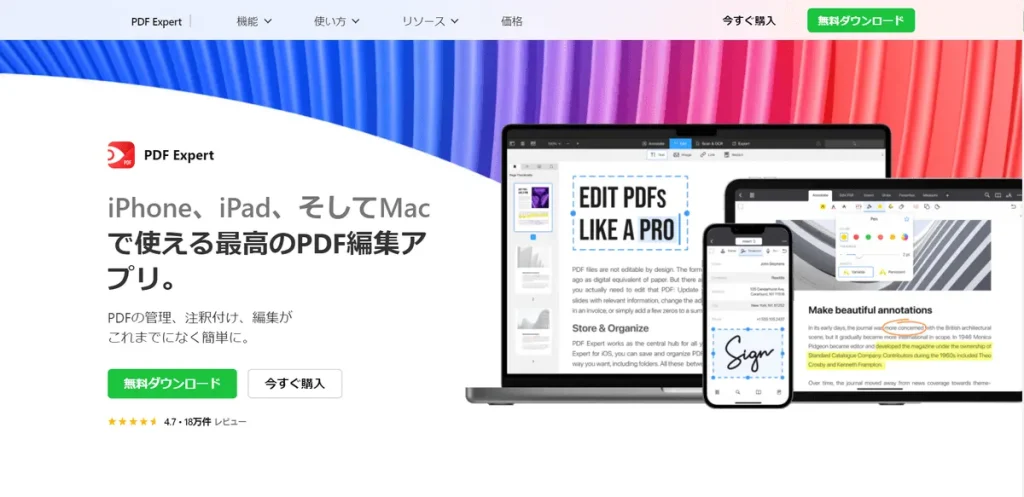
PDF Expert for Windowsは、PDFの編集や閲覧、注釈付けが可能な高機能ソフトウェアです。この記事では、PDF Expert for Windowsの機能や特徴について詳しく紹介します。PDF Expert for Windowsは、個人利用からビジネス利用まで幅広く対応するPDF編集ツールとして、多くのユーザに支持されています。
PDF Expert for Windowsの最大の特徴は、その直感的なインターフェースと高度な編集機能です。ユーザは、簡単にPDFのテキスト編集や画像挿入、ページ追加などを行うことができます。また、PDFのデジタル署名やフォーム作成などの機能も備えており、ビジネスシーンでの利用にも適しています。
さらに、PDF Expert for Windowsはセキュリティ機能にも優れており、パスワード保護やアクセス権限設定が可能です。これにより、重要なPDFファイルを安全に管理することができます。次のセクションでは、PDF Expert for Windowsの具体的な機能や使い方について詳しく説明します。
イントロダクション
PDF Expert for Windowsは、Windowsユーザー向けに設計された高機能PDF編集ソフトウェアです。このソフトウェアは、PDF編集、閲覧、注釈付け、および作成機能を備えており、個人利用からビジネス利用まで幅広く対応しています。直感的なインターフェースにより、ユーザーは簡単にPDFファイルを操作できます。主な用途としては、テキスト編集や画像挿入/削除、ページ追加/削除などが挙げられます。
PDF Expert for Windowsの特徴的な機能のひとつは、その高度なPDF編集機能です。ユーザーは簡単にテキストの編集や画像の挿入を行うことができ、さらにページの追加や削除も簡単に行うことができます。また、PDFの結合や分割も可能であり、ユーザーは自分のニーズに合わせてPDFファイルを柔軟に操作できます。さらに、デジタル署名機能やフォーム作成機能も備えており、ビジネスシーンでの利用にも適しています。
このソフトウェアは、セキュリティ機能にも優れています。ユーザーはパスワード保護を設定したり、アクセス権限を設定したりすることで、PDFファイルのセキュリティを高めることができます。これにより、機密情報の保護が可能となり、ビジネスシーンでの安心した利用が実現します。
主な機能
PDF Expert for Windowsは、PDFの編集や閲覧、注釈付けが可能な高機能ソフトウェアです。このツールを使用することで、ユーザーはPDF文書に対して様々な操作を行うことができます。例えば、テキスト編集機能を利用して、既存のPDF内のテキストを直接編集したり、新しいテキストを追加することができます。また、画像の挿入や削除も可能で、PDF内のコンテンツを柔軟に変更できます。
さらに、PDF Expert for Windowsでは、PDFのページ管理も行えます。ページの追加や削除、さらにはページの並べ替えも可能です。これにより、既存のPDF文書を簡単に再構成できます。また、複数のPDFファイルを結合したり、大きなPDFファイルを分割することもできます。これらの機能は、PDF文書を効率的に管理するのに役立ちます。
編集機能の詳細
PDF Expert for Windowsは、PDF編集に特化したソフトウェアであり、ユーザーが簡単にPDFの内容を変更できるように設計されています。このソフトウェアのテキスト編集機能を使用すると、既存のPDF内のテキストを直接編集できます。さらに、画像の挿入や画像の削除も可能であり、PDF内のレイアウトを柔軟に変更できます。ページの追加や削除も簡単に実行できるため、PDFの構成を自由に変更できます。
また、PDF Expert for Windowsでは、複数のPDFファイルを結合したり、単一のPDFファイルを複数のファイルに分割することもできます。これにより、ユーザーはPDFドキュメントをより効率的に管理できます。デジタル署名機能も備えており、ドキュメントの真正性を保証します。さらに、フォーム作成機能を使用して、インタラクティブなPDFフォームを作成することも可能です。これらの機能を活用することで、ユーザーはPDFドキュメントをより効果的に利用できます。
セキュリティ機能
PDF Expert for Windowsは、セキュリティ機能にも優れており、重要なドキュメントを保護するためのさまざまな機能を提供しています。まず、パスワード保護機能により、PDFファイルにアクセスするためのパスワードを設定できます。これにより、許可されていないユーザーがファイルを開くことを防ぎます。また、アクセス権限設定機能を使用すると、特定のユーザーのみに編集や印刷などの特定の操作を許可することができます。さらに、デジタル署名機能により、ドキュメントの真正性と完全性を保証することができます。これらのセキュリティ機能により、ビジネスや個人利用において重要なドキュメントを安全に管理することができます。
利用プランと価格
PDF Expert for Windowsは、幅広い利用シーンに対応する高機能PDF編集ソフトウェアです。このソフトウェアのサブスクリプションプランでは、個人利用からビジネス利用まで柔軟に対応しており、ユーザーは自身のニーズに合わせて適切なプランを選択できます。無料トライアルも用意されており、ユーザーは購入前にソフトウェアの機能を試すことができます。
有料版では、テキスト編集や画像挿入/削除、ページ追加/削除などの高度な編集機能を利用できます。また、PDFの結合/分割やデジタル署名、フォーム作成など、ビジネスシーンで必要な機能も充実しています。さらに、パスワード保護やアクセス権限設定などのセキュリティ機能も備えており、重要なドキュメントの取り扱いにも対応しています。
まとめ
PDF Expert for Windowsは、PDFの編集や閲覧、注釈付けを簡単に行える高機能ソフトウェアです。このソフトウェアは、個人利用からビジネス利用まで幅広く対応しており、直感的なインターフェースで誰でも簡単に利用できます。PDF Expert for Windowsの主な特徴は、PDFのテキスト編集や画像挿入/削除、ページ追加/削除など、PDFファイルを自由に編集できることです。また、デジタル署名やフォーム作成などの機能も備えており、ビジネスシーンでの利用にも適しています。さらに、パスワード保護やアクセス権限設定などのセキュリティ機能も充実しており、機密情報を含むPDFファイルの保護にも役立ちます。
よくある質問
PDF Expert for Windowsの主な機能は何ですか?
PDF Expert for Windowsは、PDF編集、PDF閲覧、注釈付けが可能な高機能ソフトウェアです。このソフトウェアを使用すると、PDF文書の編集、閲覧、注釈付けを簡単に行うことができます。具体的には、テキストの編集、画像の追加や削除、ページの並べ替えや削除など、様々なPDF編集機能を利用できます。また、テキストハイライトや注釈を追加して、重要な部分を強調表示することも可能です。さらに、複数のPDFファイルを結合したり、PDFファイルを他のフォーマットに変換することもできます。
PDF Expert for Windowsはどのようなユーザに向いていますか?
PDF Expert for Windowsは、ビジネスユーザーや学生など、PDFファイルを頻繁に扱う人に向いています。具体的には、報告書やプレゼンテーション資料の作成、学術論文の閲覧や注釈付けなど、様々な用途で利用できます。また、PDF Expert for Windowsは、初心者でも簡単に利用できるインターフェイスを備えており、初めてPDF編集ソフトウェアを利用する人でも、すぐに慣れることができます。
PDF Expert for WindowsでPDFファイルを編集する方法を教えてください。
PDF Expert for WindowsでPDFファイルを編集するには、まずソフトウェアを起動して、編集したいPDFファイルを開きます。次に、編集モードに切り替えて、編集したいテキストや画像を選択します。テキストの編集や画像の追加、削除など、様々な編集機能を利用できます。また、ページの並べ替えやページの削除など、ページ単位での編集も可能です。
PDF Expert for Windowsのメリットは何ですか?
PDF Expert for Windowsのメリットは、高機能でありながら、使いやすいインターフェイスを備えていることです。また、高速な動作と高い安定性も特徴です。さらに、PDF Expert for Windowsは、定期的なアップデートが行われており、常に最新の機能や改善が提供されています。
Deja una respuesta
Lo siento, debes estar conectado para publicar un comentario.
関連ブログ記事