Windows Homeのリモートデスクトップ設定とセキュリティ対策ガイド

この記事では、Windows Homeでのリモートデスクトップ設定とセキュリティ対策について詳しく説明します。リモートデスクトップを利用することで、自宅のパソコンを離れた場所から操作できるようになり、柔軟な働き方が可能になります。ただし、セキュリティ面での注意点を理解し、適切な対策を講じる必要があります。
Windows Homeでリモートデスクトップを利用するには、まずシステム設定からリモートデスクトップを有効にする必要があります。ただし、Windows 11 Home Editionでは、リモートデスクトップ接続をホストする機能が標準で搭載されていないため、サードパーティ製ソフトウェアを利用する必要があります。これらのソフトウェアには、TeamViewerやAnyDeskなどがあり、簡単にリモートデスクトップ接続を実現できます。
リモートデスクトップ接続を安全に利用するためには、強力なパスワードの設定やファイアウォールの有効化など、セキュリティ対策が重要です。また、信頼できるネットワーク環境でのみ接続することが推奨されます。さらに、VPNの利用もセキュリティレベルを向上させることができます。これらの対策を講じることで、リモートデスクトップ接続の安全性を高めることができます。
イントロダクション
Windows Homeのリモートデスクトップ機能を利用することで、離れた場所から自宅のパソコンを操作できるようになります。この機能を有効にするには、まずシステム設定からリモートデスクトップを有効にする必要があります。設定を行う際には、接続先のPCのIPアドレスまたはコンピューター名を確認しておく必要があります。これらの情報は、リモートデスクトップ接続クライアントを使用して接続する際に必要になります。
リモートデスクトップを利用する際には、セキュリティ対策が非常に重要です。強力なパスワード設定を行うことで、不正アクセスを防ぐことができます。また、ファイアウォールを有効にすることで、外部からの不正なアクセスをブロックすることができます。さらに、信頼できるネットワーク環境でのみ接続するようにすることも大切です。VPNの利用も、セキュリティレベルを向上させるための有効な手段です。
リモートデスクトップ接続の速度と安定性は、ネットワーク環境に大きく依存します。安定した接続を維持するためには、高速で信頼できるインターネット接続が必要です。また、接続トラブルが発生した場合には、ネットワーク接続の確認やPCの再起動、およびファイアウォール設定の確認などを行うことで、問題を解決できることがあります。
リモートデスクトップの基本設定
Windows Homeのリモートデスクトップ機能を利用するには、まずリモートデスクトップ接続を有効にする必要があります。ただし、Windows Home Editionでは標準でこの機能が搭載されていないため、サードパーティ製ソフトウェアを利用する必要があります。これらのソフトウェアは、リモートデスクトップ接続を可能にするための代替手段として機能します。
リモートデスクトップ接続を有効にするには、まず接続先のPCの設定を変更する必要があります。具体的には、リモートデスクトップ接続を許可する設定に変更する必要がありますが、前述の通りWindows Home Editionでは標準でこの機能が利用できないため、RDP WrapperやChrome リモートデスクトップなどのソフトウェアを利用してリモートデスクトップ接続を可能にします。
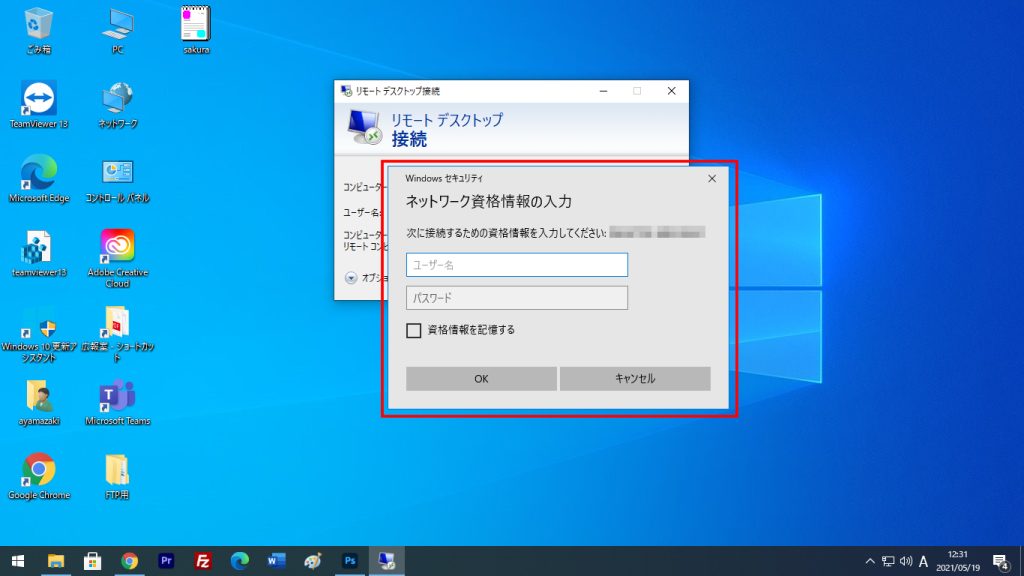
接続先のPCのIPアドレスまたはコンピューター名を確認し、リモートデスクトップ接続クライアントを使用して接続します。接続時には、ユーザー名とパスワードの入力が求められます。ここで入力するパスワードは、セキュリティ上重要な要素となるため、強力なパスワードを設定することが推奨されます。
接続先PCのIPアドレスとコンピューター名の確認
リモートデスクトップ接続を行うには、接続先PCのIPアドレスまたはコンピューター名を確認する必要があります。これらの情報は、リモートデスクトップ接続クライアントで接続設定を行う際に必要になります。IPアドレスを確認するには、接続先PCでコマンドプロンプトを開き、ipconfigコマンドを実行します。コマンドプロンプトには、IPv4アドレスが表示されるので、そのアドレスを控えておきます。また、コンピューター名を確認するには、システムのプロパティを開き、コンピューター名が表示されている箇所を確認します。
Windowsの設定から、ネットワークと共有センターを開き、接続しているネットワークの状態を確認することもできます。ここで表示されるIPv4アドレスをメモしておくと、リモートデスクトップ接続の際に役立ちます。さらに、ルーターの設定によっては、固定IPアドレスを設定することも可能です。固定IPアドレスを設定することで、リモートデスクトップ接続のたびにIPアドレスを確認する手間が省けます。ただし、セキュリティ上のリスクを考慮し、適切なセキュリティ対策を講じることが重要です。
リモートデスクトップ接続クライアントの利用方法
Windows Homeでリモートデスクトップを利用するには、まずリモートデスクトップ接続クライアントを起動する必要があります。このクライアントは、Windowsに標準で搭載されているため、別途インストールする必要はありません。クライアントを起動したら、接続先のPCのIPアドレスまたはコンピューター名を入力する必要があります。事前に接続先のPCのIPアドレスまたはコンピューター名を確認しておくことが重要です。
接続情報を入力したら、ユーザー名とパスワードを入力して接続を開始します。初回接続時には、接続先のPCの証明書に関する警告が表示される場合がありますが、正しいPCに接続していることを確認できれば、警告を無視して接続を続行できます。接続が確立されると、リモートデスクトップの画面が表示され、離れた場所から自宅のPCを操作できるようになります。
リモートデスクトップ接続のセキュリティを高めるためには、強力なパスワードの設定や、ファイアウォールの有効化など、適切な対策を講じる必要があります。また、VPNを経由して接続することで、さらにセキュリティレベルを向上させることができます。これらの対策を講じることで、リモートデスクトップ接続の安全性を高めることができます。
セキュリティ対策の重要性
リモートデスクトップ接続を利用する際には、セキュリティ対策が非常に重要です。接続先のPCやネットワークが不正アクセスの標的になる可能性があるため、適切な対策を講じる必要があります。まず、強力なパスワードを設定することが基本です。推測されにくいパスワードを使用することで、不正アクセスのリスクを軽減できます。また、ファイアウォールを有効にすることで、不正な接続をブロックし、PCを保護することができます。
さらに、リモートデスクトップ接続を行う際には、信頼できるネットワーク環境でのみ接続するように心がけることが重要です。公共のWi-Fiネットワークなど、セキュリティが十分でないネットワークでは、接続を避けるべきです。また、VPN(仮想プライベートネットワーク)を利用することで、通信を暗号化し、セキュリティレベルを向上させることができます。これらの対策を組み合わせることで、リモートデスクトップ接続のセキュリティを強化できます。リモートデスクトップを利用する際には、これらのセキュリティ対策を常に意識することが大切です。
強力なパスワード設定とファイアウォールの有効化
リモートデスクトップ接続を安全に利用するためには、強力なパスワード設定が不可欠です。容易に推測されるパスワードは、セキュリティリスクを高めるため、複雑で長いパスワードを設定することが推奨されます。また、ファイアウォールの有効化も重要です。ファイアウォールは、不正なアクセスからPCを保護する役割を果たします。Windowsのファイアウォールを有効にすることで、リモートデスクトップ接続に必要なポートだけを開放し、それ以外の不正なアクセスをブロックできます。
さらに、リモートデスクトップ接続のセキュリティを強化するためには、VPN(Virtual Private Network)の利用も検討すべきです。VPNを使用することで、インターネット上で安全な接続を確立し、データの暗号化が行われます。これにより、公共のWi-Fiネットワークなど、セキュリティが十分でないネットワーク環境でも、安全にリモートデスクトップ接続を利用できます。
リモートデスクトップ接続のセキュリティ対策は、継続的に行う必要があります。定期的にパスワードを変更し、最新のセキュリティパッチを適用することで、既知の脆弱性を悪用した攻撃からシステムを保護できます。また、リモートデスクトップ接続のログを定期的に確認し、不正なアクセスの痕跡がないかを監視することも重要です。
信頼できるネットワーク環境での接続
Windows Homeのリモートデスクトップ機能を利用する際には、セキュリティ対策が非常に重要です。リモートデスクトップ接続は、自宅やオフィス外からPCにアクセスできる便利な機能ですが、不正アクセスのリスクも伴います。そのため、信頼できるネットワーク環境でのみ接続することが推奨されています。公共のWi-Fiネットワークなど、セキュリティが十分でないネットワークからの接続は避けるべきです。
VPN(Virtual Private Network)を利用することで、リモートデスクトップ接続のセキュリティレベルをさらに向上させることができます。VPNを使用すると、インターネット上で暗号化されたトンネルが作成され、データのやり取りが保護されます。これにより、たとえ不安定なネットワーク環境であっても、安全にリモートデスクトップ接続を行うことができます。
リモートデスクトップ接続の安定性と速度は、ネットワーク環境に大きく依存します。遅いネットワークや不安定な接続では、リモートデスクトップの使用体験が損なわれる可能性があります。そのため、リモートデスクトップ接続を行う前には、ネットワークの状態を確認しておくことが重要です。さらに、接続先のPCが適切に設定されているか、また最新のセキュリティアップデートが適用されているかを確認することも大切です。
VPNの利用によるセキュリティ向上
Windows Homeのリモートデスクトップ機能を利用する際、セキュリティ対策としてVPN(Virtual Private Network)の利用が有効です。VPNを使用することで、リモートデスクトップ接続が暗号化され、第三者によるデータの傍受を防ぐことができます。また、ファイアウォールの設定と組み合わせることで、不正アクセスからPCを保護することができます。
リモートデスクトップ接続を安全に利用するためには、強力なパスワードの設定も重要です。推測されにくいパスワードを設定することで、アカウントへの不正アクセスを防ぐことができます。さらに、リモートデスクトップ接続のポート番号を変更するなど、デフォルトの設定を変更することで、攻撃のリスクを軽減することができます。VPNと強力なパスワード設定を組み合わせることで、リモートデスクトップ接続のセキュリティレベルを大幅に向上させることができます。
リモートデスクトップ接続の速度と安定性の確保
リモートデスクトップ接続の速度と安定性は、主にネットワーク環境に依存します。接続元のPCと接続先のPC間の通信速度や遅延が、リモートデスクトップの体験に大きく影響します。特に、帯域幅が狭い場合やパケット損失が発生している場合、リモートデスクトップの操作が遅くなったり、接続が切断されたりする可能性があります。安定したリモートデスクトップ接続を実現するためには、高速なインターネット接続と安定したネットワーク環境が必要です。
さらに、リモートデスクトップ接続の速度を向上させるためには、ディスプレイ設定の調整も有効です。例えば、色深度を低く設定したり、解像度を下げたりすることで、転送するデータ量を減らし、接続速度を向上させることができます。また、不要な機能を無効にすることも、リモートデスクトップの速度向上に寄与します。例えば、アニメーションや壁紙の表示を無効にすることで、リモートデスクトップの操作性を向上させることができます。
トラブルシューティングの方法
リモートデスクトップ接続に問題が発生した場合、ネットワーク接続の確認から始めましょう。接続元のデバイスと接続先のPCの両方が安定したネットワークに接続されていることを確認します。また、ファイアウォール設定も確認する必要があります。Windows Defenderファイアウォールが有効になっている場合、リモートデスクトップ接続がブロックされていないか確認します。さらに、PCの再起動も有効なトラブルシューティング方法の一つです。再起動により、一時的なエラーやソフトウェアの不具合が解消されることがあります。
接続先のPCがスリープモードや休止状態になっていないかも確認しましょう。これらの状態になっていると、リモートデスクトップ接続はできません。また、リモートデスクトップ接続クライアントと接続先のPCのバージョン互換性も重要な要素です。古いバージョンのWindowsを使用している場合、最新バージョンへのアップデートを検討する必要があります。さらに、セキュリティソフトウェアの影響も考慮する必要があります。セキュリティソフトウェアがリモートデスクトップ接続をブロックしている場合があります。
代替手段としてのサードパーティ製リモートデスクトップソフトウェア
Windows Home Editionでは、標準のリモートデスクトップ接続機能が利用できないため、サードパーティ製リモートデスクトップソフトウェアを利用することが一般的です。これらのソフトウェアは、簡単にインストールして利用開始できるものが多く、リモートアクセスやファイル転送などの機能を提供しています。TeamViewerやAnyDeskなどの人気ソフトウェアは、セキュリティ対策にも重点を置いており、暗号化通信や二要素認証などの機能を備えています。サードパーティ製ソフトウェアを利用する際には、信頼できるベンダーから提供されているものを選ぶことが重要です。また、ソフトウェアの更新を定期的に行うことで、最新のセキュリティパッチを適用し、リスクを軽減することができます。
Windows11 Home Editionでのリモートデスクトップ接続
Windows11 Home Editionでは、リモートデスクトップ接続をホストする機能が標準で搭載されていないため、サードパーティ製ソフトウェアを利用する必要があります。リモートデスクトップ接続を利用するには、RDP(Remote Desktop Protocol)をサポートするソフトウェアをインストールする必要があります。これらのソフトウェアは、セキュリティと使いやすさを考慮して設計されており、Windows11 Home Editionでもリモートデスクトップ接続を実現できます。
リモートデスクトップ接続を有効にするには、まず接続先のPCのIPアドレスまたはコンピューター名を確認する必要があります。次に、リモートデスクトップ接続クライアントを使用して接続します。接続時には、ユーザー名とパスワードの入力が求められます。強力なパスワードを設定することで、不正アクセスのリスクを軽減できます。また、ファイアウォールの設定も重要です。ファイアウォールを有効にすることで、外部からの不正アクセスを防ぐことができます。
さらに、VPN(Virtual Private Network)を利用することで、リモートデスクトップ接続のセキュリティレベルを向上させることができます。VPNを利用することで、暗号化された通信が可能になり、データの漏洩を防ぐことができます。リモートデスクトップ接続の速度と安定性は、ネットワーク環境に大きく依存します。安定したネットワーク環境を利用することで、快適なリモートデスクトップ接続が実現できます。
セキュリティリスクの軽減策
Windows Homeのリモートデスクトップ機能を使用する際には、セキュリティリスクを軽減するための対策が不可欠です。まず、リモートデスクトップ接続に使用するパスワードは、十分な強度を持つように設定する必要があります。推測されやすい単純なパスワードは避け、英数字や記号を組み合わせた複雑なパスワードを設定することが重要です。また、リモートデスクトップ接続を許可するユーザーを厳格に管理し、不要なユーザーアカウントには接続権限を与えないようにします。
さらに、ファイアウォールの設定を確認し、リモートデスクトップ接続に必要なポート(デフォルトではTCP 3389)が適切に開放されていることを確認します。ただし、同時に不必要なポートは閉じることで、潜在的な攻撃対象を減らすことができます。また、リモートデスクトップ接続にVPN(仮想プライベートネットワーク)を利用することで、データの暗号化とセキュリティの向上を図ることができます。VPNを使用することで、インターネット上の通信が保護され、リモートデスクトップ接続のセキュリティが強化されます。
リモートデスクトップ接続のセキュリティをさらに強化するためには、最新のセキュリティソフトウェアを導入し、常にアップデートすることが推奨されます。これには、アンチウイルスソフトウェアやマルウェア対策ツールが含まれます。リモートデスクトップ接続を使用するPCは、定期的にセキュリティチェックを行い、潜在的な脅威から保護することが重要です。こうした対策を講じることで、Windows Homeのリモートデスクトップ接続のセキュリティリスクを効果的に軽減できます。
まとめ
Windows Homeのリモートデスクトップ機能を利用することで、離れた場所から自宅のパソコンを操作できるようになります。この機能を有効にするには、システム設定からリモートデスクトップを有効にする必要があります。接続先のPCのIPアドレスまたはコンピューター名を確認し、リモートデスクトップ接続クライアントを使用して接続します。
リモートデスクトップを利用する際には、セキュリティ対策が重要です。強力なパスワードの設定や、ファイアウォールの有効化、信頼できるネットワーク環境でのみ接続することが推奨されます。また、VPNの利用もセキュリティレベルを向上させることができます。これらの対策を講じることで、不正アクセスのリスクを軽減できます。
リモートデスクトップ接続の速度と安定性は、ネットワーク環境に大きく依存します。接続が不安定な場合は、ネットワーク接続の確認やPCの再起動、ファイアウォール設定の確認など、トラブルシューティングを行う必要があります。さらに、Windows11 Home Editionでは、リモートデスクトップ接続をホストする機能が標準で搭載されていないため、サードパーティ製ソフトウェアを利用する必要があります。
よくある質問
Windows Homeのリモートデスクトップは利用できますか?
Windows Homeエディションでは、リモートデスクトップ機能は標準で無効になっています。しかし、RDP WrapperやChrome リモートデスクトップなどのサードパーティ製ツールを使用することで、リモートデスクトップ機能を利用することができます。ただし、これらのツールを使用する場合は、セキュリティリスクを十分に理解した上で、適切なセキュリティ対策を講じる必要があります。Windows Homeエディションでリモートデスクトップを利用する場合は、安全な接続を確保するために、強力なパスワードの設定や、ファイアウォールの設定など、適切なセキュリティ対策を講じてください。
リモートデスクトップのセキュリティ対策として何が有効ですか?
リモートデスクトップのセキュリティ対策として、強力なパスワードの設定、ファイアウォールの設定、二要素認証の導入などが有効です。また、リモートデスクトップのポート番号を変更することで、ブルートフォース攻撃のリスクを軽減することができます。さらに、SSL/TLSを使用してリモートデスクトップ接続を暗号化することで、データの盗聴を防ぐことができます。これらのセキュリティ対策を組み合わせることで、リモートデスクトップのセキュリティレベルを高めることができます。
Windows Homeのリモートデスクトップ設定で注意するべき点は?
Windows Homeでリモートデスクトップを設定する際には、セキュリティリスクに注意する必要があります。特に、サードパーティ製ツールを使用する場合は、マルウェアやウイルスのリスクに注意する必要があります。また、リモートデスクトップの接続設定を誤ると、外部からの不正アクセスを招く可能性があります。リモートデスクトップを設定する際には、適切なセキュリティ対策を講じ、安全な接続を確保するための設定を行う必要があります。
リモートデスクトップ接続ができない場合の対処方法は?
リモートデスクトップ接続ができない場合は、ネットワーク接続を確認してください。また、リモートデスクトップの設定が正しく行われているかを確認してください。さらに、ファイアウォールの設定がリモートデスクトップ接続をブロックしていないかを確認してください。それでも接続できない場合は、イベントログをチェックして、エラーメッセージを確認することで、問題の原因を特定することができます。適切なトラブルシューティングを行うことで、リモートデスクトップ接続の問題を解決することができます。
Deja una respuesta
Lo siento, debes estar conectado para publicar un comentario.
関連ブログ記事