️ Windows.old 削除できない時の対処法!Windows10/11アップグレード後の削除方法

Windows10やWindows11へのアップグレード後、システムの古いファイルがWindows.oldフォルダとして残ることがあります。このフォルダは、アップグレード前のWindowsのシステムファイルや設定が保存されているため、通常は自動的に削除されることはありません。しかし、ディスクスペースを節約するために、このフォルダを削除する必要が出てくることがあります。削除できない場合の対処法について説明します。
Windows.oldフォルダを削除できない主な理由は、システムがこのフォルダをまだ使用しているか、アクセス権限が適切に設定されていないためです。特に、システムファイルやレジストリに関連するファイルがこのフォルダに含まれている場合、簡単に削除することはできません。この問題を解決するには、特別な手順を実行する必要があります。
このフォルダを安全に削除するには、まずディスククリーンアップツールを使用する方法があります。また、コマンドプロンプトを使用して削除する方法もあります。これらの方法を使用することで、Windows.oldフォルダを確実に削除することができます。ただし、削除前に重要なファイルをバックアップしておくことをお勧めします。また、削除後は以前のWindowsに戻すことができなくなるため、新しいWindowsが安定していることを確認してから削除してください。
イントロダクション
Windows10やWindows11にアップグレードした後、古いシステムファイルが「Windows.old」フォルダとして残ることがあります。このフォルダは通常、一定期間後に自動的に削除されるはずですが、何らかの理由で削除できない場合があります。削除できない主な理由は、システムがこのフォルダをまだ使用しているか、アクセス権限が適切に設定されていないためです。
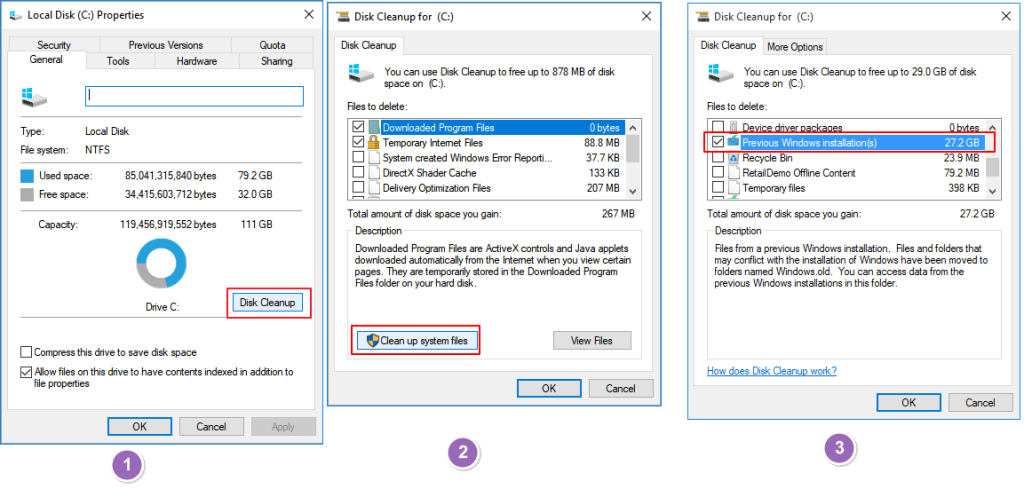
この問題を解決するためには、まずディスククリーンアップツールを使用することができます。「ディスククリーンアップ」を開き、「システムファイルのクリーンアップ」を選択することで、「以前のWindowsインストール」または「Windows.old」を選択して削除することができます。
また、コマンドプロンプトを使用して削除する方法もあります。管理者権限でコマンドプロンプトを開き、「rd /s /q C:Windows.old」と入力して実行することで、Windows.oldフォルダを強制的に削除することができます。ただし、この方法を使用する場合は、システムファイルを削除することになるため、十分に注意する必要があります。
Windows.old削除の重要性
Windows10やWindows11にアップグレードした後、古いシステムファイルがWindows.oldフォルダとして残ることがあります。このフォルダは通常、一定期間後に自動的に削除されるはずですが、何らかの理由で削除できない場合があります。ディスク容量を圧迫する可能性があるため、Windows.oldフォルダを削除することが重要です。削除しないままにしておくと、ハードディスクの空き容量が減少し、パソコンの動作が遅くなる可能性があります。
Windows.oldフォルダを削除できない主な理由は、システムがこのフォルダをまだ使用しているか、アクセス権限が適切に設定されていないためです。この問題を解決するには、まずディスククリーンアップツールを使用してみることをお勧めします。このツールを使用すると、システムファイルを簡単に削除できます。また、コマンドプロンプトを使用することもできますが、誤ったコマンドを実行するとシステムに問題が発生する可能性があるため、注意が必要です。
Windows.oldが削除できない理由
Windows10やWindows11にアップグレードした後、古いシステムファイルが「Windows.old」フォルダとして残ることがあります。このフォルダは通常、一定期間後に自動的に削除されるはずですが、何らかの理由で削除できない場合があります。削除できない主な理由は、システムがこのフォルダをまだ使用しているか、アクセス権限が適切に設定されていないためです。また、システム保護や復元ポイントの設定によっては、Windows.oldフォルダが削除できないこともあります。
この問題を解決するには、まずWindows.oldフォルダがなぜ削除できないのかを理解する必要があります。システムがこのフォルダを使用している場合、またはアクセス権限が不足している場合は、適切な方法で対処する必要があります。適切な対処法を用いれば、ディスク容量を解放し、システムのパフォーマンスを向上させることができます。
ディスククリーンアップでの削除方法
Windows.oldフォルダを削除するには、まずディスククリーンアップを使用する方法があります。このツールはWindowsに標準で搭載されており、簡単に不要なファイルを削除できます。ディスククリーンアップを開くには、Windowsの検索バーに「ディスククリーンアップ」と入力して検索し、表示されたアプリを開きます。開いたら、システムファイルのクリーンアップボタンをクリックします。すると、さらに詳細なクリーンアップオプションが表示され、「以前のWindowsインストール」または「Windows.old」が選択できるようになります。これを選択して削除することで、Windows.oldフォルダを簡単に削除できます。
この方法は、特にコマンドプロンプトに不慣れなユーザーにとっては簡単で安全な方法です。ただし、ディスククリーンアップでWindows.oldが表示されない場合は、他の方法を試す必要があります。いずれにしても、削除する前に重要なデータが保存されていないことを確認することが大切です。また、Windows.oldフォルダを削除すると、以前のWindows環境に戻すことができなくなるため、現在のWindows環境が安定していることを確認してから実行することをお勧めします。
コマンドプロンプトでの削除方法
コマンドプロンプトを使用してWindows.oldフォルダを削除する方法は、ディスククリーンアップが機能しない場合や、より直接的なアプローチを希望する場合に有効です。まず、管理者権限でコマンドプロンプトを開く必要があります。これを行うには、スタートメニューを開き、「cmd」と入力して、表示された「コマンドプロンプト」を右クリックし、「管理者として実行」を選択します。
コマンドプロンプトが開いたら、rd /s /q C:Windows.oldと入力してエンターキーを押します。このコマンドは、C:Windows.oldフォルダとそのすべての内容を強制的に削除します。rdコマンドはディレクトリ削除を意味し、/sオプションは指定されたディレクトリとそのサブディレクトリを削除することを示し、/qオプションはquietモードを意味し、確認メッセージを表示せずに削除を実行します。コマンドの実行後、コマンドプロンプトを閉じ、ファイルエクスプローラでWindows.oldフォルダが削除されたことを確認できます。
この方法を使用する際には、コマンドを正確に入力することが非常に重要です。誤ったディレクトリを指定すると、重要なファイルを失う可能性があります。そのため、コマンドを実行する前に現在のディレクトリとコマンドの内容を再確認することを強くお勧めします。
アクセス権限の変更と削除
Windows.oldフォルダを削除できない原因の一つは、アクセス権限が不足していることです。この問題を解決するには、フォルダのプロパティを開き、セキュリティタブに移動します。ここで、所有者を変更し、現在のユーザーにフルコントロール権限を付与する必要があります。これにより、Windows.oldフォルダを削除するための十分な権限が得られます。
所有者を変更するには、「所有者」欄の「変更」をクリックし、現在のユーザーを選択します。その後、サブコンテナーとオブジェクトの所有者を置き換えるオプションにチェックを入れます。これにより、フォルダ内のすべてのファイルとサブフォルダの所有者が変更されます。次に、アクセス許可の変更をクリックし、現在のユーザーにフルコントロール権限を付与します。これで、Windows.oldフォルダを削除できるようになります。
フォルダのアクセス権限を変更した後、Windows.oldフォルダを削除してみてください。まだ削除できない場合は、セーフモードでWindowsを起動し、再度削除を試みることをお勧めします。セーフモードでは、不要なプロセスが起動しないため、ファイルの削除が容易になります。
削除前の注意事項
Windows10やWindows11にアップグレードした後、古いシステムファイルがWindows.oldフォルダとして残ることがあります。このフォルダは通常、一定期間後に自動的に削除されるはずですが、何らかの理由で削除できない場合があります。削除する前に、重要なファイルをバックアップしておくことを強くお勧めします。Windows.oldフォルダには、以前のWindows環境のファイルが含まれているため、必要なデータが含まれている可能性もあります。削除後は以前のWindowsに戻すことができなくなるため、新しいWindowsが安定していることを確認してから削除してください。さらに、ディスク容量を節約するためにWindows.oldフォルダを削除する前に、現在のWindows環境で問題なく動作していることを確認する必要があります。
まとめ
Windows10やWindows11にアップグレードした後、古いシステムファイルが「Windows.old」フォルダとして残ることがあります。このフォルダは通常、一定期間後に自動的に削除されるはずですが、何らかの理由で削除できない場合があります。削除できない主な理由は、システムファイルがこのフォルダをまだ使用しているか、アクセス権限が適切に設定されていないためです。
この問題を解決するためには、ディスククリーンアップツールを使用することが有効です。このツールを使用すると、「以前のWindowsインストール」または「Windows.old」を選択して削除することができます。また、コマンドプロンプトを使用して「rd /s /q C:Windows.old」と入力して実行することもできます。
さらに、アクセス権限を変更することで削除できる場合もあります。「Windows.old」フォルダのプロパティを開き、「セキュリティ」タブで所有者を変更し、アクセス権限を付与してから削除します。Windows.oldフォルダを削除する前に、重要なファイルをバックアップしておくことをお勧めします。また、削除後は以前のWindowsに戻すことができなくなるため、新しいWindowsが安定していることを確認してから削除してください。
よくある質問
Windows.oldとは何ですか?
Windows.oldは、Windowsのアップグレードや再インストールを行った際に作成されるフォルダーで、以前のWindowsのシステムファイルや設定が保存されています。このフォルダーは通常、Cドライブのルートに作成され、アップグレード前のWindowsの状態に戻すための重要なファイルが含まれています。ただし、このフォルダーはディスクスペースを大量に占有するため、不要になった場合は削除することが推奨されます。
Windows.oldを削除できないのはなぜですか?
Windows.oldを削除できない理由はいくつかあります。まず、システムファイルや保護されたオペレーティングシステムファイルが含まれているため、通常の方法では削除できない場合があります。また、Windows.oldフォルダー内のファイルが何らかのプロセスによって使用されている可能性もあります。さらに、管理者権限が不足していることも、削除できない原因の一つです。
Windows.oldを安全に削除する方法はありますか?
はい、安全に削除する方法はいくつかあります。まず、ディスククリーンアップツールを使用することができます。このツールを使用すると、Windows.oldを含む不要なファイルを簡単に削除できます。また、コマンドプロンプトやPowerShellを使用して、強制的に削除することもできます。ただし、これらの方法を使用する際は、重要なファイルを誤って削除しないように注意する必要があります。
Windows.oldを削除した後で問題は起こりますか?
通常、Windows.oldを削除してもシステムの動作に問題は起こりません。ただし、以前のWindowsの状態に戻すことはできなくなります。また、削除前にWindows.oldの内容を確認しておくことをお勧めします。何らかの理由で必要なファイルが含まれている場合、削除後にファイルを復元できなくなる可能性があるためです。
Deja una respuesta
Lo siento, debes estar conectado para publicar un comentario.
関連ブログ記事