BitLocker無料版の代替手段と設定ガイド:Windowsデータ暗号化

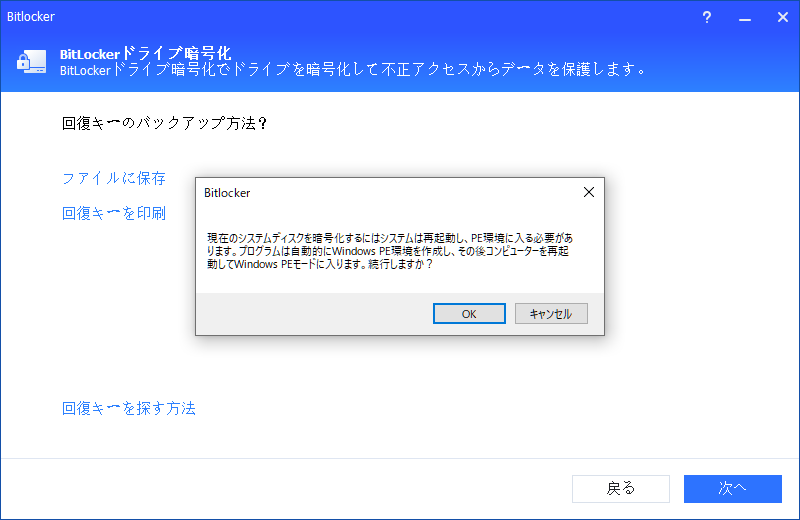
BitLockerはWindowsに標準搭載されているドライブ暗号化機能で、データの機密性を保護する強力なツールです。この機能は、特にビジネスや個人の重要なデータを扱うユーザーにとって有用です。しかし、WindowsのHomeエディションでは利用できず、Pro、Enterprise、Educationエディションでのみ利用できるため、他のエディションのユーザーは代替手段を探す必要があります。本記事では、BitLockerの無料代替手段とその設定ガイドについて詳しく説明します。
BitLockerの主な特徴は、AES暗号化アルゴリズムを用いてデータを保護することです。この暗号化により、不正アクセスからデータを守ります。ただし、BitLockerを利用するにはTPM(Trusted Platform Module)チップの搭載が推奨されており、さらに十分なディスク空き容量も必要です。これらの要件を満たすことで、BitLockerは効果的にデータを保護できます。
代替手段として注目されているのが、VeraCryptなどの無料のオープンソース暗号化ソフトウェアです。これらのツールは、BitLockerと同様に強力な暗号化機能を提供し、幅広いユーザーが利用できます。特に、Windows Homeエディションのユーザーは、これらの代替手段を検討すると良いでしょう。
イントロダクション
BitLockerはWindowsに標準搭載されているドライブ暗号化機能で、データの機密性を保護する強力なツールです。ただし、Windowsのエディションによっては利用できない場合があります。具体的には、Windows HomeエディションではBitLockerを利用することはできませんが、ProエディションやEnterpriseエディション、Educationエディションでは無料で利用できます。無料版のBitLockerは存在しませんが、代替手段としてVeraCryptなどの無料のオープンソース暗号化ソフトウェアが利用できます。これらのソフトウェアは、データ暗号化のニーズに応えるために設計されています。
BitLockerの概要と制限
BitLockerは、Windowsに標準搭載されているドライブ暗号化機能で、データの機密性を保護するために利用される。Windowsの特定のエディション(Pro、Enterprise、Education)でのみ利用可能で、Homeエディションでは利用できない。TPM(Trusted Platform Module)チップの搭載が推奨され、十分なディスク空き容量も必要となる。BitLockerは、AES暗号化を使用してデータを保護し、不正アクセスを防止する。
BitLockerの利用には、いくつかの制限がある。無料版のBitLockerは存在しないため、代替手段としてVeraCryptなどの無料のオープンソース暗号化ソフトウェアが利用できる。さらに、BitLockerの導入には初期設定やキー管理が必要で、複雑なプロセスとなる可能性がある。また、ユーザーの操作ミスによるデータアクセス不能のリスクもある。したがって、BitLockerの利用にあたっては、十分な注意と理解が必要である。
BitLocker無料版の代替手段
BitLockerはWindowsに標準搭載されているドライブ暗号化機能で、データの機密性を保護する。しかし、Windows Homeエディションでは利用できず、Pro、Enterprise、Educationエディションでのみ無料で利用できる。実際にはBitLockerの無料版は存在しないが、代替手段としてVeraCryptなどの無料のオープンソース暗号化ソフトウェアが利用できる。これらのソフトウェアは、AESやTwofishなどの強力な暗号化アルゴリズムをサポートしており、データの保護に有効である。さらに、クロスプラットフォーム対応のソフトウェアもあり、異なるオペレーティングシステム間でのデータ共有が容易になる。
VeraCryptの紹介と設定ガイド
BitLockerの代替手段として注目されているのが、VeraCryptという無料のオープンソース暗号化ソフトウェアです。VeraCryptは、BitLockerと同様にドライブ暗号化機能を提供し、Windows、macOS、Linuxなどの複数のオペレーティングシステムで利用できます。VeraCryptの特徴は、AES、Serpent、Twofishなどの複数の暗号化アルゴリズムをサポートし、高いデータセキュリティを実現していることです。また、ボリューム作成時に暗号化アルゴリズムやハッシュアルゴリズムを選択できる柔軟性も持ち合わせています。
VeraCryptの設定は比較的簡単で、まずソフトウェアをダウンロードしてインストールします。次に、仮想ドライブまたは物理ドライブの暗号化ボリュームを作成し、パスワードやキーファイルを設定します。作成したボリュームは、マウントすることで使用可能になります。VeraCryptを使用することで、データの機密性を保護し、Windows HomeエディションのユーザーでもBitLockerと同等の機能を利用できるようになります。ただし、VeraCryptを使用する際には、パスワード管理やキーファイルの保護に十分注意する必要があります。
BitLockerの設定と初期設定
BitLockerを利用するには、まずTPM(Trusted Platform Module)チップがマザーボードに搭載されている必要がある。TPMはハードウェアベースのセキュリティ機能で、暗号化キーの保護に重要な役割を果たす。TPMが有効になっていることを確認した後、コントロールパネルからBitLockerの管理画面にアクセスし、暗号化するドライブを選択する。初期設定では、PINまたはパスワードの設定が求められ、これはデータの保護に重要なステップとなる。
BitLockerの初期設定が完了すると、選択したドライブの暗号化が開始される。暗号化のプロセスはバックグラウンドで行われ、通常のコンピュータの使用に影響を与えないように設計されている。しかし、大きなドライブを暗号化する場合、処理にかなりの時間がかかることがあるため、事前に十分な時間を確保しておく必要がある。また、回復キーのバックアップも重要で、これを失うとデータにアクセスできなくなる可能性がある。BitLockerの設定と管理には注意が必要で、ユーザーはこれらの点を十分に理解しておく必要がある。
TPMチップとディスク空き容量の必要性
BitLockerを利用するには、TPM(Trusted Platform Module)チップの搭載が推奨される。TPMチップは、ハードウェアベースのセキュリティ機能を提供し、BitLockerの鍵管理を強化する。ただし、TPMチップが搭載されていない場合でも、BitLockerを利用することは可能だが、セキュリティレベルが低下する可能性がある。また、BitLockerの利用には、十分なディスク空き容量も必要となる。暗号化プロセスでは、一時的なデータのコピーが必要となるため、十分な空き容量がない場合、エラーが発生する可能性がある。
BitLockerの導入にあたっては、初期設定やキー管理が必要となる。BitLockerの鍵は、回復キーと呼ばれ、ユーザーが紛失した場合にデータを復元するために使用される。回復キーの管理は非常に重要であり、適切な方法で保存しておく必要がある。誤って回復キーを紛失した場合、データにアクセスできなくなる可能性があるため、ユーザーは十分に注意する必要がある。
キー管理とセキュリティ上の注意点
BitLockerを利用する際には、リカバリキーの管理が非常に重要となる。リカバリキーは、TPM(Trusted Platform Module)の構成やパスワードの紛失時にデータを復旧するために使用される。ユーザーはこのキーを安全に保管する必要があり、紛失した場合にはデータをアクセス不能となる可能性がある。また、PINやパスワードの設定もセキュリティの強化に寄与するが、これらを複雑にしすぎるとユーザーがアクセスできなくなるリスクも伴う。
BitLockerの設定時には、暗号化方式の選択も重要となる。BitLockerはAES(Advanced Encryption Standard)暗号化アルゴリズムを採用しており、データの機密性を高く保つことができる。さらに、ドライブの暗号化を行う際には、ドライブのサイズやデータ量によって処理に時間がかかることがあるため、計画的な導入が求められる。適切なキー管理とセキュリティポリシーを実施することで、BitLockerは強力なデータ保護手段となり得る。
データの保護には有効なBitLockerだが、ユーザーの操作ミスによるデータアクセス不能のリスクもある。したがって、ユーザーは事前に十分な情報収集と理解を行い、適切なバックアップとリカバリ計画を立てることが推奨される。特に、企業環境では、IT部門がこれらのプロセスを管理し、従業員への教育を行うことが一般的である。BitLockerの導入と運用には、セキュリティ意識の向上が不可欠である。
データ保護の有効性とリスク
BitLockerは、Windowsに標準搭載されているドライブ暗号化機能で、データの機密性を保護する上で非常に有効である。この機能を利用することで、PCや外部ドライブのデータを暗号化し、第三者による不正アクセスを防ぐことができる。ただし、BitLockerを利用するにはTPM(Trusted Platform Module)チップの搭載が推奨されており、十分なディスク空き容量も必要となる。さらに、初期設定やキー管理が複雑であるため、導入には注意が必要である。
データの保護には有効な手段であるが、ユーザーの操作ミスによるデータアクセス不能のリスクもある。たとえば、リカバリキーを紛失したり、パスワードを忘れたりすると、データを復元できなくなる可能性がある。したがって、BitLockerを利用する際には、リカバリキーの管理やパスワードの保管に十分注意する必要がある。また、暗号化されたデータにアクセスできなくなった場合の対処法についても、あらかじめ理解しておくことが重要である。
まとめ
BitLockerはWindowsに標準搭載されているドライブ暗号化機能で、データの機密性を保護する。ただし、Windows Homeエディションでは利用できず、Pro、Enterprise、Educationエディションでのみ利用できる。無料の代替手段として、VeraCryptなどのオープンソース暗号化ソフトウェアが利用できる。BitLockerの利用にはTPM(Trusted Platform Module)チップの搭載が推奨され、十分なディスク空き容量も必要となる。データの保護には有効な手段だが、ユーザーの操作ミスによるデータアクセス不能のリスクもあるため、キー管理には注意が必要となる。
よくある質問
BitLockerの無料代替手段は何ですか?
BitLockerはWindowsのデータ暗号化機能として知られていますが、有料のWindows Pro版以上でのみ利用可能 です。無料で利用できる代替手段としては、サードパーティ製の暗号化ソフトウェア がいくつかあります。これらのソフトウェアは、個人利用に適したものから企業向けのものまで様々で、例えばVeracryptやDiskCryptorなどが人気です。これらのツールは、コンテナファイルの作成やディスク全体の暗号化など、BitLockerと同様の機能を提供します。無料の代替手段を選ぶ際には、セキュリティのレベルや使いやすさ、および互換性を確認することが重要です。
Windowsデータ暗号化の設定方法は?
Windowsのデータ暗号化を設定するには、まずBitLockerが利用可能かどうかを確認します。利用可能な場合は、コントロールパネルからBitLockerの設定画面にアクセスできます。ここで、暗号化したいドライブを選択し、BitLockerを有効にします。回復キーのバックアップを作成することが強く推奨されます。サードパーティ製のソフトウェアを使用する場合には、ソフトウェアのインストール後に提供される指示に従い、暗号化コンテナの作成やドライブの暗号化を行います。どちらの場合でも、強力なパスワードの設定と回復情報の安全な保管が重要です。
データ暗号化ソフトウェアの選択基準は何ですか?
データ暗号化ソフトウェアを選択する際には、まず必要なセキュリティレベルを考慮します。AES-256ビット暗号化などの強力な暗号化アルゴリズムをサポートしているソフトウェアが望ましいです。また、使いやすさも重要な要素です。直感的なインターフェースを持つソフトウェアは、設定のミスを減らし、日常的な使用を容易にします。さらに、対応するプラットフォーム(Windows、macOS、Linuxなど)やファイルシステムとの互換性も確認する必要があります。パフォーマンスへの影響も考慮すべき点で、暗号化によるオーバーヘッドが少ないソフトウェアが好ましいです。
暗号化されたデータの回復方法は?
暗号化されたデータの回復は、使用するソフトウェアやサービスによって異なります。BitLockerの場合は、回復キーを使用してアクセスを回復できます。サードパーティ製ソフトウェアの場合にも、特定の回復手順が用意されていることが多いです。重要なのは、回復情報を安全に保管することです。回復キーやパスワードを失うと、データへのアクセスが不能になる可能性があるため、複数の安全な場所にバックアップしておくことが推奨されます。また、定期的なバックアップも重要で、データ損失のリスクを最小限に抑えることができます。
Deja una respuesta
Lo siento, debes estar conectado para publicar un comentario.
関連ブログ記事