Windows Vistaをウイルスから守る!Avira Antivirusの使い方と設定ガイド ️

Windows Vistaは、マイクロソフトがかつて提供していたオペレーティングシステム(OS)であり、すでにサポートが終了しているため、セキュリティリスクにさらされやすくなっています。特に、ウイルスやマルウェアの脅威は常に存在しており、適切な対策を講じなければ、貴重なデータが失われる可能性があります。この記事では、Windows VistaをAvira Antivirusで保護する方法について詳しく解説します。具体的には、Aviraのインストールから初期設定、システムスキャンの実行方法、ウイルス検出時の対処法など、効果的なウイルス対策について説明します。
イントロダクション
Windows Vistaは、2007年にリリースされたMicrosoftのオペレーティングシステム(OS)であり、現在ではサポートが終了しているため、セキュリティ上のリスクが高まっています。特に、ウイルスやマルウェアの脅威にさらされやすく、適切な保護対策が必要です。本記事では、Avira Antivirusの使い方と設定ガイドを紹介し、Windows Vistaをウイルスから守る方法を解説します。Avira Antivirusは、軽量で高性能なアンチウイルスソフトウェアであり、リアルタイム保護や自動更新機能を備えています。まず、Avira Antivirusのダウンロードとインストール方法について説明します。
Avira Antivirusのダウンロードとインストール
Avira AntivirusをWindows Vistaにインストールするには、まず公式ウェブサイトから無料版のダウンロードを行う。ダウンロードページにアクセスし、Windows対応版のインストーラーを取得する。ダウンロードが完了したら、インストーラーを実行し、画面の指示に従ってインストール先の選択や追加コンポーネントのインストールを行う。インストールが完了すると、Avira Antivirusが自動的に起動する。
初期起動時には、簡易的な初期設定ウィザードが表示される。このウィザードに従って、基本的な設定を行うことができる。リアルタイム保護や自動更新を有効にすることで、ウイルスやマルウェアからの保護を強化できる。特にWindows Vistaのような古いOSでは、セキュリティ更新プログラムのサポートが終了しているため、サードパーティ製のセキュリティソフトウェアが重要な役割を果たす。
インストールと初期設定が完了したら、Avira Antivirusは自動的にシステムの監視を開始する。バックグラウンドでのスキャンやウイルス定義の更新が行われ、常に最新の状態で保護される。ユーザーは必要に応じて、手動スキャンを実行することもできる。
初期設定:リアルタイム保護と自動更新
Avira Antivirusをインストールした後、初期設定を行うことで、Windows Vistaをより強固に保護することができます。まず、リアルタイム保護を有効にすることで、ファイルやプログラムの実行を常時監視し、ウイルスやマルウェアの侵入を未然に防ぐことができます。この機能は、Aviraのメイン画面から簡単に有効化できます。
次に、自動更新を設定することで、Aviraのウイルス定義ファイルを最新の状態に保つことができます。これにより、新たなウイルスやマルウェアに対する防御力を維持することができます。自動更新の間隔は、ユーザーのニーズに応じて調整することができます。
これらの設定を行うことで、Windows Vistaはより安全な環境になります。Avira Antivirusは、システムリソースを最小限に抑えつつ、強力な保護を提供します。さらに、スキャン設定を調整することで、システムのパフォーマンスを最適化することもできます。
システムスキャンの実行方法
Avira Antivirusを使用してWindows Vistaを保護するには、定期的なシステムスキャンが欠かせません。システムスキャンには、フルスキャンとクイックスキャンの2種類があります。フルスキャンは、コンピュータ内のすべてのファイルとフォルダを徹底的にチェックするため、最も包括的なスキャン方法です。一方、クイックスキャンは、システムの重要な領域を素早くチェックするため、時間の節約になります。
システムスキャンを実行するには、まずAvira Antivirusのメイン画面を開きます。次に、スキャンタブをクリックし、スキャンの種類を選択します。フルスキャンを選択した場合は、コンピュータ内のすべてのファイルがチェックされるため、時間がかかる場合があります。スキャンが完了すると、検出されたウイルスのリストが表示されます。
検出されたウイルスに対しては、隔離または削除の処理を実行できます。隔離は、ウイルスを別のフォルダに移動してシステムへの影響を防ぎます。削除は、ウイルスを完全に消去します。これらの処理により、Windows Vistaをウイルスから守ることができます。定期的なシステムスキャンにより、マルウェアやウイルスの脅威からシステムを保護できます。
ウイルス検出時の対処法
ウイルス検出時の対処法については、Avira Antivirusが重要な役割を果たします。検出されたウイルスやマルウェアに対して、Aviraは隔離、削除、または除外リストへの追加といった複数の対処法を提供しています。隔離を選択した場合、疑わしいファイルは隔離フォルダに移動され、システムへの影響を防ぎます。隔離されたファイルは、後でユーザーが確認し、必要に応じて復元または完全に削除することができます。
削除は、検出された脅威を完全にシステムから除去する最も直接的な方法です。このオプションを選択すると、ウイルスファイルは即座に削除され、システムの安全性が向上します。ただし、重要なシステムファイルが誤って削除されるリスクを避けるため、ユーザーには注意が必要です。また、特定のファイルが誤検知された場合、除外リストに追加することで、Aviraがそのファイルを脅威と見なさないように設定できます。これにより、誤検知によるトラブルを避けることができます。除外リストの管理は、ユーザーがシステムの状態を把握し、Aviraの動作を最適化する上で重要です。
パフォーマンスの最適化
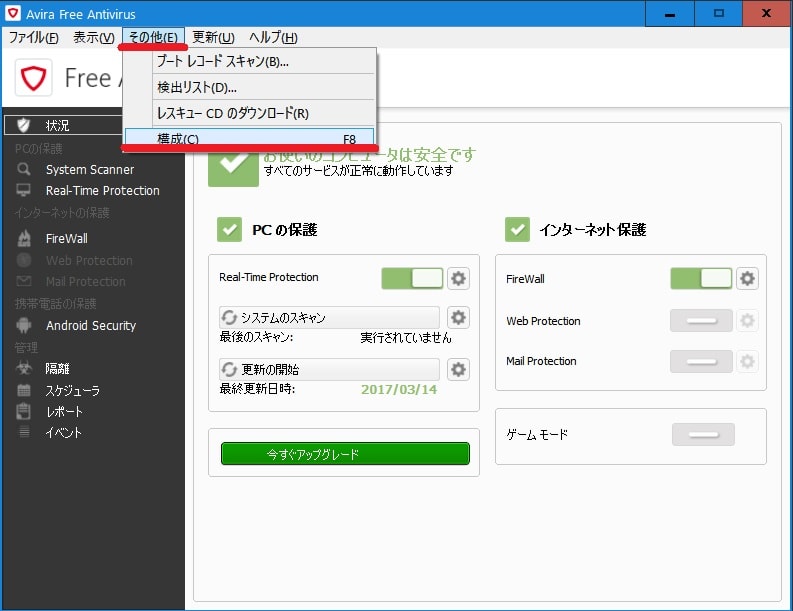
Avira AntivirusをWindows Vistaで使用する際、パフォーマンスの最適化は重要です。Aviraは軽量な設計が特徴ですが、システムリソースを消費する可能性があります。リアルタイム保護を有効にしつつ、システムへの負荷を最小限に抑える設定を行うことが推奨されます。まず、Aviraの構成設定でスキャンの頻度や対象ファイルを調整することで、CPU使用率やメモリ消費量を抑えることができます。
また、不要な機能やサービスを無効にすることも、パフォーマンスの向上に寄与します。Aviraのバックグラウンドスキャンの頻度を調整することで、システムの負荷を軽減できます。さらに、特定のフォルダやファイルをスキャン対象から除外することで、システムスキャンの時間を短縮できます。これらの調整により、Windows Vistaの動作がスムーズになり、Avira Antivirusの保護機能を有効に活用できます。
よくある質問とトラブルシューティング
Avira Antivirusを使用する中で、様々な疑問やトラブルが発生することがある。ここでは、Windows Vistaユーザーが直面しやすい問題とその解決策について解説する。リアルタイム保護が機能していないと感じたら、まずAviraのメイン画面で保護ステータスを確認し、必要に応じて再起動してみよう。再起動後も問題が解決しない場合は、ソフトウェアの再インストールが必要となる可能性がある。
ウイルスが検出された際、隔離または削除のどちらを選択すべきか迷うユーザーもいるだろう。隔離は、検出されたファイルを隔離フォルダに移動し、システムへの影響を防ぐ。削除はファイルを完全に消去する。ほとんどの場合は削除で問題ないが、不明なファイルの場合は隔離を選択して後で詳細を確認することもできる。また、誤って正常なファイルがウイルスとして検出されるケースもある。このような場合は、ファイルを除外リストに追加することで、以降のスキャンでそのファイルがスキャン対象から除外される。除外リストへの追加は慎重に行う必要があるため、確実に正常なファイルであると判断できる場合のみ行うべきである。
まとめ
Windows Vistaをウイルスから守るためには、Avira Antivirusの適切な設定と使い方を理解することが重要です。リアルタイム保護を有効にすることで、ウイルスやマルウェアの脅威をリアルタイムで検知し、システムを保護できます。また、自動更新を有効にすることで、常に最新のウイルス定義でシステムを保護できます。
システムスキャンを定期的に実行することで、システム内のウイルスやマルウェアを検知し、除去できます。フルスキャンを実行することで、システム全体を詳細にスキャンし、ウイルスやマルウェアを検知できます。一方、クイックスキャンを実行することで、システムの重要な領域を迅速にスキャンし、ウイルスやマルウェアを検知できます。
ウイルス検出時には、隔離や削除などの対処法を選択できます。隔離することで、ウイルスやマルウェアをシステムから隔離し、削除することで完全に除去できます。また、除外リストへの追加により、誤検知を防ぐことができます。さらに、Avira Antivirusのパフォーマンスを最適化することで、システムのリソース使用量を最小化し、バックグラウンドスキャンの頻度を調整できます。
よくある質問
Avira Antivirusのインストール方法を教えてください。
Avira Antivirusをインストールするには、まず公式ウェブサイトにアクセスし、最新バージョンのソフトウェアをダウンロードします。ダウンロードが完了したら、インストーラーを実行し、画面上の指示に従ってインストールを進めます。インストールプロセスでは、言語の選択やインストール先の指定など、いくつかのオプションを選択するように求められます。インストールが完了すると、Avira Antivirusは自動的に起動し、初期設定が始まります。
Avira Antivirusのスキャン設定を変更するにはどうすればよいですか?
Avira Antivirusのスキャン設定を変更するには、まずAvira Antivirusのメインウィンドウを開きます。次に、スキャンタブをクリックし、そこで利用可能なさまざまなスキャンオプションを確認します。フルスキャンやクイックスキャンなど、さまざまなスキャンタイプを選択でき、それぞれのスキャンのスケジュールを設定することもできます。さらに、スキャン対象から特定のファイルやフォルダーを除外する設定も可能です。
ウイルスが検出された場合、どのように対処すればよいですか?
Avira Antivirusがウイルスを検出すると、警告メッセージが表示され、検出された脅威についての詳細情報が提供されます。このメッセージに従って、ウイルスの駆除や隔離などの対処を行うことができます。ほとんどの場合、Avira Antivirusは自動的に脅威を隔離し、システムへのさらなる損害を防ぎます。ただし、必要に応じて手動で駆除や削除の操作を行うこともできます。重要なのは、検出された脅威に対する適切な措置を素早く取ることです。
Avira Antivirusの定義ファイルを更新するにはどうすればよいですか?
Avira Antivirusの定義ファイルを更新するには、Avira Antivirusのメインウィンドウで更新タブをクリックします。ここでは、手動更新または自動更新のオプションが利用可能です。自動更新を設定しておくと、Avira Antivirusは定期的に定義ファイルを更新し、最新の脅威からシステムを保護します。手動で更新するには、今すぐ更新ボタンをクリックします。定義ファイルの更新は、Avira Antivirusの効果を維持するために非常に重要です。
Deja una respuesta
Lo siento, debes estar conectado para publicar un comentario.
関連ブログ記事