Windows10インストールガイド:クリーン&アップグレード手順

Windows10のインストールは、コンピュータを新しい環境に整えるための重要なステップです。このガイドでは、クリーンインストールとアップグレードインストールの2つの主要なインストール方法について詳しく説明します。クリーンインストールは、コンピュータのハードドライブを完全に消去し、Windows10を最初からインストールする方法であり、パフォーマンスの向上や問題の解決に効果的です。一方、アップグレードインストールは、現在のWindowsのバージョンからWindows10にアップグレードする方法であり、ファイルや設定を保持したまま新しいOSに移行できます。どちらの方法を選択するかは、ユーザーのニーズや現在のシステム状況によって異なります。インストールを成功させるためには、事前にハードウェア要件の確認や必要なインストールメディアの準備が必要です。
イントロダクション
Windows10のインストールは、コンピューターを新規にセットアップする際や、既存のシステムをアップグレードする際に必要となる重要なプロセスです。インストールには大きく分けて2つの方法があります。クリーンインストールとアップグレードインストールです。クリーンインストールは、ハードドライブ上のすべてのデータを消去し、Windows10を最初からインストールする方法です。一方、アップグレードインストールは、既存のWindowsのデータを保持したまま、Windows10にアップグレードする方法です。どちらの方法を選択するかは、ユーザーのニーズや現在のシステムの状態によって異なります。
クリーンインストールを選択する場合、事前に重要なデータのバックアップを取ることが不可欠です。また、プロダクトキーやインストールメディアの準備も必要です。アップグレードインストールの場合も、互換性の問題を避けるために、事前にシステムのハードウェア要件を確認し、必要に応じてドライバの更新を行うことが推奨されます。Windows10のインストールを成功させるためには、これらの準備を適切に行うことが重要です。インストールメディアは、マイクロソフトの公式ウェブサイトからダウンロードして作成することができます。
Windows10インストールの種類
Windows10のインストールには、大きく分けて2つの方法があります。クリーンインストールとアップグレードインストールです。クリーンインストールは、ハードディスクの内容を完全に削除してWindows10を新たにインストールする方法で、システムを初期状態に戻すことができます。一方、アップグレードインストールは、既存のWindowsのバージョンをWindows10にアップグレードする方法で、既存のファイルや設定を保持したままインストールが可能です。
クリーンインストールを選択する場合は、事前に重要なデータのバックアップを取る必要があります。すべてのデータが削除されるため、後悔しないように注意が必要です。また、プロダクトキーも必要になりますので、事前に用意しておきましょう。アップグレードインストールの場合も、事前のバックアップは推奨されていますが、既存のデータやアプリケーションは保持されるのが一般的です。ただし、ハードウェアの互換性を確認しておく必要があります。
インストールを開始する前に、ハードウェア要件を満たしているかどうか確認しましょう。Windows10のインストールには、一定のハードウェアスペックが必要です。具体的には、プロセッサのクロック速度やメモリ容量、ストレージの空き容量などが関係します。これらの要件を満たしていない場合、インストール後にパフォーマンスの問題が発生する可能性があります。したがって、インストール前に自分のPCのスペックを確認しておくことが大切です。
インストール前の準備
Windows10をインストールする前に、まずハードウェア要件を満たしているか確認する必要があります。具体的には、プロセッサの速度、メモリ容量、ストレージの空き容量などが要件を満たしているかをチェックします。次に、インストールメディアを用意する必要があります。これは、マイクロソフトの公式ウェブサイトからダウンロードできるWindows10のISOファイルを使用して作成できます。さらに、プロダクトキーも必要です。これは、Windows10のライセンス認証に使用されます。
インストールメディアの作成は、Rufusなどのツールを使用して行うことができます。このツールを使用すると、ISOファイルをUSBドライブに書き込むことができ、ブータブルなインストールメディアを作成できます。インストールメディアを作成したら、次にBIOS設定を変更して、インストールメディアから起動するように設定する必要があります。これは、コンピュータの電源を入れながら特定のキー(通常はF2、F12、またはDEL)を押すことで行えます。BIOS設定でブート順序を変更して、USBドライブから起動するように設定します。
インストールメディアの作成
Windows10のインストールメディアを作成するには、まずマイクロソフトの公式ウェブサイトからWindows10のISOファイルをダウンロードする必要があります。ダウンロードしたISOファイルを使用して、Rufusなどのツールでインストールメディアを作成することができます。インストールメディアは、USBメモリまたはDVDで作成できます。作成する際には、十分な容量があることを確認してください。
インストールメディアを作成したら、次にBIOS設定を変更して、作成したメディアから起動するように設定する必要があります。BIOS設定の変更方法は、コンピュータの製造元によって異なりますが、一般的には、起動時にF2またはDelキーを押すことでBIOS設定画面にアクセスできます。BIOS設定でブート順序を変更し、インストールメディアが最初に読み込まれるように設定します。
これらの手順を正しく行うことで、Windows10のインストールをスムーズに進めることができます。次に、インストールメディアを使用してクリーンインストールまたはアップグレードインストールを行うことができます。適切なインストール方法を選択することで、Windows10を安定して動作させることができます。
BIOS設定の変更
Windows10をインストールする前に、コンピュータのBIOS設定を変更する必要があります。BIOS設定では、コンピュータの起動順序を変更し、インストールメディアから起動できるようにします。まず、コンピュータを再起動し、BIOS画面が表示されたら、指定されたキー(通常はF2、F12、またはDEL)を押してBIOS設定画面に入ります。次に、BootまたはAdvanced Bootメニューに移動し、インストールメディア(USBまたはDVD)を第一起動デバイスとして設定します。これにより、コンピュータはインストールメディアから起動するようになります。変更を保存してBIOS設定画面を終了すると、コンピュータはインストールメディアから起動します。
Windows10のインストール手順
Windows10のインストールには、大きく分けてクリーンインストールとアップグレードインストールの2種類の方法があります。クリーンインストールは、ハードディスクの内容を全て削除してWindows10を新たにインストールする方法で、システムを初期状態に戻すことができます。一方、アップグレードインストールは、現在使用しているWindowsのバージョンからWindows10にアップグレードする方法で、既存のファイルや設定を保持したままインストールできます。
インストールを始める前に、まずハードウェア要件を満たしているかどうかを確認する必要があります。具体的には、プロセッサの速度やメモリ容量、ハードディスクの空き容量などが要件を満たしている必要があります。また、インストールメディアとプロダクトキーも必要です。インストールメディアは、マイクロソフトの公式ウェブサイトからダウンロードして作成することができます。
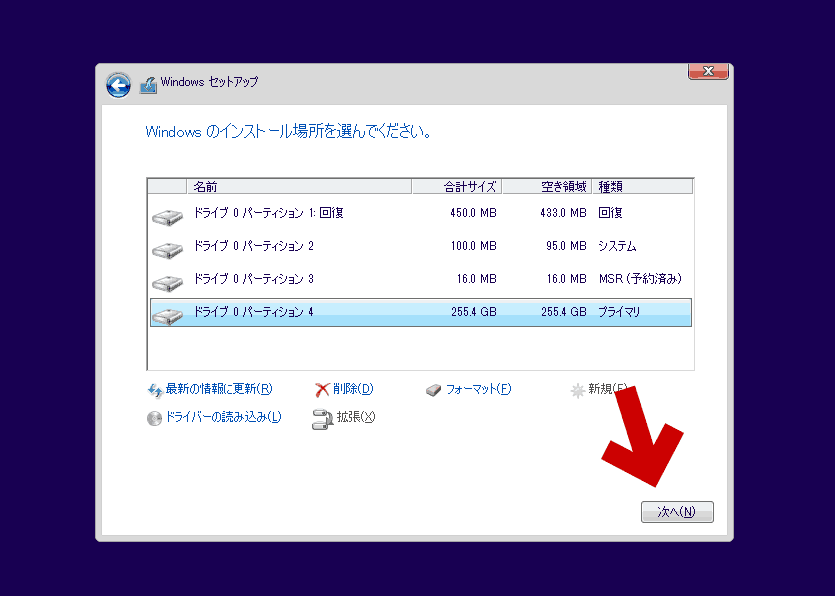
クリーンインストールの場合は、BIOS設定を変更してインストールメディアから起動する必要があります。BIOS設定の変更方法はマザーボードの種類によって異なるため、事前に確認しておく必要があります。その後、インストールメディアからWindows10のインストーラーが起動し、画面の指示に従ってインストールを進めていきます。インストールが完了したら、ドライバのインストールやソフトウェアのアップデートを行う必要があります。
ドライバのインストールとソフトウェアのアップデート
Windows10のインストールが完了したら、次に必要なのはドライバのインストールです。ドライバとは、コンピュータに接続されたハードウェアを制御するためのソフトウェアであり、正常に動作させるために不可欠です。Windows10は自動的に多くのドライバをインストールしますが、一部のハードウェアについては手動でのインストールが必要になる場合があります。メーカーのウェブサイトから最新のドライバをダウンロードしてインストールすることをお勧めします。
ソフトウェアのアップデートもまた重要なステップです。Windows10は定期的にアップデートを行い、セキュリティの強化や新機能の追加を行っています。アップデートを実行することで、システムの安定性と安全性を維持できます。また、インストールされているソフトウェアについても、最新のアップデートが適用されていることを確認する必要があります。ソフトウェアのアップデートは、通常、ソフトウェアの内部から直接実行できます。
さらに、セキュリティソフトウェアのインストールも忘れないようにしましょう。セキュリティソフトウェアは、ウイルスやマルウェアからの保護に役立ちます。Windows10にはWindows Defenderが標準で搭載されていますが、追加のセキュリティ対策を講じることも検討すべきです。これらのステップを踏むことで、Windows10のインストール後の初期設定を完了し、安全で快適な使用環境を整えることができます。
Windows10のライセンスと購入方法
Windows10のインストールを検討しているユーザーは、まずライセンスの購入について理解する必要があります。Windows10のライセンスは有償で、マイクロソフトの公式ウェブサイトや正規販売店から購入できます。ライセンスの購入に際しては、プロダクトキーが発行されます。このプロダクトキーは、Windows10のインストール時に必要となるため、必ず控えておく必要があります。
Windows10のライセンスには、いくつかの種類があります。個人ユーザー向けのHomeエディションや、ビジネスユーザー向けのProエディションなど、用途に応じたエディションを選択することができます。ライセンスの購入前に、自身のニーズに合ったエディションを選択することが大切です。
ライセンスの購入後は、インストールメディアの作成に進むことができます。インストールメディアは、マイクロソフトの公式ウェブサイトからダウンロードできるメディア作成ツールを使用して作成することができます。このツールを使用することで、USBメモリやDVDにインストールメディアを作成することができます。
クリーンインストールのメリットと注意点
Windows10のクリーンインストールは、システムを初期状態に戻すことで、パフォーマンスの向上や問題の解決につながることがあります。クリーンインストールを行うと、既存のデータや設定がすべて削除されるため、事前に重要なデータのバックアップを取る必要があります。また、クリーンインストール後は、ドライバのインストールやソフトウェアの再インストールなどが必要になります。
クリーンインストールのメリットは、システムを新品同様に戻すことができることです。これにより、不要なファイルやレジストリの残骸が削除され、システムが軽量化されます。また、クリーンインストールは、マルウェアやウイルスの除去にも有効です。ただし、クリーンインストールはすべてのデータを削除するため、事前のバックアップが不可欠です。
再インストールの方法と考慮点
Windows10の再インストールには、大きく分けてクリーンインストールとアップグレードインストールの2つの方法があります。クリーンインストールは、現在のシステムを完全に初期化し、Windows10を新たにインストールする方法です。これにより、システムのパフォーマンスが向上し、問題が解決されることがありますが、すべてのデータが削除されるため、事前に重要なファイルをバックアップしておく必要があります。一方、アップグレードインストールは、現在のWindowsのバージョンからWindows10にアップグレードする方法で、既存のファイルや設定を保持したままインストールできます。
再インストールを行う前に、ハードウェアがシステム要件を満たしていることを確認する必要があります。また、インストールメディアの作成やプロダクトキーの用意も必要です。インストールメディアは、マイクロソフトの公式ウェブサイトからダウンロードできます。プロダクトキーは、Windowsの正規版を購入した際に付属しているキーです。これらの準備が整ったら、BIOS設定を変更してインストールメディアから起動し、Windows10のインストールを開始できます。
クリーンインストールとアップグレードインストールの選択は、目的や現在のシステムの状態によって異なります。システムに問題がある場合や、パフォーマンスの向上を目指す場合はクリーンインストールが有効ですが、既存の環境を維持したい場合はアップグレードインストールを選択することになります。いずれにせよ、再インストールを行う際には、データのバックアップを忘れずに行い、ライセンスの問題にも注意を払う必要があります。
まとめ
Windows10のインストールには、大きく分けてクリーンインストールとアップグレードインストールの2つの方法があります。これらの方法は、ユーザーのニーズや状況に応じて選択する必要があります。クリーンインストールは、ハードドライブの内容を完全に削除し、Windows10を新たにインストールする方法です。一方、アップグレードインストールは、現在のWindowsのバージョンを維持したまま、Windows10にアップグレードする方法です。
クリーンインストールを行う場合、事前に重要なデータのバックアップを取る必要があります。これは、インストールプロセス中にすべてのデータが削除されるためです。また、プロダクトキーやインストールメディアの準備も必要です。インストールメディアは、マイクロソフトの公式ウェブサイトからダウンロードして作成することができます。
Windows10のライセンスは有償であり、マイクロソフトの公式ウェブサイトや正規販売店から購入することができます。購入したプロダクトキーは、インストール時に必要となるため、しっかりと管理しておく必要があります。Windows10へのアップグレードは、現在使用しているWindowsのバージョンが正規品である場合、特別な条件下では無償で行える場合もありますが、基本的には有償ライセンスの取得が必要です。
インストールプロセスでは、まずBIOS設定を変更して、インストールメディアから起動するように設定します。次に、Windows10のインストールウィザードに従って、クリーンインストールまたはアップグレードインストールを選択し、必要な情報を入力していきます。インストールが完了した後には、ドライバのインストールやソフトウェアのアップデートを行う必要があります。これにより、システムが最新の状態になり、ハードウェアが正しく機能するようになります。
よくある質問
Windows 10のクリーンインストールとアップグレードの違いは何ですか?
Windows 10のインストールには、クリーンインストールとアップグレードの2種類があります。クリーンインストールは、ハードディスクの内容を完全に消去してWindows 10を新たにインストールするもので、パソコンの動作が遅い場合やウイルスに感染した場合に有効です。一方、アップグレードは、現在使用しているWindowsのバージョンを維持したままWindows 10に更新するもので、既存のファイルや設定を保持したまま新しいOSに移行できます。
Windows 10のインストールにはどのくらいの空き容量が必要ですか?
Windows 10のインストールには、64ビット版の場合、20GB以上の空き容量が必要です。インストールの種類や使用する言語パックによって必要な容量は異なりますが、少なくとも20GB以上の空き容量を確保しておくことをお勧めします。また、アップグレードの場合は、一時ファイル用の容量も必要になるため、合計で30GB以上の空き容量を確保しておくと安心です。
Windows 10のインストール中にエラーが発生した場合、どうすればよいですか?
Windows 10のインストール中にエラーが発生した場合、まずはインストールメディアのチェックを行ってください。インストールメディアが正しく作成されているか、ダウンロードしたファイルが破損していないかを確認します。それでもエラーが解消しない場合は、イベントビューアでエラーログを確認し、エラーの原因を特定する必要があります。また、ハードウェアの不具合が原因の場合もあるため、メモリやHDDの状態も確認する必要があります。
Windows 10のインストール後に必要な設定は何ですか?
Windows 10のインストール後には、初期設定を行う必要があります。具体的には、ネットワークの設定やセキュリティソフトウェアのインストールなどを行います。また、Windows Updateを実行して、最新のセキュリティパッチや機能更新プログラムを適用する必要があります。さらに、ユーザーアカウントの設定やデフォルトのアプリの設定なども行う必要があります。
Deja una respuesta
Lo siento, debes estar conectado para publicar un comentario.
関連ブログ記事