WindowsでPDFに書き込み!無料・有料ソフトとオンラインツール紹介

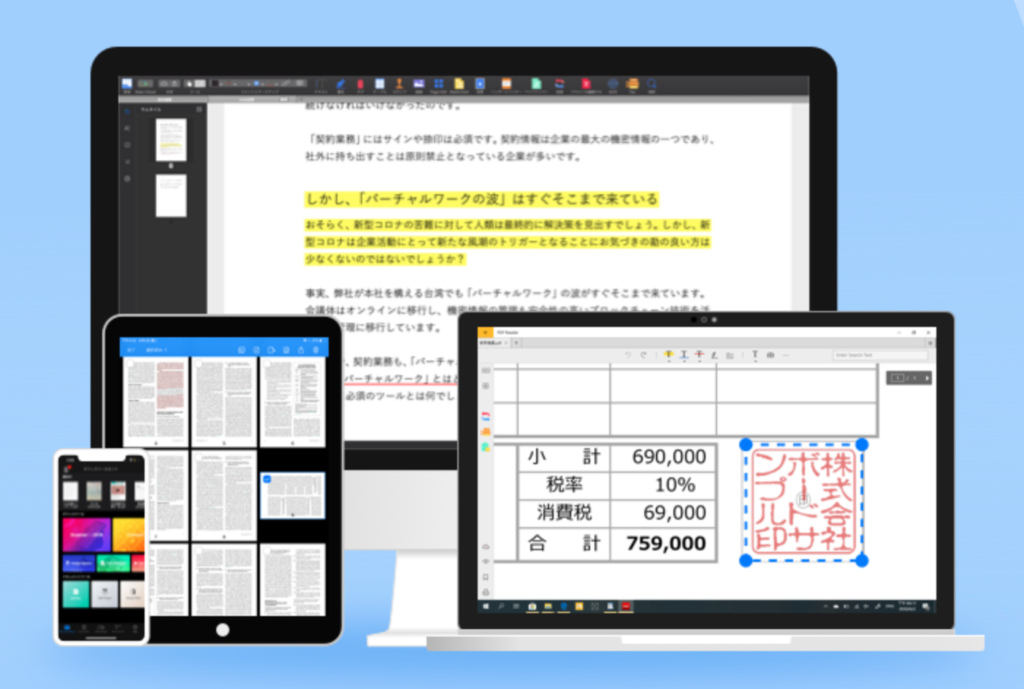
WindowsでPDFファイルに書き込みを行う方法はさまざまですが、今回は無料ソフトやオンラインツール、そして有料ソフトを利用した方法をご紹介します。PDFファイルはビジネスや教育の場で頻繁に利用されており、内容に書き込みや修正を加える必要があるケースが多々あります。そんな時に役立つツールや方法を詳しく見ていきましょう。
Windows 10以降のOSを利用している場合は、Microsoft Edgeを使用して簡単にPDFファイルに書き込みを行うことができます。ただし、この方法では注釈機能やテキスト追加などの基本的な機能のみが利用可能であり、高度な編集には対応していません。より高度な編集機能を求める場合は、Adobe Acrobat Reader DCやその他のPDF編集ソフトを利用する必要があります。
Adobe Acrobat Reader DCは無料で利用できるPDFリーダーであり、基本的な注釈機能やテキスト追加機能を備えています。しかし、より高度な編集機能を利用するには、有料版のAdobe Acrobat Pro DCへのアップグレードが必要です。また、Foxit ReaderやPDF-XChange Editorなどの無料PDF編集ソフトも存在しており、これらは基本的な編集機能を提供しますが、機能制限や広告表示がある場合があります。
イントロダクション
WindowsでPDFファイルに書き込みを行う方法は様々あります。まず、Microsoft Edgeを利用することで、簡単な書き込みが可能です。Windows10以降のバージョンでは、Microsoft Edgeが標準で搭載されており、追加のソフトウェアをインストールする必要がありません。この方法は手軽ですが、高度な編集機能は期待できません。
より高度な編集機能を求める場合、Adobe Acrobat Reader DCを利用することができます。この無料のPDFリーダーは、テキストの追加や注釈機能を備えており、一般的なPDF編集ニーズに応えることができます。ただし、より高度な編集機能を利用するには、有料版のAdobe Acrobat Pro DCへのアップグレードが必要です。
無料で利用できるPDF編集ソフトも存在します。Foxit ReaderやPDF-XChange Editorは、基本的な編集機能を提供します。これらのソフトは無料で利用できますが、機能制限や広告表示がある場合があります。業務利用などでは、これらのソフトがコストパフォーマンスの高い選択肢となる可能性があります。
Windows標準機能でPDFに書き込む方法
Windows 10以降のバージョンでは、Microsoft Edgeを使用してPDFファイルに簡単な書き込みが可能です。Microsoft Edgeを開き、編集したいPDFファイルを開きます。右上のメニューから「注釈を追加」を選択すると、テキストの追加やハイライト、マーカーなどの機能を利用できます。ただし、この方法では高度な編集機能は期待できないため、より複雑な編集には他のツールが必要になります。
Adobe Acrobat Reader DCも、WindowsでPDFファイルを編集する際に利用できるツールの一つです。Adobe Acrobat Reader DCは無料でダウンロードでき、テキストの追加や注釈機能を備えています。ただし、より高度な編集機能を利用するには、有料版のAdobe Acrobat Pro DCへのアップグレードが必要です。
より自由度の高いPDF編集を求める場合、無料PDF編集ソフトを利用することができます。例えば、Foxit ReaderやPDF-XChange Editorなどは、基本的な編集機能を提供し、無料で利用できます。ただし、これらのソフトには機能制限や広告表示がある場合があるため、使用する際には注意が必要です。いずれにせよ、適切なツールを選択することで、WindowsでのPDF編集がより柔軟になります。
Adobe Acrobat Reader DCの使い方
WindowsでPDFファイルに書き込みを行う際、Adobe Acrobat Reader DCは非常に便利なツールです。このソフトは無料で利用でき、基本的なPDFの閲覧機能に加えて、テキストの追加や注釈機能も備えています。まず、Adobeの公式サイトからAcrobat Reader DCをダウンロードしてインストールします。インストール後、PDFファイルをAcrobat Reader DCで開くと、ツールバーに「注釈の追加」などのオプションが表示されます。これらの機能を使用して、PDFに直接書き込みやコメントを追加できます。ただし、より高度な編集機能を利用するには、有料版のAdobe Acrobat Pro DCへのアップグレードが必要です。Adobe Acrobat Pro DCでは、ページの編集や高度な注釈機能、さらにセキュリティ機能も強化されています。
無料PDF編集ソフトの紹介
WindowsでPDFに書き込みを行う場合、無料PDF編集ソフトを利用することができます。これらのソフトは基本的な編集機能を提供し、コストをかけずにPDFファイルを編集できます。代表的な無料ソフトとして、Foxit ReaderやPDF-XChange Editorがあります。これらのソフトはテキストの追加や注釈機能を備えており、簡単な編集作業に適しています。ただし、一部の無料ソフトには機能制限や広告表示がある場合があるため、使用する際には注意が必要です。
PDF編集機能を備えたこれらのソフトを使用することで、PDFファイルに直接テキストや図形を追加することができます。また、既存のテキストの編集や削除も可能な場合があります。ただし、高度な編集機能やセキュリティ機能が必要な場合は、有料のPDF編集ソフトの利用を検討する必要があります。
オンラインファイル共有や共同作業の場面では、オンラインツールを利用してPDFファイルを編集することもできます。これらのツールはブラウザ上で動作するため、ソフトウェアのインストールが不要で、どこからでもアクセスできます。ただし、セキュリティやプライバシーへの配慮が必要です。特に、機密情報を含むPDFファイルを編集する場合は、信頼できるツールやサービスを選択する必要があります。
有料PDF編集ソフトの特徴
WindowsでPDFファイルを編集する際、有料のPDF編集ソフトを利用することで、高度な機能を活用できます。Adobe Acrobat Pro DCは業界標準のソフトウェアであり、PDFの作成、編集、セキュリティ設定など、幅広い機能を提供しています。また、高度な注釈機能やフォーム作成機能など、業務利用に適した機能が備わっています。これらのソフトは、無料のソフトでは対応できない複雑な編集作業や、セキュリティが重要なドキュメントの扱いに適しています。ただし、コストがかかるため、個人利用や簡単な編集作業には不向きな場合があります。適切なソフトウェアを選択することで、効率的なPDF編集が可能になります。
オンラインPDF編集ツールの利用法
WindowsでPDFファイルに書き込みを行う方法として、オンラインツールを利用する方法があります。オンラインツールを利用するメリットは、ソフトウェアのインストールが不要で、インターネット接続環境があればどこでも利用できることです。SmallPDFやILovePDFなどのオンラインツールが人気で、基本的なPDF編集機能を提供しています。これらのツールを利用すると、ブラウザ上で簡単にPDFファイルにテキストを追加したり、注釈を付けたりすることができます。
しかし、オンラインツールを利用する際には、セキュリティやプライバシーへの配慮が必要です。機密情報を含むPDFファイルを扱う場合は、十分な注意が必要です。オンラインツールの利用規約やプライバシーポリシーを事前に確認し、安心して利用できるツールを選ぶことが大切です。また、PDF編集を行う際には、ファイルの保存形式やセキュリティ設定にも注意を払う必要があります。適切なツールを選択し、慎重に操作することで、WindowsでPDFファイルに書き込みを行うことができます。
PDF書き込み時の注意点
WindowsでPDFに書き込みを行う際には、まず使用するソフトウェアの選択が重要です。無料PDF編集ソフトを利用する場合は、機能制限や広告表示の有無を確認する必要があります。一方、有料PDF編集ソフトは高度な編集機能やセキュリティ機能を提供しますが、コストがかかります。また、オンラインツールを利用する場合は、セキュリティやプライバシーへの配慮が必要です。PDFファイルに書き込む際には、ファイルの保存形式やセキュリティ設定にも注意を払う必要があります。適切なソフトウェアを選択し、注意点を理解することで、WindowsでPDFに効率的に書き込みを行うことができます。さらに、PDFの互換性にも注意を払う必要があります。異なるソフトウェアやバージョン間でPDFファイルをやり取りする場合は、互換性の問題が生じる可能性があるためです。
まとめ
WindowsでPDFファイルに書き込みを行う方法はさまざまです。まず、Windows標準機能を利用することができます。Windows10以降では、Microsoft Edgeを使用してPDFファイルに簡単な書き込みが可能です。ただし、高度な編集機能は期待できません。より高度な編集機能を求める場合は、Adobe Acrobat Reader DCや無料PDF編集ソフトを利用することができます。Foxit ReaderやPDF-XChange Editorなどの無料ソフトは基本的な編集機能を提供しますが、機能制限や広告表示がある場合があります。
有料PDF編集ソフトを利用することで、より高度な編集機能やセキュリティ機能を利用できます。Adobe Acrobat Pro DCなどの有料ソフトは、業務利用などではコストパフォーマンスが高いと言えます。また、オンラインツールを利用することで、インターネット接続環境があればブラウザ上でPDFを編集できます。SmallPDFやPDFCrowdなどのオンラインツールは便利ですが、セキュリティやプライバシーへの配慮が必要です。PDFファイルに書き込む際には、ファイルの保存形式やセキュリティ設定に注意が必要です。また、使用するソフトウェアによっては互換性の問題が生じる可能性があるため、注意が必要です。
よくある質問
WindowsでPDFに書き込みする無料ソフトはありますか?
WindowsでPDFに書き込みする際、無料ソフトを利用することが可能です。無料で利用できるPDF編集ソフトには、PDFelement、PDF-XChange Editor、SumatraPDFなどがあります。これらのソフトは、基本的なPDFの閲覧機能に加えて、テキストの追加や既存のテキストの編集、画像の挿入など、様々な編集機能を提供しています。特に、PDF-XChange Editor は多くの機能を無料で提供しており、ユーザーの間で人気があります。また、これらのソフトは、日本語対応しているものもあり、日本語のテキスト入力もスムーズに行うことができます。
PDFに書き込みする際に推奨される有料ソフトはありますか?
PDFに書き込みする際、高度な編集機能や使いやすさを求める場合は、有料ソフトの利用が推奨されます。有料のPDF編集ソフトには、Adobe Acrobat、PDFelement Proなどがあります。これらのソフトは、高度なPDF編集機能を提供しており、PDFの作成から編集、書き込み、管理まで幅広い対応が可能です。特に、Adobe Acrobatは業界標準のツールとして広く利用されており、非常に多くの機能を備えています。また、これらの有料ソフトは、セキュリティ機能も充実しており、重要な文書の取り扱いに適しています。
オンラインツールでPDFに書き込みすることはできますか?
はい、オンラインツールを使用してPDFに書き込みすることが可能です。オンラインツールには、SmallPDF、PDFCrowd、ILovePDFなどがあり、これらのサービスを利用することで、ブラウザ上で直接PDFの編集や書き込みを行うことができます。これらのオンラインツールは、ソフトウェアのインストールが不要であり、手軽に利用を開始できる点が魅力です。また、基本的な編集機能に加えて、PDFの結合や分割、形式変換などの機能も提供されており、様々なニーズに対応しています。
PDFに書き込みする際に注意すべき点はありますか?
PDFに書き込みする際には、元の文書のフォーマットやレイアウトの保持に注意する必要があります。特に、フォントの埋め込みや画像の配置などは、元のPDFの構成に大きく依存します。また、セキュリティの観点からは、パスワード保護やアクセス権限の設定など、機密保持のための設定を確認することが重要です。これらの点に留意することで、正確で安全なPDFの書き込みが実現できます。
Deja una respuesta
Lo siento, debes estar conectado para publicar un comentario.
関連ブログ記事