High SierraでBoot Campを使ってWindows7をデュアルブートする方法 - 古いOSのインストールガイド

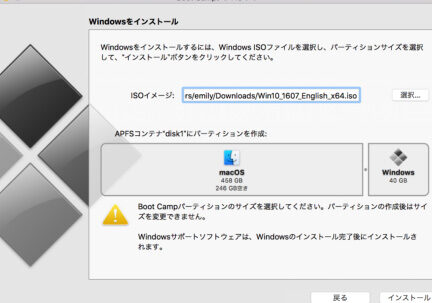
この記事では、Boot Campアシスタントを使ってmacOS High Sierra環境でWindows 7をデュアルブートする方法について説明します。まず、Windows 7のISOファイルと8GB以上のUSBドライブが必要になります。これらの準備ができたら、Boot Campアシスタントを起動して、MacのハードドライブにWindows用のパーティションを作成します。このパーティションには、少なくとも40GB以上の容量を確保する必要があります。次に、作成したパーティションにWindows 7をインストールし、インストールが完了したらBoot Campドライバーをインストールして、Macのハードウェアを正しく動作させます。
イントロダクション
High SierraでBoot Campを使ってWindows7をデュアルブートするには、まずBoot Campアシスタントを起動する必要があります。このアシスタントは、MacのハードドライブにWindows用のパーティションを作成し、Windows7のインストールを容易にします。Windows7のISOファイルと8GB以上のUSBドライブを用意する必要があります。Boot Campアシスタントは、これらのファイルを基にWindows7のインストールメディアを作成します。
Boot Campアシスタントを使ってWindows用のパーティションを作成する際には、少なくとも40GB以上の容量を確保する必要があります。これは、Windows7のインストールに必要な容量と、将来のアップデートやアプリケーションのインストールを考慮したためです。パーティションの作成が完了したら、Macを再起動し、作成したWindowsインストールメディアから起動します。
必要なものと準備
High SierraでBoot Campを使ってWindows7をデュアルブートするには、いくつかの必要なものと事前の準備が必要です。まず、Windows7のISOファイルを用意する必要があります。これは、Windows7のインストールメディアを作成するために必要です。また、8GB以上のUSBドライブも必要です。このUSBドライブは、Windows7のインストールメディアを作成するために使用します。
さらに、Macのハードドライブに十分な空き容量があることを確認する必要があります。Boot Campアシスタントを使用してWindows用のパーティションを作成する際には、少なくとも40GB以上の容量を確保する必要があります。この容量は、Windows7のインストールに必要な最小限の容量です。また、Macのプロセッサとメモリが、Windows7を実行するためのシステム要件を満たしていることを確認する必要があります。
Boot Campアシスタントを使ってパーティションを作成する
Boot Campアシスタントを使ってWindows7をインストールするには、まずMacのハードドライブにWindows用のパーティションを作成する必要があります。Boot Campアシスタントを起動するには、「アプリケーション」>「ユーティリティ」フォルダにあるBoot Campアシスタントをクリックします。Boot Campアシスタントが起動したら、「続ける」をクリックして次に進みます。ISOファイルの選択画面が表示されたら、Windows7のISOファイルを選択し、8GB以上のUSBドライブを挿入します。次に、Boot CampアシスタントでMacのハードドライブのパーティションのサイズを設定します。Windows7をインストールするには、少なくとも40GB以上の容量を確保することをお勧めします。パーティションのサイズを設定したら、「インストール」をクリックしてパーティションの作成を開始します。
Windows7のインストール手順
High SierraでBoot Campを使ってWindows7をインストールするには、まずWindows7のISOファイルと8GB以上のUSBドライブを用意する必要があります。次に、Boot Campアシスタントを開き、指示に従ってWindows用のパーティションを作成します。このとき、Windows7をインストールするために少なくとも40GB以上の容量を確保する必要があります。パーティションを作成したら、Windows7のISOファイルを選択し、USBドライブにWindowsのインストーラーを作成します。作成したUSBドライブを使ってMacを再起動し、Windows7のインストールを開始します。インストールが完了したら、Boot CampドライバーをインストールしてMacのハードウェアを正しく動作させます。最終的に、デュアルブートの設定が行われ、起動時にmacOSまたはWindows7を選択できるようになります。
Boot Campドライバーのインストール
Windows7のインストールが完了したら、Boot Campドライバーをインストールする必要があります。Boot Campドライバーは、Windows7上でMacのハードウェアを正しく動作させるために必要なソフトウェアです。インストールメディア(USBドライブ)に含まれるBoot Campフォルダに移動し、setup.exeを実行してインストールを開始します。インストールプロセスでは、Apple Keyboard DriverやApple Graphics Driverなどの必要なドライバーがインストールされます。
Boot Campドライバーのインストールが完了すると、Macを再起動するように求められます。再起動後、Windows7上でMacのハードウェアが正しく認識され、ディスプレイやサウンド、Wi-Fiなどが正常に動作するようになります。また、トラックパッドのジェスチャーも有効になります。これで、Windows7をデュアルブート環境で使用する準備が整いました。起動時に起動ディスクを選択することで、macOSまたはWindows7のどちらかを選択して起動できます。
デュアルブートの設定
Boot Campアシスタントを使ってWindows7をインストールする際、まずパーティションの作成を行う必要があります。MacのハードドライブにWindows用のパーティションを作成し、少なくとも40GB以上の容量を確保します。これにより、Windows7をスムーズにインストールできます。Boot Campアシスタントを起動し、指示に従ってパーティションのサイズを設定します。
Windows7のインストールが完了したら、次にBoot Campドライバーのインストールを行います。Boot Campドライバーは、MacのハードウェアをWindows7で正しく動作させるために必要です。AppleはBoot Campドライバーを提供しており、Windows7のインストール後に自動的にインストールするよう促されます。これにより、Wi-Fiやグラフィックスなどのハードウェアが正しく機能するようになります。
デュアルブートの設定は、Macの起動時にmacOSまたはWindows7を選択できるようにするものです。Macを再起動する際、Option (⌥) キーを押しながら起動すると、起動ディスクの選択画面が表示されます。ここで、macOSまたはWindows7のどちらかを選んで起動できます。これにより、両方のOSを必要に応じて使い分けることができます。ただし、Windows7は古いOSであるため、セキュリティリスクが高いことに注意が必要です。
セキュリティに関する注意点
High SierraでBoot Campを使ってWindows 7をデュアルブートする場合、セキュリティリスクに注意する必要があります。Windows 7はすでにサポートが終了している古いOSであるため、最新のセキュリティパッチやアップデートを受け取ることができません。このため、インターネットに接続する際には、ファイアウォールやアンチウイルスソフトウェアを適切に設定し、リスクを軽減する必要があります。さらに、重要なデータを扱う場合は、データのバックアップを定期的に行うことが推奨されます。Windows 7を使用する場合は、これらのセキュリティ対策を意識することが重要です。
まとめ
High SierraでBoot Campを使ってWindows7をデュアルブートするには、まずBoot Campアシスタントを使用してMacのハードドライブにWindows用のパーティションを作成する必要があります。このとき、Windows7のインストールに必要な少なくとも40GB以上の容量を確保してください。また、Windows7のISOファイルと8GB以上のUSBドライブも必要です。Boot Campアシスタントは、これらのファイルを自動的にUSBドライブにコピーしてくれます。
パーティションの作成が完了したら、Macを再起動してWindows7のインストールを開始します。インストールプロセスでは、Windows7のISOファイルから作成されたUSBドライブを使用して、Windows7をインストールします。インストールが完了したら、Boot Campドライバーをインストールして、Macのハードウェアを正しく動作させる必要があります。これにより、MacのWi-Fiやグラフィックスなどのハードウェアが正しく機能するようになります。
デュアルブートの設定は、Boot Campアシスタントによって自動的に行われます。Macを再起動すると、起動ディスクの選択画面が表示され、macOSまたはWindows7のどちらかを選択できるようになります。ただし、Windows7は古いOSであるため、セキュリティリスクが高いことに注意が必要です。可能な限り、最新のOSを使用することをお勧めします。
よくある質問
High SierraでWindows 7をインストールする際の互換性について教えてください。
High SierraでBoot Campを使ってWindows 7をデュアルブートする場合、ハードウェアの互換性について考慮する必要があります。Macのモデルやプロセッサの種類によっては、Windows 7のインストールがうまくいかない場合があります。特に、比較的新しいMacモデルでは、Windows 7のドライバーが存在しない場合があるため、インストール前にMacのモデルとWindows 7の互換性を確認しておくことが重要です。また、UEFIの対応状況も確認する必要があります。Windows 7は従来のBIOSを前提としたインストール方法を採用しているため、UEFIをサポートする新しいMacモデルでは互換モードを有効にする必要があるかもしれません。
Boot Campを使ってWindows 7をインストールする手順を教えてください。
Boot Campを使ってWindows 7をインストールするには、まずディスクユーティリティでパーティションを作成する必要があります。Boot Campアシスタントを使用して、Windowsパーティションを作成し、Windows 7のインストールメディアから起動してインストールを開始します。インストールの際には、正しいドライバーをインストールするために、Appleが提供するBoot Campドライバーをインストールする必要があります。これにより、Wi-Fiやグラフィックスなどのハードウェアが正しく機能するようになります。
Windows 7のインストールに必要なスペースはどのくらいですか?
Windows 7のインストールに必要なスペースは、インストールするバージョンやアプリケーションの数によって異なりますが、少なくとも20GB以上の空き容量が必要です。64ビット版のWindows 7の場合、32GB以上のパーティションを作成することを推奨します。さらに、アプリケーションやデータを保存するためのスペースも必要になるため、50GB以上を確保しておくと良いでしょう。
High SierraでWindows 7を使用する際のパフォーマンスについて教えてください。
High SierraでBoot Campを使ってWindows 7をデュアルブートする場合、ハードウェアのパフォーマンスを直接利用できるため、比較的快適に動作します。ただし、Windows 7は比較的古いOSであるため、最新のハードウェアをフルに活用できない場合があります。特に、新しいMacモデルでは、ハードウェアアクセラレーションなどの新技術に対応していない場合があるため、パフォーマンスに影響が出る可能性があります。また、ドライバーの最適化も重要になるため、Boot Campドライバーを最新の状態に保つことが大切です。
Deja una respuesta
Lo siento, debes estar conectado para publicar un comentario.
関連ブログ記事