Windows10リモートデスクトップでスリープを防止する4つの方法

Windows10のリモートデスクトップ接続を利用する際、PCがスリープモードに入ってしまうと、リモートからの操作ができなくなり、作業が中断される可能性があります。この問題を解決するには、電源オプションの設定を変更する必要があります。具体的には、高パフォーマンスプランを選択するか、プランの設定を変更してスリープとディスプレイをオフにするの時間を長く設定します。これにより、リモートデスクトップ接続中にPCがスリープモードに入るのを防ぐことができます。さらに、グループポリシーエディタを使用することで、より詳細な設定が可能になります。Windows10 Pro版をお使いの場合は、gpedit.mscを実行してリモートデスクトップ接続に関するポリシーを変更できます。また、リモートデスクトップソフトウェアによっては、接続を維持やアイドル状態でも接続を維持するオプションが用意されている場合があります。
イントロダクション
Windows10のリモートデスクトップ接続を使用する際、接続先のPCがスリープモードに入ってしまうと、リモートでの作業が中断されてしまいます。この問題を解決するには、電源オプションの設定を変更する必要があります。具体的には、コントロールパネルから電源オプションを開き、高パフォーマンスを選択するか、「プランの設定の変更」から「スリープ」と「ディスプレイをオフにする」の時間を長く設定します。これにより、リモートデスクトップ接続中にPCがスリープモードに入ることを防ぎます。
さらに、Windows10 Pro版をお使いの場合は、グループポリシーエディタを使用してリモートデスクトップ接続の設定を変更することもできます。gpedit.mscを実行し、「コンピューターの構成」→「管理テンプレート」→「Windowsコンポーネント」→「リモートデスクトップ接続」と進み、「リモートセッションの接続時にユーザーのアイドル状態を検出しない」を有効にします。これにより、リモートデスクトップ接続中にユーザーがアイドル状態であっても、PCがスリープモードに入ることを防ぎます。
方法1: 電源オプションの設定を変更する
Windows10のリモートデスクトップ接続中にPCがスリープモードに入ってしまう問題を解決するには、まず電源オプションの設定を変更してみましょう。コントロールパネルから電源オプションを開き、「高パフォーマンス」を選択することで、PCのスリープを防ぐことができます。また、「プランの設定の変更」から「スリープ」と「ディスプレイをオフにする」の時間を長く設定することもできます。これにより、リモートデスクトップ接続中にPCがスリープ状態になるのを防ぐことができます。電源オプションの設定を変更することで、簡単にスリープを防止することができます。
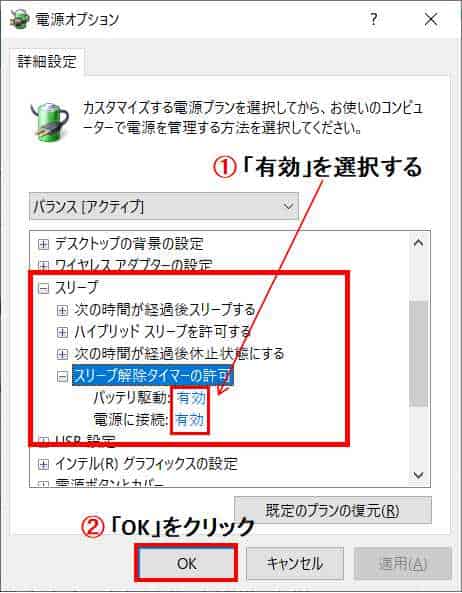
さらに詳しく設定するには、「プランの設定の変更」から詳細な電源設定を変更します。ここでは、「スリープ」や「ディスプレイ」の設定を細かく調整することができます。例えば、「スリープ後のウェイクアップを許可する」などの設定を有効にすることで、より柔軟に電源管理を行うことができます。これらの設定を適切に行うことで、リモートデスクトップ接続中のスリープを効果的に防止することができます。
方法2: グループポリシーエディタを使用する
Windows 10 Pro版をお使いの場合、グループポリシーエディタを使用してリモートデスクトップ接続中のスリープ状態を防ぐことができます。まず、gpedit.mscを実行してグループポリシーエディタを開きます。次に、「コンピューターの構成」→「管理テンプレート」→「Windowsコンポーネント」→「リモートデスクトップサービス」と進み、「リモートデスクトップセッションの接続時にユーザーのアイドル状態を検出しない」というポリシーを探します。このポリシーを有効にすることで、リモートデスクトップ接続中にPCがスリープモードに入るのを防ぐことができます。グループポリシーエディタを使用することで、電源オプションを変更せずにリモートデスクトップ接続を維持することができます。
方法3: リモートデスクトップソフトウェアの設定を確認する
リモートデスクトップソフトウェアの設定を確認することで、スリープ状態を防止できます。多くのリモートデスクトップソフトウェアには、「接続を維持」や「アイドル状態でも接続を維持」といったオプションが用意されています。これらのオプションを有効にすることで、リモートデスクトップ接続中にPCがスリープモードに入ることを防ぎます。ソフトウェアの設定メニューからこれらのオプションを探し、自動切断を防ぐための設定を行います。また、ソフトウェアによっては、アイドルタイムアウトの設定を変更することで、接続が切断されるまでの時間を延長することもできます。
方法4: Wake-on-LAN (WoL) を使用する
Wake-on-LAN (WoL) は、ネットワーク経由でスリープ状態のパソコンを起動する機能です。この機能を使用することで、リモートデスクトップ接続中にPCがスリープモードに入ることを防ぐことができます。WoLを使用するには、まずBIOS設定でこの機能を有効にする必要があります。次に、ネットワークアダプターの設定もWoLをサポートするように変更する必要があります。さらに、WoL対応のソフトウェアを別のデバイスにインストールし、スリープ状態のPCを起動するためのマジックパケットを送信できるようにします。これにより、リモートデスクトップ接続が切断されることなく、スリープ状態から復帰させることができます。WoLのセットアップは少し複雑ですが、一度設定すればリモートでのPC管理が格段に便利になります。
まとめ
Windows10のリモートデスクトップ接続中にPCがスリープモードに入ってしまうと、作業が中断されてしまい不便です。この問題を解決するには、電源オプションの設定を変更することが有効です。コントロールパネルから電源オプションを開き、高パフォーマンスを選択するか、「プランの設定の変更」から「スリープ」と「ディスプレイをオフにする」の時間を長く設定します。こうすることで、リモートデスクトップ接続中にPCがスリープモードに入るのを防ぐことができます。
さらに、Windows10 Pro版をお使いの場合は、グループポリシーエディタを使用することもできます。gpedit.mscを実行し、「コンピューターの構成」→「管理テンプレート」→「Windowsコンポーネント」→「リモートデスクトップ接続」と進み、「リモートセッションの接続時にユーザーのアイドル状態を検出しない」を有効にします。これにより、リモートデスクトップ接続中にユーザーがアイドル状態であっても、PCがスリープモードに入るのを防ぐことができます。
また、リモートデスクトップソフトウェアの設定を確認することも重要です。多くのソフトウェアには「接続を維持」や「アイドル状態でも接続を維持」といったオプションが用意されています。これらのオプションを有効にすることで、リモートデスクトップ接続を維持することができます。さらに、Wake-on-LAN (WoL) を使用することもできます。WoLは、ネットワーク経由でスリープ状態のパソコンを起動する機能で、BIOS設定とネットワークアダプターの設定、そしてWoL対応ソフトウェアが必要です。
よくある質問
Windows 10のリモートデスクトップ接続中にスリープモードを防止する方法は?
Windows 10のリモートデスクトップ接続中にスリープモードを防止するには、電源設定を変更する必要があります。まず、コントロールパネルを開き、電源オプションを選択します。次に、現在選択されている電源プランの「プラン設定の変更」をクリックし、「コンピューターをスリープさせる」 の設定を「なし」に変更します。また、グループポリシーエディターを使用して、リモートデスクトップ接続中のスリープモードを防止することもできます。グループポリシーエディターで、「コンピューターの構成」>「管理テンプレート」>「システム」>「電源管理」>「スリープ設定」を開き、「リモートデスクトップ接続中のスリープを禁止する」を有効にします。
リモートデスクトップ接続中にWindows 10がスリープモードに入るのを防ぐためのコマンドは?
リモートデスクトップ接続中にWindows 10がスリープモードに入るのを防ぐためのコマンドとして、powercfg コマンドを使用することができます。具体的には、powercfg -requests コマンドを使用して、システムのスリープを防止しているプロセスを確認することができます。また、powercfg -requestsoverride コマンドを使用して、特定のプロセスがシステムのスリープを防止するように設定することもできます。これらのコマンドを使用することで、リモートデスクトップ接続中にWindows 10がスリープモードに入るのを防ぐことができます。
Windows 10のリモートデスクトップでスリープモードを防止するためのレジストリ設定は?
Windows 10のリモートデスクトップでスリープモードを防止するためのレジストリ設定を変更することができます。レジストリエディターを開き、HKEY_LOCAL_MACHINESYSTEMCurrentControlSetControlSession ManagerPower キーに移動します。ここで、「AwayModeEnabled」 というDWORD値を追加し、その値を1に設定します。これにより、リモートデスクトップ接続中にWindows 10がスリープモードに入るのを防ぐことができます。ただし、レジストリ設定の変更はシステムに影響を及ぼす可能性があるため、慎重に行う必要があります。
リモートデスクトップ接続中にWindows 10のスリープモードを防止するためのソフトウェアはありますか?
リモートデスクトップ接続中にWindows 10のスリープモードを防止するためのソフトウェアがいくつかあります。たとえば、Caffeine というフリーソフトウェアを使用することができます。Caffeineは、システムのスリープを防止するためのシンプルなツールであり、リモートデスクトップ接続中でもシステムを起動したままに保つことができます。また、他のソフトウェアやツールを使用することもできますが、使用するソフトウェアの安全性と有効性を確認する必要があります。
Deja una respuesta
Lo siento, debes estar conectado para publicar un comentario.
関連ブログ記事