️ Windowsゴミ箱の場所と設定方法 - 簡単に見つける方法

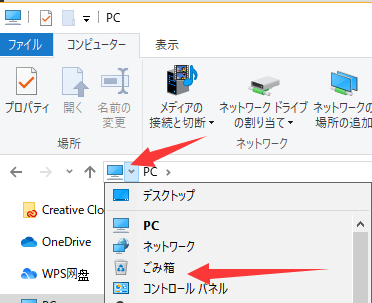
Windowsのゴミ箱は、削除したファイルを一時的に保存する場所です。ゴミ箱はデスクトップに表示されるのが一般的ですが、表示されていない場合はデスクトップの設定から表示を有効にすることができます。この記事では、Windowsのゴミ箱の場所を探す方法や、ゴミ箱の設定を変更する方法について説明します。さらに、ゴミ箱の中身が消えた場合の対処方法についても触れます。Windowsユーザーは、ゴミ箱の使い方を理解することで、ファイルの管理がより簡単になります。
イントロダクション
Windowsのゴミ箱は、削除したファイルを一時的に保存する場所として機能します。通常、デスクトップ上にゴミ箱アイコンが表示されており、簡単にアクセスできます。しかし、デスクトップにゴミ箱が表示されていない場合は、デスクトップ設定から表示を有効にする必要があります。デスクトップ上で右クリックし、「個人用設定」または「表示設定」を選択することで、ゴミ箱の表示/非表示を切り替えることができます。ゴミ箱はWindowsの重要な機能の一つであり、誤ってファイルを削除した場合に役立ちます。エクスプローラーからもゴミ箱にアクセスできます。ナビゲーションパネルにゴミ箱が表示されている場合は、そこから直接ゴミ箱を開くことができます。
ゴミ箱の基本的な使い方と表示方法
Windowsのゴミ箱は、削除したファイルやフォルダを一時的に保存する場所です。デスクトップに表示されるのが一般的ですが、表示されていない場合はデスクトップの設定から表示を有効にすることができます。デスクトップ上で右クリックし、表示 > 個人用設定 を選択すると、ゴミ箱の表示/非表示を切り替えることができます。
ゴミ箱は、削除したファイルを完全に削除する前に一時的に保存する役割を果たします。ゴミ箱に保存されたファイルは、簡単に復元することができます。ただし、ゴミ箱を空にすると、ファイルは完全に削除され、復元できなくなります。ゴミ箱の容量は、各ドライブの設定によって決まります。容量を超えたファイルは、自動的に完全に削除されます。
ゴミ箱の場所は、エクスプローラーのナビゲーションパネルからもアクセスできます。また、検索バーから「ゴミ箱」と入力して検索することもできます。さらに、コマンドプロンプトから特定のコマンドを入力することで、ゴミ箱のフォルダに直接アクセスすることもできます。ゴミ箱フォルダは、各ドライブのルートディレクトリに隠しフォルダとして存在し、C:$Recycle.BinやD:$Recycle.Binなどのパスにあります。
エクスプローラーやコマンドプロンプトからのアクセス方法
Windowsのゴミ箱は、デスクトップに表示されるアイコンからアクセスするのが一般的ですが、エクスプローラーやコマンドプロンプトからもアクセスできます。エクスプローラーのナビゲーションパネルにゴミ箱が表示されている場合は、そこから直接アクセスできます。また、エクスプローラーの検索バーに「ゴミ箱」と入力して検索することもできます。コマンドプロンプトを使用する場合は、start shell:RecycleBinFolderというコマンドを実行することでゴミ箱を開くことができます。
ゴミ箱の実際のフォルダは、各ドライブのルートディレクトリに隠しフォルダとして存在します。たとえば、Cドライブのゴミ箱はC:$Recycle.Binというパスにあり、Dドライブのゴミ箱はD:$Recycle.Binというパスにあります。これらのフォルダは、通常の方法では表示されませんが、エクスプローラーの表示オプションを変更することで表示できます。
ゴミ箱のプロパティを変更することで、ゴミ箱の動作をカスタマイズできます。たとえば、ゴミ箱に保存するファイルの最大サイズを設定したり、ファイルをゴミ箱に移動せずに完全に削除する設定に変更できます。
ゴミ箱フォルダの実際の場所
Windowsのゴミ箱は、デスクトップ上に表示されるアイコンを通じてアクセスするのが一般的ですが、実際のゴミ箱フォルダはシステム内部の特定の場所に存在しています。ゴミ箱フォルダは、各ドライブのルートディレクトリに隠しフォルダとして存在しており、例えばCドライブの場合、C:$Recycle.Binというパスにあります。このフォルダは隠しフォルダとして設定されているため、通常のエクスプローラー設定では表示されませんが、エクスプローラーの表示/非表示の設定を変更することで閲覧が可能になります。ここには削除されたファイルが一時的に保存されており、必要に応じて元の場所へ復元することができます。
さらに、ゴミ箱にアクセスする方法はデスクトップのアイコンだけではありません。エクスプローラーのナビゲーションパネルからもアクセスでき、検索バーを使って「ゴミ箱」と入力することでも簡単に見つけることができます。また、コマンドプロンプトやPowerShellを使用して、explorer.exe shell:RecycleBinFolderというコマンドを実行することでもゴミ箱を開くことができます。これらの方法を利用することで、ユーザーはより柔軟にゴミ箱にアクセスし、管理することが可能になります。
ゴミ箱の設定変更方法
Windowsのゴミ箱の設定を変更するには、ゴミ箱のアイコンを右クリックし、プロパティを選択します。プロパティのウィンドウが開くと、各ドライブのゴミ箱の容量を設定できます。また、ファイルをゴミ箱に移動せずに完全に削除する設定も可能です。この設定は、個人情報の保護やディスク容量の節約に役立ちます。さらに、ゴミ箱のアイコンを変更することもできます。これにより、デスクトップ上のゴミ箱の外観をカスタマイズできます。
ゴミ箱の設定を変更することで、ユーザーは自分のニーズに合わせた使いやすい環境を作り出すことができます。たとえば、頻繁にファイルを削除するユーザーは、ゴミ箱の容量を小さく設定することで、ディスク容量を節約できます。また、個人情報を扱う場合は、ファイルをゴミ箱に移動せずに完全に削除する設定にすることで、情報漏洩のリスクを低減できます。ゴミ箱の設定は、Windowsの使い勝手を向上させる重要な要素です。
ゴミ箱の中身が消えた場合の対処法
Windowsのゴミ箱は、削除したファイルを一時的に保存する場所であり、必要に応じてファイルを復元することができます。しかし、ゴミ箱の中身が消えた場合、ファイルを復元することができなくなるため、対処法を知っておくことが重要です。ゴミ箱の中身が消える原因としては、システムの復元やディスククリーンアップの実行、またはゴミ箱の自動削除設定などが考えられます。
ゴミ箱の中身が消えた場合、まずはシステムの復元を試してみることをお勧めします。システムの復元機能を使用すると、システムを以前の状態に戻すことができ、ゴミ箱の中身も復元される可能性があります。ただし、システムの復元はシステムファイルやレジストリに変更を加えるため、慎重に実行する必要があります。
また、データ復元ソフトを使用することもできます。データ復元ソフトは、削除されたファイルを復元するための専門的なツールであり、ゴミ箱の中身が消えた場合に有効です。ただし、データ復元ソフトを使用する場合は、ハードディスクやSSDの状態をチェックし、データの上書きを防ぐために、できるだけ早く実行する必要があります。さらに、バックアップからファイルを復元することもできます。定期的にバックアップを作成していれば、ゴミ箱の中身が消えた場合でも、バックアップからファイルを復元することができます。
まとめ
Windowsのゴミ箱は、不要なファイルを一時的に保存する場所として機能します。通常、デスクトップ上にゴミ箱アイコンが表示されており、そこから簡単にアクセスできます。しかし、何らかの理由でデスクトップにゴミ箱が表示されていない場合は、デスクトップの設定を変更することで表示させることができます。具体的には、デスクトップ上で右クリックし、「個人用設定」または「表示設定」を選択して、ゴミ箱の表示を有効にします。
また、エクスプローラーを使用してゴミ箱の場所にアクセスすることもできます。エクスプローラーのナビゲーションパネルには通常、ゴミ箱へのリンクが表示されており、そこからゴミ箱の中身を確認できます。さらに、コマンドプロンプトやPowerShellを使用して、C:$Recycle.Binなどのパスを指定することで、ゴミ箱フォルダに直接アクセスすることも可能です。このフォルダは、各ドライブのルートディレクトリに隠しフォルダとして存在します。
ゴミ箱の設定を変更することで、その動作をカスタマイズできます。たとえば、ゴミ箱の容量を変更したり、ファイルをゴミ箱に移動せずに完全に削除する設定に変更することができます。これらの設定は、ゴミ箱のプロパティから行います。ゴミ箱の中身が消えた場合、慌てずに対処法を検討することが大切です。システムの復元機能や、専用のデータ復元ソフトを使用することで、失われたデータを復元できる可能性があります。
よくある質問
Windowsゴミ箱の場所はどこですか
Windowsゴミ箱は、デスクトップ上に存在する特別なフォルダです。通常はデスクトップの左上やその他の場所に配置されていますが、システムの設定によっては非表示になっている場合があります。ゴミ箱の場所がわからない場合は、デスクトップ上で右クリックし、表示されたメニューから「個人用設定」または「表示設定」を選択することで、ゴミ箱の表示/非表示を切り替えることができます。また、エクスプローラーを使用してファイルシステム内でのゴミ箱の実際の場所を確認することもできます。ゴミ箱は実際には「$Recycle.Bin」という名前のフォルダとしてシステム上に存在しており、各ドライブのルートディレクトリに隠しフォルダとして配置されています。
ゴミ箱の設定を変更する方法はありますか
はい、ゴミ箱の設定を変更することができます。デスクトップ上のゴミ箱のアイコンを右クリックすると、コンテキストメニューが表示され、そこから「プロパティ」を選択することができます。「プロパティ」ウィンドウでは、ゴミ箱の容量を設定したり、各ドライブのゴミ箱の保存容量を個別に設定することが可能です。また、ゴミ箱に保存するのではなく、ファイルを完全に削除する設定に変更することもできます。これらの設定は、各ドライブ毎に行う必要があるため、複数のドライブを使用している場合はそれぞれの設定を確認する必要があります。
ゴミ箱の中のファイルを復元する方法は
ゴミ箱に移動されたファイルは、簡単に元の場所に復元することができます。ゴミ箱を開き、復元したいファイルを選択した後、右クリックして「復元」を選択するか、またはウィンドウ上部の「復元」ボタンをクリックします。これにより、ファイルは元の場所に戻されます。また、ファイルをドラッグアンドドロップして他のフォルダに移動させることも可能です。ただし、ゴミ箱を空にした後は、ファイルを復元することは一般的に難しくなりますので、重要なファイルを誤って削除してしまった場合は、すぐにゴミ箱を空にしないように注意する必要があります。
ゴミ箱のアイコンを変更することはできますか
ゴミ箱のアイコンは、Windowsの個人用設定を変更することで、カスタマイズすることが可能です。デスクトップ上で右クリックし、「個人用設定」を選択します。次に、「テーマ」セクションから「デスクトップアイコンの設定」を開き、ゴミ箱のアイコンを選択して変更することができます。ここで、提供されているリストから別のアイコンを選択するか、独自のカスタムアイコンを使用することもできます。アイコンを変更することで、デスクトップの見た目をより自分好みにカスタマイズできます。
Deja una respuesta
Lo siento, debes estar conectado para publicar un comentario.
関連ブログ記事