Windows起動しない時の5つの対処法と修復コマンド

Windowsが起動しない場合、多くのユーザーは困惑し、パニックに陥ることがあります。しかし、落ち着いて対処法を実行することで、問題を解決できる可能性があります。この記事では、Windowsが起動しない時の5つの対処法と修復コマンドについて説明します。
まず、Windowsが起動しない原因を特定することが重要です。電源や接続に問題がある場合、簡単に解決できることがあります。例えば、電源ケーブルやバッテリー、ACアダプターの状態を確認することで、問題が解決する可能性があります。また、BIOS/UEFI設定を確認することで、起動順序やハードディスクの認識状態をチェックできます。
さらに、セーフモードで起動することで、問題の切り分けを行うことができます。セーフモードでは、最小限のドライバーとサービスで起動するため、問題の原因を特定しやすくなります。また、システムの復元を使用することで、最近の変更が原因で起動しない場合、以前の正常な状態に戻すことができます。
イントロダクション
Windowsが起動しない場合、ユーザーは大きなストレスを感じることでしょう。仕事やプライベートで必要なデータにアクセスできないことは深刻な問題です。このような状況に陥った時、BIOS/UEFI設定やシステムファイルの破損が原因であることが多いですが、ハードウェアの故障やドライバーの問題など、さまざまな要因が考えられます。ここでは、Windowsが起動しない時の5つの対処法と、問題解決に役立つ修復コマンドについて解説します。
まず、Windowsが起動しない場合、電源と接続の確認から始めましょう。電源ケーブル、バッテリー、ACアダプターの状態を確認し、問題があれば対処します。次に、BIOS/UEFI設定を確認し、起動順序やハードディスクの認識状態が正しいかチェックします。これらの基本的な確認作業で問題が解決する場合もあります。
さらに、セーフモードでの起動を試みることも有効です。セーフモードでは、最小限のドライバーとサービスでWindowsが起動するため、問題の切り分けが可能です。また、最近の変更が原因で起動しない場合は、システムの復元を利用して以前の正常な状態に戻すこともできます。ハードウェアの故障が疑われる場合は、メモリやハードディスクの診断を実施し、エラーをチェックします。
Windowsが起動しない原因
Windowsが起動しない場合、まず考えられる原因を探る必要があります。多くの場合、ハードウェアまたはソフトウェアの不具合が原因です。例えば、電源ケーブルの緩みやバッテリーの消耗、ハードディスクの故障などがハードウェア的な原因として挙げられます。一方、ドライバーの不具合やシステムファイルの破損がソフトウェア的な原因となります。Windowsの起動プロセスは複雑で、多くのコンポーネントが関与しているため、問題の切り分けが必要です。
Windowsの起動に失敗した場合、エラーメッセージが表示されることがあります。このエラーメッセージは、問題の原因を特定する手がかりとなります。例えば、ブルースクリーンが表示される場合は、深刻なシステムエラーが発生している可能性があります。また、BIOS/UEFI設定の不具合やブートローダーのエラーも起動しない原因となり得ます。これらの要素を確認することで、対処法を検討できます。
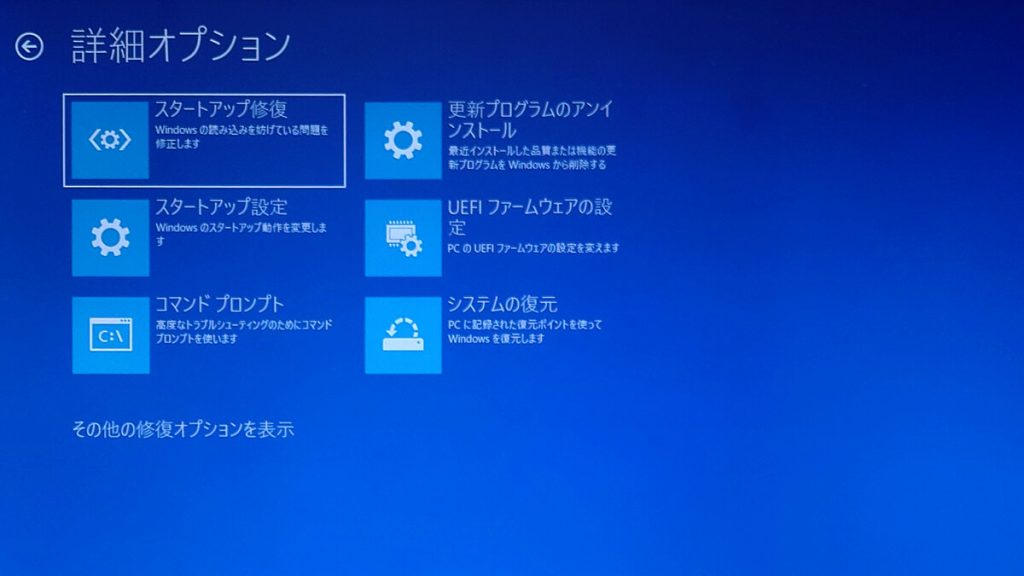
Windows 10以降では、従来のF8キーによる詳細ブートオプションが利用できなくなりましたが、Shiftキーを押しながら再起動することで同様の機能にアクセスできます。この機能を利用して、セーフモードで起動することで問題の切り分けが可能です。また、システムの復元やコマンドプロンプトを利用した修復も有効な手段です。修復コマンドとしては、sfc /scannowやchkdsk /f /r、bootrec /fixmbrなどが利用できます。これらのコマンドを適切に使用することで、システムの修復が可能です。
対処法1:電源と接続の確認
Windowsが起動しない場合、まず確認するのは電源と接続状態です。電源ケーブルが正しく接続されているか、ノートパソコンの場合はバッテリーの状態やACアダプターの接続を確認します。電源ユニットの故障やケーブルの損傷が疑われる場合は、別の電源ケーブルやACアダプターを試してみることが有効です。また、デバイスマネージャーでデバイスの状態を確認し、異常がないかをチェックします。電源や接続に問題があると、Windowsは正常に起動できません。
対処法2:BIOS/UEFI設定の確認
Windowsが起動しない場合、BIOS/UEFI設定を確認することが重要です。BIOS/UEFIは、コンピューターの基本的な入出力システムを制御するもので、ハードウェアの認識や起動順序の設定を行います。まず、コンピューターを再起動し、BIOS/UEFI設定画面にアクセスします。通常、DELキーやF2キーなどを押すことで設定画面に入ることができます。設定画面では、起動順序が正しく設定されているか確認します。具体的には、WindowsがインストールされているハードディスクやSSDが、最初の起動デバイスとして選択されていることを確認します。また、ハードディスクの認識状態も確認し、Windowsがインストールされているドライブが正しく認識されていることを確認します。
対処法3:セーフモードでの起動
Windowsが起動しない場合、セーフモードで起動することで問題の切り分けを行うことができます。セーフモードでは、Windowsは最小限のドライバーとサービスのみをロードするため、通常の起動モードでは発生する問題を回避できます。Windows 10では、従来のF8キーによる詳細ブートオプションの表示はデフォルトで無効になっていますが、Shiftキーを押しながら再起動することで、同様の機能にアクセスできます。セーフモードでWindowsが正常に起動する場合、問題は特定のドライバーまたはアプリケーションにある可能性が高いため、これらの要素を調査する必要があります。
対処法4:システムの復元
システムの復元は、Windowsが起動しない原因が最近の変更によるものである場合に有効です。システムの復元ポイントを作成しておくと、Windowsが正常に動作していた時点に戻すことができます。セーフモードで起動できない場合や、問題の原因が特定できない場合に、この方法を試すことができます。復元ポイントを作成した日付や時刻を確認し、適切なポイントを選択して復元を実行します。システムの復元を実行すると、個人データは保持されたまま、システムファイルや設定が選択した復元ポイントの状態に戻ります。ただし、復元ポイント以降にインストールしたアプリケーションやドライバーは失われる可能性があるため、注意が必要です。
対処法5:ハードウェアの診断
Windowsが起動しない原因として、ハードウェアの故障や不具合が考えられる。メモリやハードディスクのエラーをチェックすることで、問題の特定が可能となる。Windowsには、ハードウェアの診断ツールが搭載されており、これを利用することでメモリ診断やディスクチェックを実施できる。特に、chkdskコマンドを使用することで、ディスクのエラーを修復することができる。また、イベントビューアーを確認することで、システムのエラーログを調べ、問題の原因を特定することができる。ハードウェアの診断を実施することで、故障したハードウェアの特定や、必要なドライバーの更新が可能となる。
修復コマンドの利用方法
Windowsが起動しない場合、コマンドプロンプトを利用してシステムの修復を行うことができます。まず、セーフモードまたは回復ドライブを使用してWindowsを起動し、コマンドプロンプトを開きます。コマンドプロンプトが開いたら、システムファイルのチェックと修復を行うsfc /scannowコマンドを利用できます。このコマンドは、システムファイルの破損をチェックし、自動的に修復します。
さらに、chkdsk /f /rコマンドを使用してディスクのエラーをチェックし、修復することができます。このコマンドは、ディスクの物理的なエラーやファイルシステムのエラーをチェックし、可能な限り修復します。また、bootrec /fixmbrコマンドを使用して、マスターブートレコード(MBR)を修復することができます。これは、Windowsの起動に問題がある場合に有効です。これらのコマンドを利用することで、Windowsの起動問題を解決できる可能性があります。
まとめ
Windowsが起動しない場合、まず電源と接続を確認することが重要です。電源ケーブル、バッテリー、ACアダプターの状態をチェックし、問題があればそれを解決することで起動するようになるかもしれません。次に、BIOS/UEFI設定を確認し、起動順序やハードディスクの認識状態が正しいことを確認します。ハードディスクが正しく認識されていない場合、Windowsが起動しないことがあります。
さらに、セーフモードで起動することで問題の切り分けを行うことができます。セーフモードでは、最小限のドライバーとサービスのみが読み込まれるため、問題の原因が特定しやすくなります。最近行った変更が原因でWindowsが起動しない場合は、システムの復元を使用して以前の正常な状態に戻すことができます。また、ハードウェアの診断を行い、メモリやハードディスクのエラーをチェックすることも有効です。これらの診断ツールを使用することで、ハードウェアの問題を特定し、修復することができます。
Windows 10では、従来のF8キーによる詳細ブートオプションは表示されませんが、Shiftキーを押しながら再起動することで同様の機能にアクセスできます。また、コマンドプロンプトを使用してsfc /scannowやchkdsk /f /rなどの修復コマンドを実行することで、システムファイルの修復やディスクエラーのチェックを行うことができます。さらに、bootrec /fixmbrコマンドを使用して、マスターブートレコードを修復することもできます。
よくある質問
Windowsが起動しない原因は何ですか?
Windowsが起動しない原因はさまざまです。ハードウェアの故障やシステムファイルの破損などが主な原因として挙げられます。また、マルウェア感染やドライバーの問題もWindowsが起動しない原因となることがあります。さらに、BIOSの設定の誤りやブートローダーの問題も起動しない原因となることがあります。これらの原因を特定し、適切な対処を行うことが重要です。
Windows起動時のエラーメッセージにはどのようなものがありますか?
Windows起動時に表示されるエラーメッセージには、"Bootmgr is missing"や"NTLDR is missing"などがあります。これらのエラーメッセージは、ブートローダーやシステムファイルに問題があることを示しています。また、ブルースクリーンが表示されることもあります。ブルースクリーンにはエラーメッセージやエラーコードが表示されており、これらを調べることで問題の原因を特定することができます。
Windowsを修復するためのコマンドにはどのようなものがありますか?
Windowsを修復するためのコマンドには、bootrec /fixbootやbootrec /rebuildbcdなどがあります。これらのコマンドは、ブートローダーの修復やBCDの再構築を行うことができます。また、sfc /scannowコマンドを使用することで、システムファイルのチェックと修復を行うことができます。さらに、chkdskコマンドを使用することで、ディスクのチェックと修復を行うことができます。
Windowsが起動しない場合、最初に何をすべきですか?
Windowsが起動しない場合、最初にBIOSの設定を確認する必要があります。BIOSの設定が誤っていると、Windowsが起動しないことがあります。また、外部デバイスの接続を確認することも重要です。外部デバイスが接続されていると、Windowsが起動しないことがあります。さらに、セーフモードでWindowsを起動してみることも有効です。セーフモードで起動できれば、ドライバーやソフトウェアの問題が原因である可能性が高いです。
Deja una respuesta
Lo siento, debes estar conectado para publicar un comentario.
関連ブログ記事