Windows10 Homeのすべて: 機能、設定、トラブル対策とサポート終了への対応策

Windows10 Homeは、一般ユーザー向けのオペレーティングシステムであり、使いやすさと多機能性を兼ね備えているため、多くのユーザーに支持されています。本記事では、Windows10 Homeの機能や設定方法、トラブルシューティング、およびサポート終了への対応策について詳しく解説していきます。Windows10 Homeを使用しているユーザーは、セキュリティ対策やパフォーマンス向上のためのヒントを得ることができます。また、Windows11へのアップグレードや他のOSへの移行についても触れ、サポート終了後のリスクと対策について説明します。Windows10 Homeのシステム要件やアップデートについても理解を深めることができます。さらに、Windows10 Proとの違いや価格、購入方法についても言及し、ユーザーが必要な情報を得られるようにします。
イントロダクション
Windows10 Homeは、一般ユーザー向けのオペレーティングシステムとして広く利用されており、その使いやすさと多機能性から高い評価を受けています。このオペレーティングシステムは、家庭での使用を想定して設計されており、基本的なコンピュータ操作から、写真の編集、ビデオの視聴、オンラインゲームまで幅広い用途に対応しています。Windows10 Homeの特徴として、Microsoftアカウントとの連携が挙げられます。これにより、ユーザーは複数のデバイス間で設定やデータを簡単に同期させることができます。また、CortanaやMicrosoft Edgeなどのツールを利用することで、より効率的な作業が可能になります。Windows10 Homeのサポートは、2025年10月14日に終了する予定です。そのため、ユーザーはWindows11へのアップグレードや他のOSへの移行を検討する必要があります。
Windows10 Homeの概要と特徴
Windows10 Homeは、一般ユーザー向けのオペレーティングシステムであり、使いやすさと多機能性を兼ね備えていることが特徴です。このOSは、家庭での使用を想定して設計されており、基本的なコンピュータ操作からマルチメディア体験まで、幅広いニーズに対応しています。Windows10 Homeは、Microsoftアカウントとの連携により、複数のデバイス間でデータを簡単に同期できることが大きな利点です。また、Cortanaなどのインテリジェントなアシスタント機能や、Windows Helloによる顔認識でのログインなど、最新の技術も取り入れられています。さらに、Microsoft Storeからさまざまなアプリケーションをダウンロードできるため、ユーザーは自分のニーズに合ったアプリを簡単に導入できます。Windows10 Homeは、そのシンプルなインターフェースと豊富な機能により、幅広いユーザーに支持されています。
主な機能と利点
Windows10 Homeは、一般ユーザー向けに設計されたオペレーティングシステムであり、その使いやすさと多機能性から高い人気を誇ります。スタートメニューの復活やCortanaの統合により、ユーザーは効率的に作業を進めることができます。また、Windows Helloによる顔認識や指紋認証などの生体認証機能により、セキュリティが強化されています。さらに、Microsoft Edgeブラウザの導入により、ウェブ閲覧の体験が向上しています。これらの機能により、Windows10 Homeは家庭や個人での使用に適したオペレーティングシステムとなっています。Windows10 Homeのシステム要件は、1GHz以上のCPU、1GB以上のRAM(32ビット)または2GB以上のRAM(64ビット)、16GB以上の空きディスク容量などです。これらの要件を満たすことで、快適な使用が可能になります。
システム要件とインストール方法
Windows10 Homeを利用するには、まずシステムが特定のハードウェア要件を満たしている必要があります。プロセッサは1GHz以上、RAMは64ビットシステムの場合4GB以上、ストレージは64GB以上の空き容量が必要です。また、UEFIファームウェアとセキュアブートのサポート、TPM 2.0の搭載も必須です。これらの要件を満たした上で、Microsoftの公式サイトからWindows10 Homeのインストールメディアを作成し、インストールプロセスを開始します。インストール時には、プロダクトキーの入力や、エディションの選択など、重要な決定を迫られることがあります。
インストールが完了すると、初期設定プロセスが始まります。ここでは、ネットワーク設定やプライバシー設定など、さまざまなオプションが提供されます。これらの設定は、ユーザーのニーズやセキュリティに対する意識に応じてカスタマイズすることが推奨されます。さらに、Windows Updateの設定も重要で、システムのセキュリティとパフォーマンスを維持するために、定期的なアップデートの実行が推奨されています。
セキュリティ対策とパフォーマンス向上のヒント
Windows10 Homeを使用する上で、セキュリティ対策は非常に重要です。まず、Windows Defenderを有効にし、定期的なスキャンを実行することで、マルウェアからシステムを保護できます。また、ファイアウォールの設定も確認し、不正アクセスを防ぐことが大切です。さらに、ソフトウェアの更新を定期的に行い、既知の脆弱性を修正することも、セキュリティを高めるための重要なステップです。
パフォーマンスを向上させるためには、まずスタートアッププログラムの管理を行うことが効果的です。不要なプログラムが起動時に実行されるのを防ぐことで、システムの起動時間を短縮できます。また、ディスクのクリーンアップやディスクのデフラグを実行することで、ハードディスクの効率を改善し、全体的なパフォーマンスを向上させることができます。さらに、メモリの追加やSSDへのアップグレードも、パフォーマンスを大幅に向上させる有効な手段です。これらの対策を実施することで、Windows10 Homeの使い勝手をさらに向上させることができます。
トラブルシューティングと一般的な問題の解決策
Windows10 Homeを使用する際、さまざまなトラブルに遭遇する可能性があります。システムクラッシュやフリーズ、ネットワーク接続の問題など、一般的な問題に対する解決策を知っておくことが重要です。まず、トラブルシューティングの基本として、システムの再起動を試みることをお勧めします。多くの場合、これだけで問題が解決することがあります。また、デバイスドライバーの更新やWindows Updateを実施することで、システムの安定性とセキュリティが向上します。さらに、システムファイルチェッカー(SFC)やDISM(Deployment Image Servicing and Management)などのツールを使用して、システムファイルの破損を修復することもできます。これらのツールは、コマンドプロンプトから実行できます。トラブルシューティングの際には、これらの基本的なステップを踏むことで、多くの一般的な問題を解決できるでしょう。
Windows10 Proとの違い
Windows10 HomeとWindows10 Proの主な違いは、ビジネスユースへの対応度合いです。Windows10 Proは、Active Directoryへの参加やグループポリシーの利用が可能で、企業での利用に適しています。一方、Windows10 Homeは、一般ユーザー向けに設計されており、家庭での利用や個人事業主に適しています。また、Windows10 Proは、リモートデスクトップ機能をサポートしていますが、Windows10 Homeではこの機能は利用できません。さらに、Windows10 Proは、BitLockerによるドライブ暗号化や、デバイスガードなどの高度なセキュリティ機能も備えています。これらの違いから、ユーザーは自分のニーズに合わせて適切なバージョンを選択する必要があります。
アップデートとサポートの仕組み
Windows10 Homeのアップデートは、オペレーティングシステムのセキュリティと機能を維持するために重要な役割を果たします。Microsoftは定期的にセキュリティアップデートと機能アップデートを提供しており、これらを適用することでシステムの安全性とパフォーマンスを向上させることができます。Windows10 Homeでは、Windows Updateを通じてこれらのアップデートを自動的にダウンロードしてインストールすることができます。
ただし、アップデートの適用には注意が必要な場合があります。場合によっては、アップデートが原因で特定のソフトウェアやハードウェアとの互換性問題が発生することがあります。そのため、アップデートを適用する前に、重要なデータのバックアップを取得しておくことが推奨されています。また、アップデートの適用に問題が発生した場合は、Microsoftのサポートリソースやオンラインコミュニティを参照することで解決策を見つけることができます。
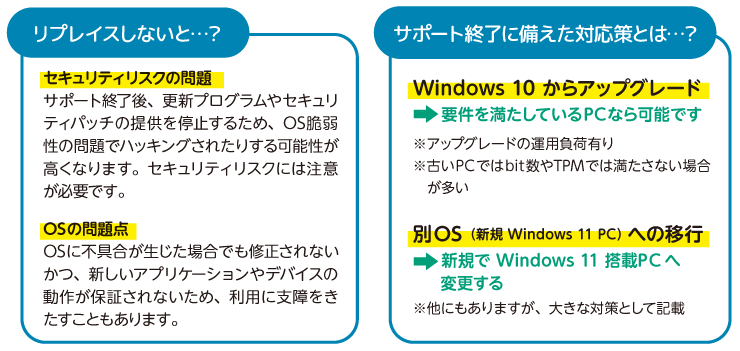
Windows10 Homeのサポートは、2025年10月14日に終了する予定です。これにより、MicrosoftはこのバージョンのWindowsに対するセキュリティアップデートやテクニカルサポートの提供を停止することになります。そのため、Windows10 Homeを使用しているユーザーは、Windows11へのアップグレードや他のOSへの移行を検討する必要があります。アップグレードや移行を行うことで、引き続きMicrosoftからのサポートを受け、システムの安全性とパフォーマンスを維持することができます。
価格と購入方法
Windows10 Homeの価格は、Microsoftの公式サイトや正規販売代理店で確認できます。正規の販売元から購入することが重要です。中古品や非正規の販売元からの購入は、ライセンスの有効性やセキュリティリスクを伴う可能性があるため、避けるべきです。Windows10 Homeの価格は、プロモーションや割引によって変動することがありますので、購入前に最新の情報を確認することをお勧めします。また、DSP版やリテール版などの異なるエディションが存在し、それぞれに特徴があります。DSP版は特定のハードウェアと一緒に購入する必要があり、リテール版は単体で購入でき、他のハードウェアへの移行も可能です。購入時には、自分のニーズに合ったエディションを選択することが大切です。
サポート終了後のリスクと対策
Windows10 Homeのサポートは2025年10月14日に終了します。サポート終了後も引き続きWindows10 Homeを使用すると、セキュリティリスクが増加します。マイクロソフトはサポート終了後、Windows10 Homeに対するセキュリティアップデートの提供を停止するため、既知の脆弱性が悪用される可能性があります。また、新しいマルウェアやウイルスに対応できなくなるため、個人情報や重要なデータが危険にさらされる恐れがあります。サポート終了後のリスクを最小限に抑えるためには、Windows11へのアップグレードを検討する必要があります。ただし、Windows11へのアップグレードにはシステム要件を満たす必要があるため、事前にPCのスペック確認を行う必要があります。
Windows11へのアップグレード方法
Windows10 Homeのサポート終了が近づくにつれ、Windows11へのアップグレードが検討されているユーザーが多いでしょう。Windows11へのアップグレードは比較的簡単に行えますが、事前にシステム要件を確認する必要があります。具体的には、TPM 2.0やセキュアブートの対応、十分なストレージ容量などが必要です。アップグレードの前に、Microsoftの公式ウェブサイトで提供されているアップグレード支援ツールを利用して、システムがWindows11の要件を満たしているか確認することをお勧めします。
アップグレードプロセスは、Windows Updateを通じて行うことができます。Windows10の設定アプリを開き、更新とセキュリティのセクションで、利用可能なアップデートを確認します。Windows11へのアップグレードが利用可能な場合は、ここで案内に従ってアップグレードを進めることができます。また、Microsoftの公式ウェブサイトから直接Windows11インストールメディアをダウンロードして、クリーンインストールを行うことも可能です。ただし、クリーンインストールの場合は、事前に重要なデータのバックアップを取る必要があります。
他のOSへの移行の検討
Windows10 Homeのサポート終了に伴い、他のOSへの移行を検討するユーザーが増えています。Windows11へのアップグレードは最も簡単な選択肢の一つであり、既存のハードウェアやソフトウェアとの互換性を維持できる可能性が高いです。しかし、Windows11のシステム要件は厳しく、一部の古いPCではアップグレードができない場合があります。そのような場合は、Linuxディストリビューションへの移行を検討することが可能です。LinuxはオープンソースのOSであり、無料で利用できることが多く、セキュリティ面でも高い評価を受けています。ただし、Linuxへの移行には、アプリケーションの互換性やユーザインターフェースの違いへの適応が必要となるため、十分な検討が必要です。さらに、Chrome OSやmacOSへの移行も選択肢の一つですが、これらのOSは特定のハードウェアに限定されることが多いです。最終的には、ユーザーのニーズや既存の環境に最も適したOSを選択することが重要です。
まとめ
Windows10 Homeは、一般ユーザー向けに設計されたオペレーティングシステムであり、その使いやすさと多機能性から幅広いユーザーに支持されています。このOSは、基本的なコンピュータ操作を簡単に行えるように設計されており、インターネットブラウジング、電子メール、オフィスソフトの利用など、日常的なタスクを円滑に遂行できます。また、セキュリティ機能も充実しており、Windows Defenderなどのツールが組み込まれています。Windows10 Homeは、シンプルなインターフェースと豊富なカスタマイズオプションを提供し、ユーザーが自分のニーズに合わせてシステムを設定できるようになっています。さらに、定期的なアップデートにより、最新のセキュリティパッチと新機能が提供され、システムの安全性とパフォーマンスが維持されます。ただし、2025年10月14日にサポートが終了するため、将来的なセキュリティリスクを避けるために、Windows11へのアップグレードや他のOSへの移行を検討する必要があります。
よくある質問
Windows 10 Homeの主な機能は何ですか
Windows 10 Homeは、一般ユーザー向けのオペレーティングシステムで、スタートメニューやCortanaといった機能が含まれています。また、Microsoft EdgeブラウザやWindows Defenderなどのセキュリティ機能も搭載されており、基本的なPC操作からセキュリティ対策まで幅広く対応しています。さらに、顔認証や指紋認証などのWindows Hello機能により、セキュリティを強化したログインが可能です。
Windows 10 Homeの設定方法について教えてください
Windows 10 Homeの設定は、設定アプリから行います。設定アプリでは、ディスプレイ設定やサウンド設定、ネットワーク設定など、さまざまな項目が用意されています。また、Windows Updateの設定もここで行い、更新プログラムの自動ダウンロードや再起動のスケジューリングなどが可能です。さらに、ユーザアカウントの設定も行え、パスワードやPINの設定ができます。
Windows 10 Homeでよくあるトラブルとその対策は
Windows 10 Homeでよくあるトラブルとして、フリーズやクラッシュ、ネットワーク接続不良などがあります。これらのトラブルに対処するには、まずシステムファイルチェッカー(SFC)やDISMといったツールを使用してシステムファイルをチェック・修復します。また、イベントビューアーでエラーログを確認し、問題の原因を特定することも有効です。さらに、ドライバーの更新やソフトウェアの再インストールもトラブルシューティングに役立ちます。
Windows 10 Homeのサポート終了への対応策は何ですか
Windows 10 Homeのサポート終了が近づいており、2025年10月14日に延長サポートが終了する予定です。サポート終了後は、セキュリティ更新プログラムの提供が停止するため、Windows 11へのアップグレードが推奨されています。アップグレードするには、システム要件を満たしているか確認し、Windows 11のインストールメディアを作成してアップグレード作業を行います。また、データのバックアップを事前に行うことで、アップグレード時のデータ損失を防ぐことができます。
Deja una respuesta
Lo siento, debes estar conectado para publicar un comentario.
関連ブログ記事