️ Windows Vista対応プリンターの選び方と互換性チェック

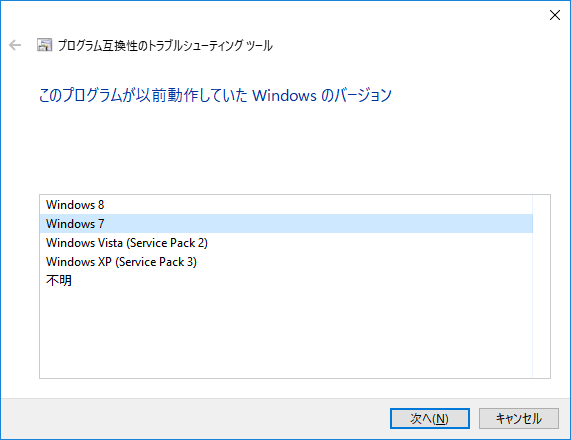
Windows Vistaは、2007年にリリースされたマイクロソフトのオペレーティングシステムで、現在も一部のユーザーが使用しています。しかし、新しいプリンタードライバーの多くはWindows Vistaに対応していないため、互換性のあるプリンターを選ぶことが重要です。本記事では、Windows Vista対応プリンターの選び方や互換性を確認する方法について説明します。
プリンターの互換性を確認するには、まずプリンターメーカーの公式サイトをチェックする必要があります。多くのメーカーは、自社製品の対応OS情報を公開しており、Windows Vistaに対応しているかどうかを確認できます。また、プリンターの製品マニュアルや仕様書にも対応OSの情報が記載されていることが多いので、そちらも参照してください。さらに、中古市場でプリンターを購入する場合でも、販売者の説明にWindows Vista対応の情報が含まれているかどうかを確認することが大切です。
これらの情報を基に、Windows Vista対応プリンターを選ぶことで、プリンターをスムーズに使用できるようになります。特に、CanonやEpson、HPなどの大手メーカーは、幅広い製品ラインナップを持っており、Windows Vistaに対応したモデルが多いため、参考になります。
イントロダクション
Windows Vistaは2007年にリリースされたマイクロソフトのオペレーティングシステムで、一部のユーザーが現在も使用している。しかし、新しいプリンターの多くはWindows Vista対応ドライバーを提供していないため、互換性のあるプリンターを選ぶことが重要である。互換性を確認せずにプリンターを購入すると、正常に動作しない可能性がある。したがって、Windows Vistaユーザーにとって、対応プリンターの選び方は非常に重要である。
Windows Vista対応プリンターを探すには、まずプリンターメーカーの公式サイトを確認する必要がある。多くのメーカーは、過去の製品のドライバーやサポート情報を提供している。例えば、CanonやEpsonなどの大手メーカーは、Windows Vista対応のプリンターを多数販売していたため、これらのメーカーの製品は互換性が高い可能性が高い。また、中古市場やオークションサイトでも、Windows Vista対応プリンターを探すことができる。ただし、中古品の場合、動作確認が重要である。
Windows Vistaでプリンターを使用するには、ドライバーのインストールが必要である。プリンターのメーカーが提供するドライバーを使用することで、プリンターを正常に動作させることができる。さらに、デバイスマネージャーを使用して、プリンターの状態を確認することもできる。これらの手順を踏むことで、Windows Vistaユーザーは、互換性のあるプリンターを安心して使用することができる。
Windows Vista対応プリンターの重要性
Windows Vistaは2007年にリリースされたマイクロソフトのオペレーティングシステムで、一部のユーザーが現在も使用している。しかし、新しいプリンターの多くはWindows Vista対応ドライバーを提供していないため、互換性のあるプリンターを選ぶことが重要である。互換性がなければ、プリンターは正常に動作しない可能性がある。したがって、Windows Vistaユーザーは対応プリンターを選ぶ必要がある。
プリンターの互換性を確認するには、まずプリンターメーカーの公式サイトをチェックする必要がある。ほとんどのメーカーは、製品のシステム要件を公開しており、そこで対応OSを確認できる。Windows Vistaに対応しているプリンターであれば、ドライバーのダウンロードが可能である。
中古市場やオークションサイトでは、古いプリンターが販売されていることがある。これらのプリンターの中には、Windows Vistaに対応しているものもあるが、動作確認が必要である。購入前に販売者に確認し、返品ポリシーを理解しておくことが大切である。
Windows Vista対応プリンターの探し方
Windows Vista対応プリンターを探すには、まずプリンターマニュアルやメーカー公式サイトをチェックすることが有効です。多くのプリンターメーカーは、製品の仕様や対応OSに関する情報を公開しています。例えば、CanonやEpson、HPなどの大手メーカーは、自社製品のドライバーやソフトウェアのダウンロードページで、対応OSとしてWindows Vistaを明記していることがあります。また、中古市場やオークションサイトでも、Windows Vistaに対応したプリンターを探すことができますが、互換性や動作確認の情報をよく確認する必要があります。さらに、プリンターの製品ラベルや箱にも、対応OSに関する情報が記載されていることがあるので、購入前にチェックしておくことをおすすめします。古いモデルであっても、Windows Vistaに対応している可能性があるため、購入前に十分な調査が必要です。
おすすめのWindows Vista対応プリンターメーカー
Windows Vistaに対応したプリンターを探す際には、主要なプリンターメーカーの製品を検討することが有効です。CanonやEpson、HPなどの大手メーカーは、過去にWindows Vistaに対応したドライバーを提供しており、これらのメーカーのプリンターは比較的互換性が高いと考えられます。これらのメーカーの公式ウェブサイトでは、古いモデルであってもドライバーのダウンロードが可能な場合があります。
特に、Canonのプリンターは幅広いモデルがWindows Vistaに対応しており、ユーザーが多く利用しています。また、Epsonのプリンターも高品質な印刷が可能で、Windows Vistaでの利用が確認されています。さらに、HPのプリンターは幅広いラインナップがあり、Windows Vista対応のドライバーが提供されているモデルが多数存在します。これらのメーカーのプリンターを検討することで、Windows Vistaでの印刷環境を確立できる可能性が高まります。
Windows Vista対応プリンターの設定方法
Windows Vista対応プリンターの設定方法は、まずプリンターのドライバーをインストールすることから始まります。プリンターのメーカー公式サイトから、Windows Vistaに対応したドライバーをダウンロードし、インストールウィザードに従ってインストールします。インストールが完了したら、プリンターをコンピューターに接続し、デバイスマネージャーでプリンターが正しく認識されていることを確認します。
プリンターの設定が完了したら、テストページを印刷してプリンターが正常に動作していることを確認します。テストページの印刷に問題がある場合は、プリンターのトラブルシューティングツールを使用して問題を解決することができます。また、プリンターのプロパティを開いて、印刷設定や用紙サイズなどの設定を確認することもできます。
Windows Vista対応プリンターの設定方法については、プリンターの製品マニュアルやメーカーのサポートサイトにも詳細な情報が掲載されています。これらのリソースを参照することで、プリンターの設定に関する詳細な情報を得ることができます。
プリンターのトラブルシューティング
Windows Vistaでプリンターを使用する際、トラブルが発生することがあります。プリンタードライバーの不具合や、接続不良が主な原因です。プリンターが正しく動作しない場合は、まずデバイスマネージャーでプリンターの状態を確認しましょう。デバイスマネージャーでプリンターにエラーが表示されている場合は、ドライバーの再インストールや更新が必要かもしれません。
また、プリンターがオフラインになっている場合や、用紙切れやインク切れなどのエラーも考えられます。これらのエラーは、プリンターのステータス表示やエラー表示で確認できます。プリンターのステータスがオンラインになっていることを確認し、用紙やインクの残量もチェックしてください。
さらに、印刷スプーラーサービスに問題がある場合もあります。このサービスは、印刷ジョブを管理する役割を担っています。印刷スプーラーサービスを再起動することで、問題が解決する場合があります。これらのトラブルシューティングの手順を実行することで、Windows Vistaでのプリンターのトラブルを解消できる可能性があります。
Windows Vista対応プリンターの代替案
Windows Vista対応プリンターの代替案としては、ネットワークプリンターやUSB接続プリンターを利用する方法があります。ネットワークプリンターは、ネットワークに接続されたプリンターを複数のコンピューターから共有できるため、便利です。また、USB接続プリンターは、コンピューターに直接接続するため、ドライバーのインストールが必要ですが、比較的簡単に設定できます。
さらに、Windows VistaからWindows 10やWindows 11などの新しいオペレーティングシステムにアップグレードすることも一つの選択肢です。新しいOSへのアップグレードにより、最新のプリンタードライバーや機能を利用できるようになります。ただし、アップグレードの前に、ハードウェアの互換性や必要なソフトウェアの可用性を確認する必要があります。
また、中古のプリンターを購入することも検討できます。中古プリンターの多くは、Windows Vistaに対応しているため、コストを抑えて必要なプリンターを入手できます。ただし、中古プリンターの購入時は、プリンターの状態や保証の有無を確認することが重要です。適切な選択により、Windows Vistaでのプリンター利用を継続できます。
まとめ
Windows Vistaは2007年にリリースされたマイクロソフトのオペレーティングシステムで、一部のユーザーが現在も使用している。しかし、新しいプリンターの多くはWindows Vista対応ではないため、互換性のあるプリンターを選ぶことが重要である。プリンタードライバーの互換性は、プリンターを使用する上で非常に重要であり、製造元の公式サイトでドライバーをダウンロードする必要がある。
Windows Vista対応プリンターを探すには、メーカーの公式サイトや製品マニュアルを確認することが有効である。また、中古市場でもWindows Vista対応のプリンターを探すことができる。CanonやEpson、HPなどの大手メーカーは、Windows Vista対応プリンターを多く提供していたため、これらのメーカーの製品を探すと良い。
Windows Vistaでプリンターを使用するには、ドライバーのインストールが必要である。ドライバーをインストールした後、デバイスマネージャーでプリンターが正しく認識されているかを確認する必要がある。また、プリンターの設定を行うことで、印刷品質や用紙サイズなどを調整することができる。
よくある質問
Windows Vista対応プリンターの選び方
Windows Vista対応プリンターを選ぶ際は、まずプリンターの仕様を確認する必要があります。具体的には、使用する用途に合った印刷解像度や印刷速度を備えているかをチェックします。また、Windows Vistaとの互換性が確認されていることも重要です。メーカーのWebサイトで対応OSにWindows Vistaが含まれているかを確認したり、製品のドキュメントを参照したりして、互換性を確認しましょう。
プリンターの互換性チェック方法
プリンターの互換性チェックは、主にメーカーのWebサイトや製品ドキュメントを参照して行います。メーカーのWebサイトでは、製品の仕様や対応OSの一覧が公開されており、Windows Vistaが対応OSに含まれているかを簡単に確認できます。また、Microsoftの互換性センターでも、ハードウェアの互換性情報を検索できます。これらのリソースを活用して、プリンターがWindows Vistaと互換性があるかをチェックします。
Windows Vista対応プリンターのドライバーインストール方法
Windows Vista対応プリンターのドライバーをインストールする際は、まず製造元のWebサイトから最新のドライバーソフトウェアをダウンロードします。ダウンロードしたファイルを解凍し、指示に従ってインストールを進めます。インストール中にプリンターをPCに接続するよう指示される場合がありますが、指示に従って操作します。インストール完了後、プリンターが正常に動作するかをテスト印刷して確認します。
Windows Vistaがプリンターを認識しない場合の対処法
Windows Vistaがプリンターを認識しない場合は、まずプリンターの電源がオンになっており、PCに正しく接続されているかを確認します。次に、デバイスマネージャーを開いて、プリンターが正しく認識されているかをチェックします。認識されていない場合は、ドライバーソフトウェアの再インストールやWindows Updateの実行を試みます。それでも解決しない場合は、プリンターの製造元サポートに問い合わせて、専門的なサポートを受けることを検討します。
Deja una respuesta
Lo siento, debes estar conectado para publicar un comentario.
関連ブログ記事