Windows7でBlenderを始める!3DCG制作の基本と注意点

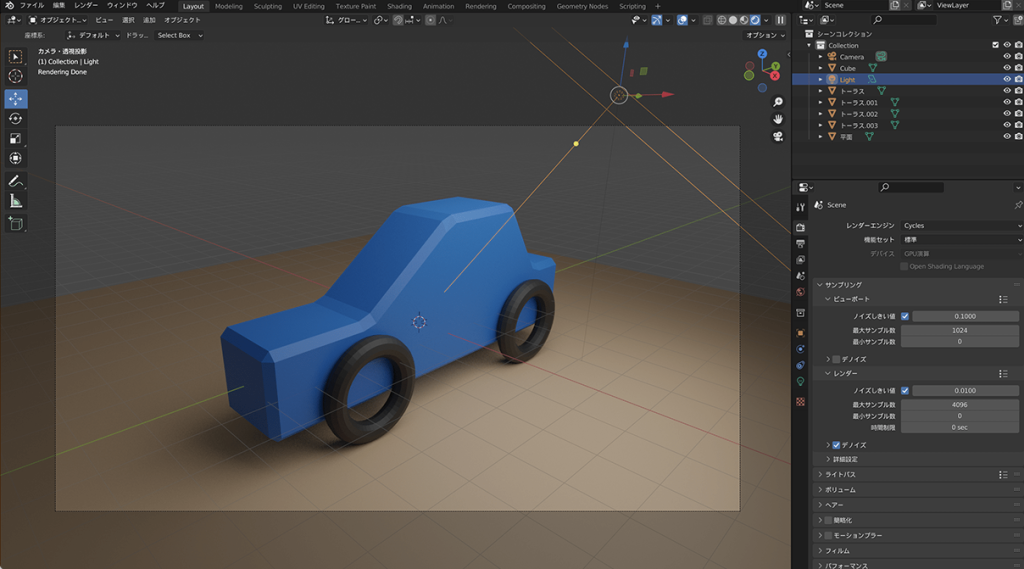
この記事では、Windows7環境でBlenderを使った3DCG制作の基本と注意点について解説します。Blenderは無料で利用できる高機能な3DCGソフトウェアであり、Windows7でも簡単にインストールして利用できます。3DCG制作を始めるにあたり、Blenderの基本的な操作方法や、マテリアルとテクスチャの設定方法、レンダリングと出力について順を追って説明していきます。また、Windows7でBlenderを使う際の注意点として、サポート終了に伴うセキュリティリスクについても触れ、必要に応じてOSのアップグレードを検討する必要性についても述べます。
イントロダクション
Windows7でBlenderを使って3DCG制作を始めるには、まずBlenderのインストールから始めます。Blenderは無料で利用できる3DCGソフトウェアであり、幅広い機能を備えています。Windows7へのインストールは簡単で、公式ウェブサイトからインストーラーをダウンロードして実行するだけです。インストールが完了したら、すぐに3Dモデリングやアニメーション制作を始めることができます。
Blenderの基本的な操作方法をマスターすることで、さまざまな3DCG制作のプロジェクトに取り組むことができます。インターフェイスはカスタマイズ可能で、ユーザーの好みに合わせてレイアウトを変更できます。オブジェクトの選択や変形などの基本操作を覚えることで、複雑なシーンの構築やアニメーションの作成が可能になります。また、マテリアルやテクスチャの設定により、オブジェクトの見た目をリアルに表現できます。
ただし、Windows7はすでにサポートが終了しているOSであるため、セキュリティリスクに注意する必要があります。セキュリティパッチの提供が終了しているため、悪意のある攻撃に対する脆弱性が残る可能性があります。したがって、必要に応じてWindows10やWindows11へのアップグレードを検討する必要があります。アップグレードにより、最新のセキュリティ機能を利用できるようになり、より安全にBlenderを利用できます。
Blenderのインストールと初期設定
Blenderのインストールは非常に簡単です。まず、公式ウェブサイトからBlenderのインストーラーをダウンロードします。ダウンロードしたインストーラーを実行し、指示に従ってインストールを進めます。インストールが完了すると、Blenderが起動できるようになります。初期設定では、日本語を含む複数の言語がサポートされているため、必要に応じて言語設定を変更することができます。
Blenderを初めて起動すると、デフォルトのレイアウトが表示されます。このレイアウトは、カスタマイズ可能な複数のワークスペースで構成されており、ユーザーは自分の作業スタイルに合わせてレイアウトを変更できます。3Dビューポート、プロパティエディター、アウトライナーなどの主要なウィンドウが表示され、すぐに3DCG制作を開始できます。UIは直感的に設計されており、初心者でも比較的容易に操作できます。
基本的な操作方法とインターフェースの説明
Blenderを起動すると、最初に3Dビューポートが表示されます。ここでは3Dカーソルを中心に、さまざまなオブジェクトを操作できます。マウスやキーボードを使って、ビューを回転させたり、オブジェクトを選択したりすることができます。Blenderのインターフェースはカスタマイズ可能で、ユーザーの好みに合わせてレイアウトを変更することができます。
オブジェクトの操作は主に左クリックや右クリックで行います。Gキーでオブジェクトを移動させたり、Sキーでオブジェクトをスケールすることができます。また、Rキーでオブジェクトを回転させることもできます。これらの基本的な操作をマスターすることで、Blenderでの3DCG制作がよりスムーズになります。
さらに、Blenderにはプロパティパネルやアウトライナーなどの便利なツールが備わっています。プロパティパネルでは、選択したオブジェクトのプロパティを変更できます。アウトライナーでは、シーン内のオブジェクトを階層的に表示し、管理することができます。これらのツールを使いこなすことで、より効率的な3DCG制作が可能になります。
マテリアルとテクスチャの設定方法
Blenderで3DCG制作を行う際、マテリアルとテクスチャの設定は重要な要素です。マテリアルとは、オブジェクトの表面の質感や反射率などを定義するものであり、テクスチャはマテリアルに貼り付ける画像データを指します。Blenderでは、これらの設定を行うことで、リアルな表現を実現できます。
マテリアルを設定するには、まずオブジェクトを選択し、マテリアルプロパティを開きます。ここで、マテリアルのタイプや色、反射率などを調整できます。次に、テクスチャを設定するには、テクスチャプロパティでテクスチャのタイプや画像データを指定します。UV展開を行ったオブジェクトにテクスチャを貼り付けることで、より詳細な表現が可能になります。
Blenderでは、ノードを利用してマテリアルとテクスチャを複雑に設定することもできます。ノードを使うことで、マテリアルの階層構造を構築し、より高度な表現を実現できます。たとえば、Shaderノードを使って、マテリアルの色や反射率を調整することができます。
レンダリングと出力の設定
Blenderで3DCG制作を行う際、最終的なステップとなるのがレンダリングと出力の設定です。レンダリングとは、3Dモデルやシーンの設定に基づいて2Dの画像や動画を生成するプロセスのことを指します。Blenderでは、CyclesやEeveeといったレンダリングエンジンを選択することができます。Cyclesは高品質なレンダリング結果を提供する一方で、レンダリングに時間がかかることがあります。Eeveeはリアルタイムレンダリングを実現し、より高速なレンダリングが可能です。
レンダリングの設定を行うには、まず右側のプロパティパネルでレンダリングエンジンを選択します。その後、解像度やフレームレートなどの基本的な設定を行います。さらに、ライティングやマテリアルの設定を調整することで、よりリアルなレンダリング結果を得ることができます。出力の設定では、保存するファイル形式や圧縮率などを指定します。Blenderでは、静止画や動画の出力に対応しており、さまざまな用途に合わせた画像フォーマットや動画コーデックを選択することができます。
Windows7でのBlender利用時の注意点
Windows7でBlenderを利用する際には、いくつかの注意点があります。まず、Windows7のサポート終了に伴うセキュリティリスクについて考慮する必要があります。Windows7はすでにサポートが終了しており、新たなセキュリティアップデートが提供されていないため、セキュリティホールが存在する可能性があります。このため、Blenderを利用する際には、他のソフトウェアと同様に、ウイルス対策ソフトウェアを最新の状態に保つことが重要です。
さらに、Blenderの最新バージョンを利用する場合、システム要件を確認する必要があります。Blenderの最新バージョンは、Windows10またはそれ以降のバージョンを推奨していますが、Windows7でも動作する可能性があります。しかし、グラフィックドライバの更新やシステムの最適化が必要になる場合があります。したがって、Blenderを利用する前に、システムの状態を確認し、必要に応じてアップデートや最適化を行うことが推奨されます。
まとめ
Windows7でBlenderを始めるには、まずBlenderのインストールを行う必要があります。Blenderの公式サイトからインストーラーをダウンロードし、簡単な手順でインストールできます。インストールが完了したら、Blenderを起動し、3Dビューポートやプロパティパネルなどの基本的なUIに慣れることが重要です。Blenderの操作に慣れたら、マテリアルやテクスチャの設定を行い、よりリアルな3DCGを作成できます。さらに、レンダリングの設定を行い、最終的な画像やアニメーションを出力することができます。
ただし、Windows7はすでにサポートが終了しているOSであるため、セキュリティリスクに注意する必要があります。Blender自体は安全に利用できますが、Windows7の脆弱性を悪用した攻撃を受ける可能性があります。したがって、必要に応じてOSのアップグレードを検討することが推奨されます。最新のOSでは、セキュリティパッチが提供され、最新のソフトウェアがサポートされているため、より安全にBlenderを利用できます。
よくある質問
Windows7でBlenderを使うにはどんなスペックが必要ですか?
Windows7でBlenderを使用するには、64ビットのプロセッサと十分なメモリが必要です。最低でも4GBのRAMを推奨しますが、8GB以上あると複雑なシーンを扱う際に快適に作業できます。また、グラフィックカードも重要で、OpenGL 3.3に対応したカードを搭載していることが望ましいです。NVIDIAまたはAMDのミドルレンジ以上のGPUがあれば、スムーズなレンダリングが期待できます。
Blenderの初心者が最初に学ぶべきことは何ですか?
Blenderの初心者にとって、まずインターフェイスの理解から始めることが大切です。BlenderのUIは非常に柔軟でカスタマイズ可能ですが、最初はその複雑さに戸惑うかもしれません。最初に基本的なナビゲーション、つまりオブジェクトの選択、移動、回転、拡大縮小の操作に慣れる必要があります。また、モディファイアやマテリアルの設定方法を学ぶことで、より高度なモデリングが可能になります。チュートリアルやオンラインマニュアルを活用して、段階的にスキルを高めていきましょう。
Windows7でBlenderの動作が遅い場合の対処法は?
Windows7でBlenderの動作が遅いと感じた場合、まずシステムのスペックを確認し、必要に応じてメモリの増設やグラフィックカードのアップグレードを検討してください。また、不要なアプリケーションを終了させ、Blenderに割り当てられるリソースを増やすことも効果的です。さらに、Blender内での不要なオブジェクトやモディファイアの削除、およびシンプルなシーン構成を心がけることで、パフォーマンスの向上が期待できます。
Blenderで3DCG制作をする際に注意すべき点は何ですか?
Blenderで3DCG制作を行う際には、トポロジとUV展開に注意を払う必要があります。クリーンなトポロジは、アニメーションや変形をスムーズに行うために重要です。また、適切なUV展開を行うことで、テクスチャの貼り付けが容易になり、リアルな質感の表現が可能になります。さらに、ライティングとレンダリング設定にも気を配り、目的のムードや雰囲気を効果的に表現できるようにしましょう。
Deja una respuesta
Lo siento, debes estar conectado para publicar un comentario.
関連ブログ記事