XnConvert使い方ガイド:画像変換と編集を簡単マスター

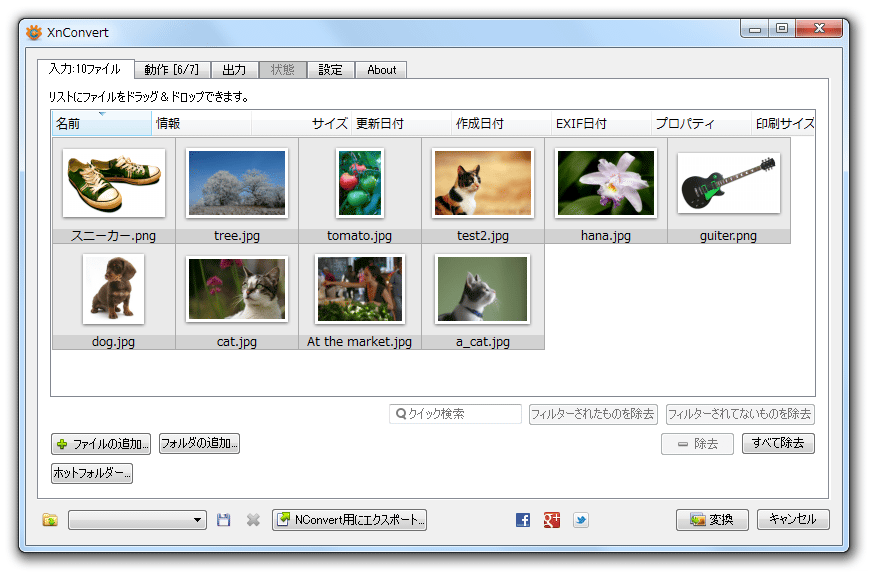
XnConvertは、画像変換と編集を簡単に行うことができるバッチ処理ソフトウェアです。この記事では、XnConvertの使い方をガイドし、画像変換やリサイズなどの機能をマスターする方法を紹介します。XnConvertは、様々な画像フォーマットに対応しており、ウォーターマークの追加や回転などの機能も備えています。初心者でも簡単に利用できるGUIを用いた操作が可能であり、さらにコマンドラインインターフェースを利用した高度な自動化も可能です。
イントロダクション
XnConvertは、画像変換と編集を一括で行える強力なツールであり、バッチ処理に特化していることが特徴です。これにより、大量の画像を効率的に処理できます。XnConvertはフリーソフトウェアとして提供されており、誰でも無料で利用できます。対応する画像フォーマットは非常に広範囲に及び、一般的なJPEGやPNGから、TIFFやRAWファイルまで、幅広い形式の画像を扱うことができます。これにより、ユーザーは異なるフォーマット間の変換を簡単に行うことができます。
XnConvertのインストールと初期設定
XnConvertのインストールは、公式ウェブサイトからインストーラーをダウンロードすることで簡単に実行できます。ダウンロードしたインストーラーを実行し、指示に従ってインストールを進めます。インストールが完了すると、XnConvertを起動できます。初期設定では、ソフトウェアの言語が自動的に設定されることが多いですが、日本語を含む様々な言語に変更することも可能です。言語設定の変更は、通常、ソフトウェアの設定メニューから行うことができます。また、OSの言語設定もXnConvertの表示言語に影響を与える場合があります。
XnConvertを起動すると、直感的なGUI(グラフィカルユーザーインターフェース)によって、画像変換や編集の準備が整います。画像を追加するには、ドラッグ&ドロップまたはメニューから画像ファイルを選択する方法があります。画像を追加した後、リサイズや回転、ウォーターマークの追加などの様々な変換設定を適用できます。これらの設定は、出力画像のフォーマット(JPEG、PNG、TIFFなど)とともに、バッチ処理の実行前にカスタマイズできます。
GUIを使った基本的な使い方
XnConvertのGUIを利用することで、初心者でも簡単に画像変換と編集を行うことができます。まず、XnConvertを起動し、画像を追加するためにドラッグ&ドロップまたはメニューから「画像を追加」を選択します。追加した画像は、変換設定を適用する準備が整います。XnConvertでは、リサイズ、回転、ウォーターマーク追加などの様々な編集機能を利用できます。これらの機能を組み合わせることで、複数の画像に対して一括して処理を実行できます。変換先の画像フォーマットを選択し、出力フォルダを指定することで、バッチ処理を実行できます。処理が完了すると、指定したフォルダに出力された画像を確認できます。
画像の追加と変換設定
XnConvertを使用する際、まず画像を追加する必要があります。画像の追加は、ドラッグ&ドロップまたはメニューから行うことができます。ドラッグ&ドロップは、ファイルを直接XnConvertのウィンドウにドラッグすることで、簡単に画像を追加できる方法です。また、メニューから「画像を追加」を選択し、ファイルを選択することで、複数の画像を一度に追加することもできます。画像を追加したら、変換設定を適用します。変換設定では、出力形式の選択、リサイズや回転の設定、ウォーターマークの追加など、さまざまな編集オプションを利用できます。これらの設定を適用することで、バッチ処理を実行し、一度に複数の画像を変換および編集できます。さらに、コマンドラインインターフェースを利用することで、より高度な自動化が可能になります。
高度な機能とコマンドラインインターフェースの利用
XnConvertのバッチ処理機能は、大量の画像を一括で変換・編集する際に非常に有用です。GUIを用いた直感的な操作が可能なほか、コマンドラインインターフェースを利用することで、より高度な自動化が実現できます。これにより、スクリプトを用いた作業の自動化や、他のアプリケーションとの連携が可能になります。コマンドラインインターフェースの利用により、画像処理の効率化が図れ、繰り返し行う作業を簡略化できます。また、高度なパラメーター設定により、画像のリサイズやフォーマット変換など、様々な処理を精密に制御できます。
対応している画像フォーマット
XnConvertは、様々な画像フォーマットに対応していることが特徴です。具体的には、JPEG、PNG、GIF、TIFF、BMPなどの一般的なフォーマットに加えて、RAWファイルにも対応しています。これにより、ユーザーはさまざまな種類の画像ファイルを扱うことができます。XnConvertの対応フォーマットは非常に幅広く、多様な画像処理ニーズに対応することができます。また、画像変換の際にも、画質の劣化を最小限に抑えることができます。さらに、ユーザーはリサイズや回転などの編集機能も利用できます。
リサイズとウォーターマークの追加方法
XnConvertを使用する際、画像のリサイズはよく利用される機能の一つです。この機能により、画像のサイズを簡単に変更でき、アスペクト比を維持するオプションも用意されています。画像の拡大や縮小を行う際に、様々な補間方法を選択できるため、画質の劣化を最小限に抑えることが可能です。
また、ウォーターマークの追加機能を利用することで、画像にテキストや他の画像を重ねることができます。これにより、画像の著作権を保護したり、特定の情報を埋め込んだりすることが容易になります。ウォーターマークの位置や透明度、サイズなども細かく調整できるため、希望するデザインに合わせた設定が可能です。XnConvertのこれらの機能を活用することで、画像の編集と変換を効率的に行うことができます。
日本語化と言語設定
XnConvertのインターフェース言語を変更することで、日本語化が可能です。ソフトウェアの言語設定は、通常、設定メニューから行うことができます。ただし、一部のバージョンでは、OSの言語設定に依存している場合があります。そのため、OSの言語を日本語に設定している場合、XnConvertも日本語で表示される可能性があります。言語設定を変更しても日本語に対応していない場合は、公式ウェブサイトから最新バージョンをダウンロードしてインストールすることで、日本語化に対応する可能性があります。また、ソフトウェアのローカリゼーションに関しては、開発コミュニティによる対応が進められているため、今後のバージョンアップでさらに多くの言語に対応する可能性があります。
トラブルシューティングとサポート情報
XnConvertを使用する際には、時折問題が発生することがあります。代表的な問題としては、特定の画像フォーマットが正しく読み込まれない、または変換後の画像に意図しない変更が加えられていることが挙げられます。これらの問題を解決するためには、まずソフトウェアの最新バージョンに更新されているかを確認することが重要です。また、変換元の画像ファイルが破損している可能性も考慮する必要があります。ファイルが正常であるにもかかわらず問題が解決しない場合は、XnConvertの公式マニュアルやフォーラムを参照することをお勧めします。これらのリソースには、多くの一般的な問題に対する解決策が掲載されています。さらに、コマンドラインインターフェースを使用している場合は、コマンドの構文やオプションが正しく指定されているかを確認してください。利用可能なサポートリソースを活用することで、問題を迅速に解決し、XnConvertを効果的に使用し続けることができるでしょう。
まとめ
XnConvertは、画像変換と編集を簡単に行えるバッチ処理ソフトウェアとして非常に有用です。このソフトウェアの最大の特徴は、多数の画像ファイルを一度に処理できることです。ユーザーは、画像のリサイズ、回転、ウォーターマークの追加などの編集操作を簡単に行うことができます。また、対応する画像フォーマットは非常に幅広く、JPEG、PNG、GIF、TIFF、BMPなど、一般的なフォーマットはもちろん、RAWファイルにも対応しています。 XnConvertの使い方は非常に簡単で、GUIを用いた直感的な操作が可能です。ユーザーは、画像を追加し、必要な編集を加えた後、変換設定を適用するだけでバッチ処理を実行できます。さらに、コマンドラインインターフェースを利用することで、より高度な自動化も実現できます。
よくある質問
XnConvertのインストール方法は?
XnConvertのインストールは非常に簡単です。まず、公式ウェブサイトにアクセスして、最新バージョンのソフトウェアをダウンロードします。ダウンロードが完了したら、インストールファイルをダブルクリックして、指示に従ってインストールを進めます。インストールプロセスでは、インストール先のフォルダを選択し、必要なコンポーネントを選択することができます。インストールが完了すると、XnConvertを起動して使用を開始できます。
XnConvertで画像を変換する方法は?
XnConvertで画像を変換するには、まずソフトウェアを起動し、入力画像を追加します。入力画像を追加するには、ソフトウェアのインターフェイスにある「追加」ボタンをクリックし、変換したい画像ファイルを選択します。次に、出力形式を選択し、必要に応じて画像編集やメタデータの設定を行います。すべての設定が完了したら、「変換」ボタンをクリックして画像の変換を開始します。
XnConvertで画像編集は可能ですか?
XnConvertでは、画像のリサイズ、回転、色調補正などの編集機能が利用できます。これらの編集機能を使用するには、画像を追加した後、「アクション」タブをクリックし、必要な編集アクションを選択します。たとえば、画像のリサイズを行うには、「リサイズ」アクションを選択し、出力サイズを設定します。また、フィルタを適用して画像の外観を変更することもできます。
XnConvertのバッチ処理とは何ですか?
XnConvertのバッチ処理機能を使用すると、複数の画像を同時に変換および編集できます。この機能は、大量の画像を一括して処理する必要がある場合に非常に便利です。バッチ処理を使用するには、複数の入力画像を追加し、必要な編集アクションや出力形式を設定した後、「変換」ボタンをクリックします。XnConvertは、すべての入力画像に対して選択されたアクションを適用し、指定された出力フォルダに結果を保存します。
Deja una respuesta
Lo siento, debes estar conectado para publicar un comentario.
関連ブログ記事