「ウィンドウを常に手前に表示する方法とその利点・欠点」

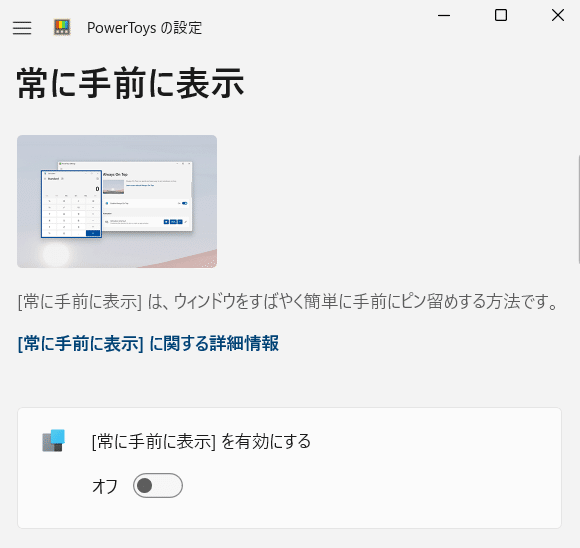
コンピュータ作業において、ウィンドウ管理は非常に重要です。特に、複数のウィンドウを同時に操作する場合、特定のウィンドウを常に手前に表示させることができれば、作業効率が大幅に向上します。この記事では、「ウィンドウを常に手前に表示する方法」とその利点および欠点について詳しく説明します。
「ウィンドウを常に手前に表示する」機能は、主にマルチタスク作業において役立ちます。例えば、チャットアプリケーションや参考資料を常に表示させながら、他の作業を行うことができます。しかし、この機能を適切に使用しないと、かえって操作性を悪化させる可能性があります。
この機能の設定方法は、使用しているOSやアプリケーションによって異なります。一般的には、ウィンドウのタイトルバーを右クリックすることで設定できます。WindowsやmacOSなど、主要なOSでの設定方法について詳しく見ていきましょう。
イントロダクション
パソコン作業において、複数のウィンドウを同時に操作することはよくあります。そんなとき、特定のウィンドウを常に手前に表示できると便利です。この機能を「ウィンドウを常に手前に表示」または「常に最前面に表示」と呼びます。この機能を使用すると、他のウィンドウがあっても、特定のウィンドウを常に表示したままにできます。作業効率を向上させるために役立つこの機能ですが、使いすぎると操作性が悪くなるため、注意が必要です。
「ウィンドウを常に手前に表示」機能の設定方法は、使用しているOSやアプリケーションによって異なります。一般的には、ウィンドウのタイトルバーを右クリックすることで「常に手前に表示」オプションが表示されます。Windowsの場合は、ウィンドウのプロパティからこのオプションを探すことができます。一方、macOSではアプリケーション固有の設定を確認する必要があります。また、サードパーティ製ツールを使用することで、任意のウィンドウを常に最前面に表示することができますが、セキュリティ上のリスクを考慮する必要があります。
「ウィンドウを常に手前に表示」の利点としては、重要な情報を常に参照できることが挙げられます。例えば、チャットやメールなどのウィンドウを常に手前に表示しておくことで、重要なメッセージを見逃すことがなくなります。しかし、デメリットとして、他のウィンドウを操作しづらくなることがあります。複数のウィンドウを同時に操作する場合、「ウィンドウを常に手前に表示」機能を適切に使い分けることが重要です。適切なウィンドウを選択して使うことで、作業効率を向上させることができます。
ウィンドウを常に手前に表示する方法
ウィンドウを常に手前に表示するには、ウィンドウのプロパティやアプリケーションの設定を変更する必要があります。Windowsの場合、ウィンドウのタイトルバーを右クリックし、「常に手前に表示」を選択することで実現できます。一方、macOSでは、アプリケーション固有の設定を確認し、必要な変更を加える必要があります。また、サードパーティ製ツールを使用することで、任意のウィンドウを常に最前面に表示することも可能です。これらのツールを使用することで、より柔軟なウィンドウ管理が可能になります。
ウィンドウを常に手前に表示する機能は、作業効率の向上に役立ちます。例えば、チャットアプリケーションや音楽プレーヤーを常に表示しておくことで、他の作業を行いながら同時にコミュニケーションを取ったり、音楽を再生したりすることができます。しかし、使いすぎると操作性が悪くなる可能性があるため、適切なウィンドウを選択して使うことが重要です。また、ウィンドウの重なりによって、必要な情報が隠れてしまう可能性もあるため、注意が必要です。
Windowsでの設定方法
Windowsでウィンドウを常に手前に表示するには、ウィンドウのタイトルバーを右クリックして「常に手前に表示」を選択します。ただし、このオプションはすべてのアプリケーションで利用できるわけではありません。ウィンドウのプロパティを確認することで、このオプションが利用できるかどうかを確認できます。一部のアプリケーションでは、設定メニューやオプションからこの機能を有効にすることができます。
また、サードパーティ製のツールを使用することで、任意のウィンドウを常に最前面に表示することができます。これらのツールは、ウィンドウ管理を強化するために設計されており、常に手前に表示機能を簡単に有効にすることができます。ただし、セキュリティ上のリスクを考慮する必要があるため、信頼できるソースからのみツールをダウンロードするようにしてください。
Windows 10以降のバージョンでは、デスクトップの管理がさらに強化されており、ウィンドウの配置や管理が容易になっています。ただし、「ウィンドウ 常に 手前」機能を使用する際には、他のウィンドウを操作しづらくなる可能性があるため、適切なウィンドウを選択して使うことが重要です。
macOSでの設定方法
macOSでは、ウィンドウを常に手前に表示する設定は、アプリケーションによって異なります。一部のアプリケーションでは、環境設定やオプション内に「常に最前面に表示」という設定項目があります。この設定を有効にすることで、特定のウィンドウを常に前面に表示させることができます。ただし、すべてのアプリケーションがこの機能をサポートしているわけではないため、使用するアプリケーションがこの機能に対応しているかどうかを確認する必要があります。
サードパーティ製のツールを使用することで、macOS上で任意のウィンドウを常に最前面に表示することができます。これらのツールは、ウィンドウ管理を強化し、ユーザーがより柔軟にウィンドウを操作できるように支援します。ただし、これらのツールを使用する際には、セキュリティリスクに注意する必要があります。信頼できるソースからのみソフトウェアをダウンロードすることが重要です。
ウィンドウを常に手前に表示する機能は、作業効率の向上に役立ちますが、使いすぎると、他のウィンドウを操作しづらくなることがあります。適切なウィンドウを選択し、状況に応じてこの機能を使用することが大切です。また、ウィンドウの配置やサイズの調整も、効率的な作業環境を整える上で重要です。
サードパーティ製ツールの利用
ウィンドウを常に手前に表示する方法として、サードパーティ製ツールの利用が挙げられます。これらのツールを使用することで、OSの標準機能では実現できない柔軟なウィンドウ管理が可能になります。例えば、特定のウィンドウを常に最前面に表示するだけでなく、ウィンドウのサイズや位置を自由に変更できるツールもあります。
これらのツールは、WindowsやmacOSなどのさまざまなOSに対応しており、ユーザーのニーズに合わせて選択できます。ただし、サードパーティ製ツールをインストールする際には、セキュリティリスクに注意する必要があります。信頼できるソースからのダウンロードと、適切なインストール手順の遵守が重要です。
また、サードパーティ製ツールの中には、ホットキーやショートカットキーを使用してウィンドウを操作できるものもあります。これにより、ウィンドウの配置やサイズ変更が迅速に行え、作業効率の向上が期待できます。ただし、ツールによっては、システムリソースを消費するものもあるため、使用する際にはパフォーマンスへの影響を確認する必要があります。
ウィンドウを常に手前に表示する利点
ウィンドウを常に手前に表示する機能は、作業効率を向上させるために役立ちます。たとえば、チャットアプリケーションや音楽プレイヤーを常に前面に表示することで、他の作業を行いながら同時にコミュニケーションを取ることができます。また、リファレンス資料やマニュアルを常に表示することで、作業中に参照する必要がある情報をすぐに確認できます。
この機能を使用することで、ウィンドウを頻繁に切り替える必要がなくなるため、操作性が向上します。特に、複数のウィンドウを同時に使用する場合に有効です。ただし、常に手前に表示するウィンドウが多すぎると、かえって操作性が悪くなるため、適切なウィンドウを選択して使うことが重要です。適切な使用方法を理解することで、この機能を最大限に活用できます。
ウィンドウを常に手前に表示する欠点
ウィンドウを常に手前に表示する機能は、特定のウィンドウを他のウィンドウよりも前面に表示させることができます。この機能は、マルチタスクの際に役立ちますが、使いすぎると操作性が悪くなるため、注意が必要です。例えば、複数のウィンドウを開いている場合、常に手前に表示するウィンドウが邪魔になり、他のウィンドウを操作しづらくなることがあります。
ウィンドウを常に手前に表示するデメリットとしては、画面上の他のウィンドウが見えにくくなることが挙げられます。特に、ウィンドウの重なりが多い場合、この問題は顕著になります。常に手前に表示するウィンドウのサイズや位置を調整することで、この問題を軽減することができますが、根本的な解決にはなりません。
適切なウィンドウを常に手前に表示する機能を有効に活用するためには、ウィンドウの選択と管理が重要です。例えば、参照する頻度の高いウィンドウや、重要な情報を表示するウィンドウを常に手前に表示することができます。ただし、ウィンドウの数が増えると、管理が煩雑になるため、必要なウィンドウのみを常に手前に表示することが大切です。
適切なウィンドウの選択方法
ウィンドウを常に手前に表示するには、まず適切なウィンドウを選択する必要があります。作業の効率化を図るためには、頻繁に参照するウィンドウや、同時に操作する必要があるウィンドウを最前面に表示することが効果的です。例えば、チャットアプリケーションや音楽プレーヤーを常に手前に表示することで、他の作業を行いながらでもコミュニケーションを円滑に進めたり、音楽を制御したりすることができます。
ウィンドウを選択する際には、画面のレイアウトも考慮する必要があります。ウィンドウを常に手前に表示すると、他のウィンドウが隠れてしまう可能性があるため、画面のスペースを有効に活用する必要があります。一般的には、頻繁に使用するウィンドウを最前面に表示し、あまり使用しないウィンドウは最小化または他のデスクトップに移動させることが推奨されます。適切なウィンドウを選択することで、生産性の向上が期待できます。
まとめ
ウィンドウを常に手前に表示する方法は、作業効率を向上させるために有用です。この機能を使用すると、特定のウィンドウを他のウィンドウよりも常に前面に表示させることができます。たとえば、複数のドキュメントを同時に参照しながら作業する場合や、チャットアプリケーションを常に表示させておきたい場合に便利です。ウィンドウの優先表示は、WindowsやmacOSなどの多くのオペレーティングシステムでサポートされています。
ウィンドウを常に手前に表示するには、ウィンドウのタイトルバーを右クリックしてメニューを表示し、関連するオプションを選択します。Windowsでは、ウィンドウのプロパティから「常に手前に表示」オプションを探すことができます。一方、macOSでは、アプリケーション固有の設定を確認する必要があります。サードパーティ製ツールを使用することで、任意のウィンドウを常に最前面に表示することも可能です。
ただし、「ウィンドウ 常に 手前」機能の使いすぎには注意が必要です。この機能を多用すると、他のウィンドウを操作しづらくなるため、作業の妨げになる可能性があります。適切なウィンドウを選択して使うことが重要です。また、サードパーティ製ツールを使用する場合は、セキュリティ上のリスクにも注意する必要があります。これらの点を考慮しながら、「ウィンドウ 常に 手前」機能を効果的に活用することができます。
よくある質問
ウィンドウを常に手前に表示する方法は?
ウィンドウを常に手前に表示する方法は、使用しているオペレーティングシステムやウィンドウマネージャによって異なります。一般的には、ウィンドウのタイトルバーを右クリックし、「常に手前に表示」などのオプションを選択することで実現できます。また、キーボードショートカットを使用してこの機能を有効にすることもできます。Windowsの場合、特定のウィンドウを常に最前面に表示するには、ウィンドウのタイトルバーを右クリックして「このウィンドウを常に最前面に表示」を選択するか、サードパーティのソフトウェアを使用する必要があります。LinuxやmacOSでは、ウィンドウマネージャの設定やコマンドラインから特定のコマンドを実行することでこの機能を利用できます。
ウィンドウを常に手前に表示する利点は?
ウィンドウを常に手前に表示する利点としては、マルチタスクの効率化が挙げられます。重要な情報を含むウィンドウや、参照しながら作業を進めたいウィンドウを常に表示しておくことで、他のウィンドウを頻繁に切り替える必要がなくなります。また、リアルタイムデータを監視する必要がある場合や、チャットアプリケーションを使用している場合にも便利です。常に手前に表示することで、他のウィンドウに隠れることなく、重要な情報を継続的に確認できます。
ウィンドウを常に手前に表示する欠点は?
ウィンドウを常に手前に表示する欠点としては、画面の乱雑さが挙げられます。多くのウィンドウを常に手前に表示すると、画面がウィンドウでいっぱいになり、作業がしにくくなることがあります。また、他のウィンドウを完全に隠してしまう可能性があるため、ワークフローの妨げになることもあります。さらに、一部のアプリケーションでは、常に手前に表示する機能が正しく動作しない場合や、互換性の問題を引き起こす場合があります。
ウィンドウを常に手前に表示する方法をカスタマイズできる?
ウィンドウを常に手前に表示する方法をカスタマイズする方法は、使用しているウィンドウマネージャやオペレーティングシステムによって異なります。一部のウィンドウマネージャやサードパーティのソフトウェアでは、ウィンドウの挙動を細かく設定できるため、特定のウィンドウだけを常に手前に表示するなどのカスタマイズが可能です。また、スクリプトやコマンドラインを使用して、ウィンドウの挙動を制御することもできます。カスタマイズの範囲は、使用しているシステムやソフトウェアの機能に依存します。
Deja una respuesta
Lo siento, debes estar conectado para publicar un comentario.
関連ブログ記事