Windows Server リモートデスクトップ接続の完全ガイド:設定からトラブルシューティングまで

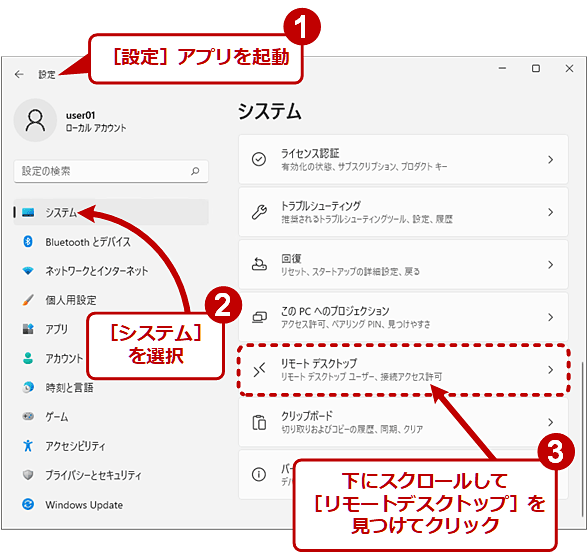
Windows Serverのリモートデスクトップ接続は、遠隔地からWindows Serverにアクセスし、管理や操作を行うための重要な機能です。この記事では、リモートデスクトップ接続の設定方法からトラブルシューティングまでを網羅的に解説します。リモートデスクトップを使用することで、サーバー管理の効率化と柔軟性が向上します。
リモートデスクトップ接続を有効にするには、まずサーバーマネージャーまたはシステムのプロパティを使用してリモートデスクトップを有効にする必要があります。次に、クライアント側ではリモートデスクトップ接続アプリケーションを使用してサーバーのIPアドレスまたはホスト名を入力し、ユーザー名とパスワードを入力して接続します。
この接続方法は、セキュリティ対策を適切に行うことで、安全にサーバーを管理できます。具体的には、強力なパスワードの設定や定期的なパスワード変更、VPNの使用などが推奨されます。また、最新のセキュリティアップデートを適用してシステムの脆弱性を減らすことが重要です。
イントロダクション
Windows Serverのリモートデスクトップ接続は、管理者やユーザーが物理的に離れた場所からWindows Serverにアクセスし、管理や操作を行うための重要な機能です。この機能を使用することで、リモートアクセスが可能になり、サーバーの管理がより柔軟になります。リモートデスクトップ接続を有効にするには、サーバーマネージャーまたはシステムのプロパティを使用して、リモートデスクトップを有効にする必要があります。
クライアント側では、リモートデスクトップ接続アプリケーションを使用して、サーバーのIPアドレスまたはホスト名を入力し、ユーザー名とパスワードを入力して接続します。接続が確立されると、ローカル環境と同様にサーバーを操作できます。ただし、セキュリティ対策を適切に行うことが重要です。強力なパスワードポリシーを設定し、定期的なパスワード変更を行うことで、セキュリティを強化できます。また、ネットワークセグメンテーションやVPNの使用もセキュリティ強化に有効です。
リモートデスクトップ接続の設定方法
Windows Serverにリモートデスクトップ接続するには、まずサーバー側でリモートデスクトップを有効にする必要があります。これを行うには、サーバーマネージャーを使用するか、システムのプロパティを開いてリモートデスクトップのオプションを変更します。有効にすると、クライアント側からリモートデスクトップ接続アプリケーションを使用して接続できます。クライアント側では、サーバーのIPアドレスまたはホスト名を入力し、ユーザー名とパスワードを入力して接続を確立します。
接続を確立する際には、事前にサーバーのファイアウォール設定を確認し、リモートデスクトップ接続が許可されていることを確認する必要があります。また、ネットワークレベル認証を有効にすることで、接続のセキュリティを強化できます。さらに、グループポリシーを使用してリモートデスクトップ接続のポリシーを設定することもできます。これにより、接続のセキュリティと管理を強化できます。
セキュリティ対策の重要性
Windows Serverのリモートデスクトップ接続を利用する際には、セキュリティ対策が非常に重要です。リモートデスクトップ接続は便利な機能ですが、不正アクセスのリスクも伴います。まず、強力なパスワードを設定し、定期的なパスワード変更を行うことで、アカウントの安全性を高めることができます。さらに、ネットワークセグメンテーションを実施し、リモートデスクトップ接続を許可するIPアドレスを制限することで、外部からの不正アクセスを防ぐことができます。
また、VPN(仮想プライベートネットワーク)を使用することで、リモートデスクトップ接続のセキュリティをさらに強化できます。VPNを使用すると、インターネット上で暗号化された通信経路が確立され、データの盗聴や改ざんを防ぐことができます。さらに、最新のセキュリティアップデートを適用することで、既知の脆弱性を修正し、システムの安全性を高めることができます。これらの対策を組み合わせることで、リモートデスクトップ接続のセキュリティを大幅に向上させることができます。
パフォーマンス最適化のポイント
リモートデスクトップ接続のパフォーマンスを最適化するには、サーバーのリソース状況を常に監視することが重要です。CPU使用率やメモリ使用量が一定の閾値を超えた場合、接続数を制限することでサーバーの負荷を軽減できます。また、サーバーのスペックを向上させることも効果的な手段です。具体的には、RAMの追加やストレージの高速化を行うことで、リモートデスクトップのレスポンスを改善できます。さらに、ユーザーごとのアクセス権限を適切に設定することで、不要なリソースの消費を抑えることができます。適切な権限設定は、セキュリティの強化にもつながります。リモートデスクトップ接続のネットワーク帯域も重要な要素です。遅延やパケットロスを最小限に抑えるために、QoS(Quality of Service)の設定を検討してください。これにより、リモートデスクトップのスムーズな操作が実現できます。
よくあるトラブルとその解決策
リモートデスクトップ接続において、よく発生するトラブルとして、接続エラーやパフォーマンスの低下が挙げられます。接続エラーが発生した場合、まずネットワーク接続の確認を行います。クライアントとサーバー間のネットワークが正常に機能しているか、他のデバイスからサーバーにアクセスできるかを確認します。また、ファイアウォール設定も重要な要素です。ファイアウォールがリモートデスクトップ接続をブロックしていないか確認し、必要な場合は例外設定を追加します。
パフォーマンスの低下については、サーバーのリソース状況を監視することが有効です。サーバーのCPU使用率やメモリ使用量を確認し、必要に応じてリソースを増強したり、不要なプロセスを終了させたりします。また、リモートデスクトップ接続の設定を見直し、表示解像度や色深度を下げることでパフォーマンスを改善できる場合があります。さらに、グループポリシーやローカルセキュリティポリシーを適切に設定することで、リモートデスクトップのセキュリティとパフォーマンスを向上させることができます。
リモートデスクトップと他の接続方法の比較
Windows Serverのリモートデスクトップ接続は、グラフィカルユーザーインターフェイス(GUI)を提供し、ローカル環境と同様の操作を可能にします。これにより、視覚的な確認が必要な作業や、複雑な設定変更に適しています。一方、SSH(Secure Shell)やPowerShell Remotingなどのコマンドラインベースの接続方法は、自動化やスクリプトによる管理に適しています。これらの方法は、繰り返し行うタスクや、多数のサーバーを一括管理する場合に便利です。
リモートデスクトップ接続の利点は、ユーザーが直感的な操作を行えることです。例えば、GUIを使用してサーバーの設定を変更したり、アプリケーションをインストールしたりできます。しかし、大量のサーバーを管理する場合や、特定のタスクを自動化する必要がある場合は、コマンドラインベースの接続方法の方が適していることがあります。PowerShellを使用すると、複数のサーバーに対して一括でコマンドを実行でき、管理の効率化につながります。
どちらの接続方法を選択するかは、特定のニーズや管理のスタイルによって決まります。リモートデスクトップ接続と他の接続方法を適切に使い分けることで、Windows Serverの管理をより効率的かつ柔軟に行うことができます。セキュリティの観点からも、適切な接続方法を選択し、必要なアクセス制御を設定することが重要です。
まとめ
Windows Serverのリモートデスクトップ接続は、リモートアクセスを可能にする重要な機能です。この機能を使用することで、管理者は物理的に離れた場所からサーバーにアクセスし、さまざまな管理タスクを実行できます。リモートデスクトップ接続を設定するには、まずサーバー側でリモートデスクトップを有効にする必要があります。これは、サーバーマネージャーまたはシステムのプロパティを使用して行います。
クライアント側では、リモートデスクトップ接続アプリケーションを使用してサーバーのIPアドレスまたはホスト名を入力し、ユーザー名とパスワードを入力して接続します。セキュリティを強化するために、強力なパスワードの設定や定期的なパスワード変更が推奨されます。また、ネットワークセグメンテーションやVPNの使用もセキュリティ対策として有効です。
リモートデスクトップ接続のパフォーマンスを最適化するには、サーバーのリソース状況を監視し、必要に応じて接続数を制限したり、サーバーのスペックを向上させたりします。また、ユーザーごとのアクセス権限を適切に設定することも重要です。接続エラーやパフォーマンスの問題が発生した場合は、ネットワーク接続の確認やファイアウォール設定の見直し、エラーメッセージの確認などを行います。
よくある質問
Windows Serverへのリモートデスクトップ接続の設定方法を教えてください。
Windows Serverへのリモートデスクトップ接続を設定するには、まずリモートデスクトップ接続を有効にする必要があります。これを行うには、サーバーマネージャーを使用して、リモートデスクトップサービスをインストールし、構成する必要があります。具体的には、サーバーマネージャーを開き、「役割と機能の追加」を選択して、リモートデスクトップサービスを選択します。インストールが完了したら、「リモートデスクトップ接続」を有効にするために、サーバーのプロパティを変更する必要があります。プロパティの「リモート」タブで、「このコンピューターへのリモート接続を許可する」を選択します。さらに、ファイアウォールの設定を変更して、リモートデスクトップ接続を許可する必要があります。
リモートデスクトップ接続で接続できない場合のトラブルシューティング方法を教えてください。
リモートデスクトップ接続で接続できない場合、まずネットワーク接続を確認する必要があります。クライアントマシンとサーバーが同じネットワークに接続されていることを確認し、ネットワークケーブルやWi-Fi接続に問題がないかを確認します。次に、リモートデスクトップ接続の設定を確認します。サーバー側でリモートデスクトップ接続が有効になっていることを確認し、ファイアウォールの設定でリモートデスクトップ接続が許可されていることを確認します。また、イベントビューアーを使用して、接続試行に関するエラーログを確認することもできます。これらの情報を元に、問題の原因を特定し、適切な対処を行うことができます。
リモートデスクトップ接続のセキュリティを高める方法を教えてください。
リモートデスクトップ接続のセキュリティを高めるには、強力なパスワードポリシーを採用することが重要です。ユーザーが強力なパスワードを設定し、定期的にパスワードを変更するようにします。また、ネットワークレベル認証(NLA)を有効にすることで、接続前にユーザーを認証することができます。さらに、リモートデスクトップゲートウェイを使用することで、リモートデスクトップ接続をセキュアにすることができます。ゲートウェイサーバーを介して接続を行うことで、SSL/TLS暗号化を使用したセキュアな接続が可能になります。
リモートデスクトップ接続のセッションを切断またはログオフする方法を教えてください。
リモートデスクトップ接続のセッションを切断またはログオフするには、タスクマネージャーを使用することができます。タスクマネージャーを開き、「ユーザー」タブで接続中のユーザーを選択し、「切断」または「ログオフ」を選択します。また、コマンドプロンプトを使用して、quserコマンドで接続中のユーザーを確認し、logoffコマンドでログオフすることもできます。セッションを切断する場合、ユーザーの作業は中断されますが、ログオフする場合はユーザーのセッションが完全に終了します。状況に応じて適切な方法を選択する必要があります。
Deja una respuesta
Lo siento, debes estar conectado para publicar un comentario.
関連ブログ記事