Windows10スクリーンセーバー設定ガイド:セキュリティ向上と画面保護の方法

Windows10のスクリーンセーバー設定は、セキュリティと画面保護の観点から重要な設定です。この設定により、離席時の不正アクセス防止や、長時間の使用による画面焼けを防ぐことができます。本記事では、Windows10のスクリーンセーバー設定の方法と、そのメリットについて詳しく説明します。スクリーンセーバーを設定することで、プライバシー保護やディスプレイの寿命延長にもつながります。
イントロダクション
Windows10のスクリーンセーバー設定は、パソコンのセキュリティ向上や長時間使用による画面焼けを防ぐために重要です。スクリーンセーバーは、一定期間操作がない場合に自動的に起動し、画面を保護します。適切なスクリーンセーバー設定を行うことで、パソコンの安全性を高め、ディスプレイの寿命を延ばすことができます。Windows10には、標準で複数のスクリーンセーバーが用意されており、ユーザーはお好みのスクリーンセーバーを選択できます。
スクリーンセーバーとは
Windows10のスクリーンセーバーは、一定期間操作が行われないと自動的に起動し、ディスプレイ保護やセキュリティ向上に役立ちます。スクリーンセーバーは、主にCRTディスプレイの画面焼けを防ぐために使用されていましたが、現在ではセキュリティ対策や電力節約の一環としても利用されています。Windows10には、標準で複数のスクリーンセーバーが用意されており、ユーザーは自分の好みに合わせて選択できます。また、カスタムスクリーンセーバーやサードパーティ製スクリーンセーバーを使用することも可能です。スクリーンセーバーを設定することで、離席時のデータ保護や、プライバシー保護にもつながります。
Windows10でのスクリーンセーバーの設定方法
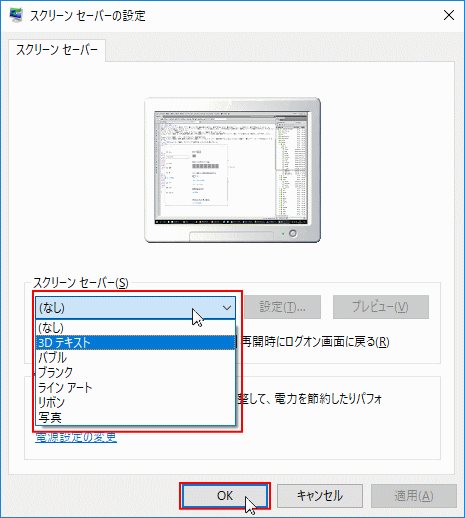
Windows10でのスクリーンセーバーの設定は、デスクトップ上で右クリックし、「個人用設定」を選択することで開始できます。ここから「ロック画面」へ進み、さらに「スクリーンセーバーの設定」をクリックします。この操作により、スクリーンセーバーの設定画面が表示され、ユーザーは利用可能なスクリーンセーバーの中からお好みのものを選択できます。待機時間の設定もここで行い、パソコンが一定時間操作されていない場合に自動的にスクリーンセーバーが起動するように設定できます。Windows10には複数の標準スクリーンセーバーが用意されており、ユーザーの好みやニーズに応じて選択できます。また、必要に応じてカスタムスクリーンセーバーやサードパーティ製のスクリーンセーバーを使用することも可能です。スクリーンセーバーを適切に設定することで、パソコンのセキュリティ向上や画面保護が図れ、長時間のパソコン使用による画面焼けを防ぐことができます。
スクリーンセーバーの種類と選択
Windows10のスクリーンセーバーには様々な種類があり、ユーザーの好みやニーズに応じて選択できます。標準で用意されているスクリーンセーバーには、写真をスライドショーで表示するものや、3Dテキストが動くものなどがあります。これらのスクリーンセーバーは、ユーザーが設定した待機時間が経過すると自動的に起動します。また、サードパーティ製のスクリーンセーバーも多数存在し、より多様なカスタマイズが可能です。スクリーンセーバーを選択する際には、自身の好みやパソコンのセキュリティを考慮することが重要です。適切なスクリーンセーバーを選択することで、パソコンの画面保護とセキュリティ向上を両立できます。
スクリーンセーバー設定のカスタマイズ
Windows10のスクリーンセーバー設定は、パソコンのセキュリティ向上や画面保護のために非常に重要です。スクリーンセーバーを設定することで、離席時に他人がパソコンにアクセスするのを防ぎ、ロック画面の表示により機密情報の漏洩を防ぐことができます。また、長時間同じ画像を表示し続けることによる画面焼けを防ぐこともできます。設定アプリから「個人用設定」→「ロック画面」→「スクリーンセーバーの設定」と進み、お好みのスクリーンセーバーを選択し、待機時間を設定することができます。Windows10には標準で複数のスクリーンセーバーが用意されており、カスタムスクリーンセーバーやサードパーティ製のものも使用可能です。適切なスクリーンセーバーを選択することで、パソコンのセキュリティと画面の保護を両立させることができます。
セキュリティ向上のためのスクリーンセーバー設定
Windows10のスクリーンセーバー設定は、セキュリティと画面保護の両面で重要な役割を果たします。スクリーンセーバーを設定することで、離席時に自動的に画面がロックされ、未承認アクセスを防止できます。また、長時間同じ画像が表示されることを避けることで、画面焼けを防ぐことができます。
スクリーンセーバーを設定するには、Windowsの設定アプリから「個人用設定」を選択し、「ロック画面」の設定画面に進みます。ここで「スクリーンセーバーの設定」をクリックすると、お好みのスクリーンセーバーを選択できます。また、スクリーンセーバーが起動するまでの待機時間を設定することもできます。
Windows10には、標準で複数のスクリーンセーバーが用意されており、好みに応じて選択できます。さらに、カスタムスクリーンセーバーやサードパーティ製スクリーンセーバーを使用することも可能です。これにより、ユーザーは自分の好みやニーズに合ったスクリーンセーバーを設定できます。
画面保護のためのスクリーンセーバー設定
Windows10のスクリーンセーバー設定は、ディスプレイ保護とセキュリティ向上を目的として重要です。長時間パソコンを使用しない場合、スクリーンセーバーが起動して画面焼けを防止します。また、スクリーンセーバーにパスワード保護を設定することで、不在時の不正アクセス防止にも役立ちます。設定方法は、設定アプリから「個人用設定」→「ロック画面」→「スクリーンセーバーの設定」と進み、お好みのスクリーンセーバーを選択し、待機時間を設定します。カスタムスクリーンセーバーやサードパーティ製のものを使用することも可能です。
よくある質問とトラブルシューティング
Windows10のスクリーンセーバー設定に関するトラブルシューティングでは、一般的な問題に対する解決策を提供します。スクリーンセーバーが期待どおりに動作しない場合、まずは電源設定を確認し、モニターがオフになったり、スリープモードに入ったりしていないかチェックします。また、スクリーンセーバーの待機時間が短すぎたり長すぎたりしていないかも確認が必要です。
スクリーンセーバーが起動しない場合、グラフィックドライバーの更新や、サードパーティ製スクリーンセーバーの互換性問題を疑う必要があります。また、グループポリシーやレジストリ設定によってスクリーンセーバーが制限されている可能性もあります。特定の設定変更を行うことで、これらの問題が解決できることがあります。
まとめ
Windows10のスクリーンセーバー設定は、パソコンのセキュリティ向上や長時間使用による画面焼けを防ぐために重要です。この設定を行うことで、離席中のパソコンへの不正アクセスを防ぎ、モニターの寿命を延ばすことができます。設定方法は、設定アプリから「個人用設定」→「ロック画面」→「スクリーンセーバーの設定」と進み、お好みのスクリーンセーバーを選択し、待機時間を設定します。Windows10には標準で複数のスクリーンセーバーが用意されており、カスタムスクリーンセーバーやサードパーティ製のものも使用可能です。スクリーンセーバーを適切に設定することで、パソコンの安全性と画面の保護を両立させることができます。
よくある質問
Windows10でスクリーンセーバーを設定するメリットは何ですか?
Windows10でスクリーンセーバーを設定することには、セキュリティの向上 と 画面保護 の2つの大きなメリットがあります。まず、スクリーンセーバーを設定することで、一定時間操作しない場合に自動的に画面がロックされ、第三者によるコンピュータへのアクセスを防止 することができます。また、長時間同じ画像を表示することによるディスプレイの焼き付き を防止することもできます。さらに、スクリーンセーバーは電気の節約 にも役立ちます。スクリーンセーバーを設定することで、コンピュータのセキュリティと画面の保護を両立させることができます。
スクリーンセーバーの設定方法を教えてください。
Windows10でスクリーンセーバーを設定するには、まずデスクトップを右クリック し、「個人用設定」を選択します。次に、「ロック画面」または「画面の保護」を選択し、スクリーンセーバーの設定画面に移動します。ここで、スクリーンセーバーの種類 を選択し、待機時間 を設定することができます。また、「再開時にログオン画面に戻る」にチェックを入れることで、スクリーンセーバーから復帰する際にログオン画面が表示される ようになります。
スクリーンセーバーを無効にする方法は?
スクリーンセーバーを無効にするには、スクリーンセーバーの設定画面で「スクリーンセーバーなし」 を選択します。また、「待機時間」を0に設定することで、スクリーンセーバーが起動しないようになります。さらに、電源設定 を変更することで、ディスプレイの消灯やコンピュータのスリープを制御することもできます。スクリーンセーバーを無効にすることで、コンピュータのリソースを他のタスクに割り当てる ことができます。
スクリーンセーバーの種類にはどのようなものがありますか?
Windows10では、写真 や 3Dテキスト など、さまざまな種類のスクリーンセーバーが用意されています。また、カスタムスクリーンセーバー を作成することもできます。さらに、サードパーティ製のスクリーンセーバーをインストールすることで、より多様なスクリーンセーバー を利用することができます。スクリーンセーバーの種類を選択することで、ユーザーの好みに応じた 画面保護を行うことができます。
Deja una respuesta
Lo siento, debes estar conectado para publicar un comentario.
関連ブログ記事