Rufusで作成するWindows10ブータブルUSB: ダウンロードから使い方まで

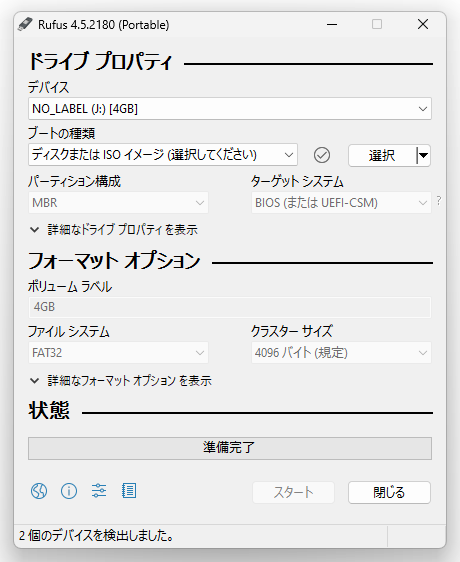
この記事では、Rufusを使用してWindows10のブータブルUSBを作成する方法について説明します。ブータブルUSBとは、パソコンを起動するために必要なファイルを保存したUSBドライブのことで、Windows10のインストールやトラブルシューティングに使用できます。Rufusは、Windows上で動作するフリーのツールで、簡単にブータブルUSBを作成できます。
Rufusを使用することで、Windows10のインストールメディアを簡単に作成でき、パソコンのトラブルシューティングやOSの再インストールをスムーズに行うことができます。まず、Rufusを公式ウェブサイトからダウンロードし、インストール不要のポータブルアプリケーションとして使用します。次に、Windows10のISOファイルを信頼できる公式ソースから入手し、Rufusを使用してブータブルUSBを作成します。
ブータブルUSBを作成する際には、十分な容量(少なくとも8GB以上)のUSBドライブを使用し、間違ったUSBドライブを選択しないよう注意する必要があります。また、RufusはWindows専用のツールであるため、macOSやLinuxでは代替ツールを使用する必要があります。
イントロダクション
Rufusは、ブータブルUSBを作成するためのフリーソフトウェアで、特にWindows10のインストールメディアを作成する際に便利です。このツールを使用することで、USBドライブを簡単にブート可能にし、パソコンのトラブルシューティングやOSの再インストールをスムーズに行うことができます。Rufusは、公式ウェブサイトから無料でダウンロードでき、インストール不要のポータブルアプリケーションです。
Rufusを使用する利点は、そのシンプルさと日本語インターフェースへの対応にあります。これにより、日本語ユーザーがブータブルUSBを作成するプロセスが容易になります。ただし、使用するISOファイルは、Microsoftの公式ウェブサイトなどの信頼できるソースから入手する必要があります。また、間違ったUSBドライブを選択しないよう注意し、十分な容量(少なくとも8GB以上)のUSBドライブを使用する必要があります。
RufusはWindows専用のツールであり、macOSやLinuxでは動作しません。したがって、これらのオペレーティングシステムを使用しているユーザーは、他の代替ツール、たとえばEtcherやUNetbootin、ddコマンド、Startup Disk Creatorなどを検討する必要があります。
Rufusの特徴と主な機能
Rufusは、ブータブルUSBを作成するためのフリーでポータブルなツールであり、Windows上で動作します。このツールを使用すると、Windows10を含む様々なOSのインストールメディアを簡単に作成できます。Rufusは、パソコンのトラブルシューティングやOSの再インストールをスムーズに行うために、非常に便利です。
公式ウェブサイトから無料でダウンロードできるRufusは、インストール不要のポータブルアプリケーションです。これにより、ユーザーは簡単にツールをダウンロードし、使用することができます。また、Rufusは日本語インターフェースに対応しているため、日本語ユーザーにとって扱いやすいです。
ただし、Rufusを使用する際には、使用するISOファイルを信頼できる公式ソースから入手する必要があります。また、間違ったUSBドライブを選択しないよう注意し、十分な容量(少なくとも8GB以上)のUSBドライブを使用する必要があります。RufusはWindows専用のツールであるため、macOSやLinuxでは動作しません。
Rufusのダウンロードとインストール
Rufusは、無料でポータブルなツールであり、インストール不要で使用できます。公式ウェブサイトにアクセスし、最新バージョンのRufusをダウンロードします。ダウンロードしたファイルは実行ファイル(.exe)なので、ダブルクリックするだけで使用を開始できます。インストール不要であることがRufusの大きな特徴であり、ユーザーはハードディスクにファイルを保存することなく、ダウンロードしたファイルを直接実行できます。
ダウンロードしたRufusの実行ファイルをダブルクリックすると、すぐにアプリケーションが起動します。初回起動時には、管理者権限での実行を求められる場合がありますが、これは正常な動作です。Rufusはシンプルなインターフェイスを備えており、直感的に操作できます。ユーザーはすぐにブータブルUSBの作成を開始できます。
Windows10ブータブルUSBの作成方法
Rufusを使ってWindows10ブータブルUSBを作成するには、まず公式ウェブサイトからRufusをダウンロードする必要があります。Rufusは無料で提供されており、ポータブルアプリケーションなのでインストール不要で使用できます。ダウンロードしたファイルを直接実行するだけで、Rufusのインターフェースが表示されます。
Rufusを使用するには、まずISOファイルを用意する必要があります。Windows10のISOファイルはMicrosoftの公式ウェブサイトからダウンロードできます。ISOファイルのダウンロードが完了したら、Rufusを起動し、USBドライブをパソコンに挿入します。Rufusは自動的に接続されているUSBドライブを検出しますので、正しいUSBドライブを選択していることを確認してください。
次に、Rufusのインターフェースでブート選択の項目で「ディスクまたはISOイメージ(推奨)」を選択し、「選択」ボタンをクリックしてダウンロードしたWindows10のISOファイルを選択します。その後、「開始」ボタンをクリックすると、Rufusは選択されたUSBドライブにWindows10ブータブルUSBを作成するプロセスを開始します。このプロセスには数分かかることがありますので、完了するまでお待ちください。
作成時の注意点と必要な環境
Rufusを使用してWindows10のブータブルUSBを作成する際には、ISOファイルの入手元に注意する必要があります。Windows10のISOファイルは、Microsoftの公式ウェブサイトからダウンロードすることが推奨されています。これにより、マルウェアや改ざんされたファイルのリスクを避けることができます。ダウンロードしたISOファイルは、Rufusで使用する際に重要なブート情報を保持しているため、信頼できるソースからの入手が必須です。
また、使用するUSBドライブの選択にも注意が必要です。Rufusは選択したUSBドライブをフォーマットしてブータブルにしますので、重要なデータが保存されていないことを確認してから使用してください。少なくとも8GB以上の空き容量があるUSBドライブを用意することをお勧めします。さらに、RufusはWindows専用のツールであるため、Windows環境でのみ動作します。macOSやLinuxユーザーには、EtcherやUNetbootin、ddコマンドなどの代替ツールがあります。
代替ツールの紹介
RufusはWindows上で動作するブータブルUSBドライブ作成ツールとして非常に便利ですが、他のOSを使用している場合は代替ツールを利用する必要があります。macOSユーザーにはEtcherがおすすめです。Etcherはシンプルなインターフェースで、様々なOSのブータブルUSBを作成できます。また、UNetbootinも人気のあるツールで、複数のOSに対応しています。
Linuxユーザーには、コマンドラインツールのddコマンドや、グラフィカルインターフェースのStartup Disk Creatorが利用できます。これらのツールを使用することで、Windows10のインストールメディアを簡単に作成できます。代替ツールを使用する場合も、ISOファイルの入手元に注意し、信頼できる公式ソースからダウンロードすることが重要です。
まとめ
Rufusを使用してWindows10ブータブルUSBを作成することは、パソコンのトラブルシューティングやOSの再インストールを迅速に行うための有効な手段です。まず、Rufusの公式ウェブサイトから無料ダウンロードを行い、インストール不要のポータブルアプリケーションとして使用を開始できます。ダウンロードしたRufusを実行し、ISOファイルを選択して、ブータブルUSBを作成するUSBドライブを指定します。この際、使用するISOファイルは、Microsoftの公式ウェブサイトなど、信頼できるソースから入手することが重要です。また、間違ったUSBドライブを選択しないよう注意し、十分な容量(少なくとも8GB以上)のUSBドライブを使用する必要があります。Rufusは、Windows専用ツールであるため、macOSやLinuxユーザーには他の代替ツールを使用する必要があります。作成されたブータブルUSBは、PCのBIOS設定でUSBドライブからの起動が許可されていれば、簡単にWindows10のインストールや修復を行うことができます。
よくある質問
Rufusで作成するWindows 10ブータブルUSBの要件は何ですか?
Rufusを使用してWindows 10のブータブルUSBを作成するには、8GB以上の空き容量があるUSBドライブが必要です。また、Windows 10のISOファイルをダウンロードしておく必要があります。さらに、Rufusは管理者権限で実行する必要があります。USBドライブに重要なデータが保存されている場合は、事前にバックアップを取っておくことをお勧めします。RufusはUSBドライブをフォーマットするため、すべてのデータが消去されます。また、使用するWindows 10のISOファイルが正しいアーキテクチャ(32ビットまたは64ビット)であることを確認してください。
Rufusはどこからダウンロードできますか?
Rufusは公式ウェブサイトから無料でダウンロードできます。公式ウェブサイトにアクセスし、最新バージョンのRufusをダウンロードしてください。ダウンロードしたファイルを実行し、指示に従ってRufusをインストールします。インストールが完了したら、Rufusを実行してWindows 10のブータブルUSBを作成できます。
RufusでWindows 10ブータブルUSBを作成する方法は?
RufusでWindows 10のブータブルUSBを作成するには、まずRufusを実行します。次に、USBドライブを選択し、"作成ブータブルディスクを使用して"のドロップダウンメニューから"ISOイメージ"を選択します。続いて、Windows 10のISOファイルを選択し、"開始"ボタンをクリックします。RufusはUSBドライブをフォーマットし、Windows 10のブータブルUSBを作成します。このプロセスには数分かかることがあります。
Rufusで作成したWindows 10ブータブルUSBはどのように使用しますか?
Rufusで作成したWindows 10のブータブルUSBを使用するには、USBドライブをPCに挿入します。次に、PCを再起動し、BIOSまたはUEFIの設定にアクセスして、USBドライブから起動するように設定を変更します。保存して終了すると、PCはWindows 10のインストールプロセスを開始します。画面の指示に従って、Windows 10をインストールできます。正しい起動順序を設定しないと、USBドライブから起動できない場合があります。
Deja una respuesta
Lo siento, debes estar conectado para publicar un comentario.
関連ブログ記事