WindowsでApache Tomcatをインストール!Javaウェブアプリ実行手順

この記事では、Windows環境でApache Tomcatをインストールし、Javaウェブアプリケーションを実行する手順について説明します。Tomcatは、Javaで記述されたウェブアプリケーションを実行するためのサーブレットコンテナであり、広く利用されています。まず、Tomcatのインストール方法と基本的な設定について説明し、次にJavaウェブアプリケーションのデプロイ方法について説明します。また、Tomcatの起動と停止、ログファイルの確認方法についても触れます。
イントロダクション
Windows環境でJavaウェブアプリケーションを実行するには、Apache Tomcatのインストールが不可欠です。Tomcatは、Java ServletやJavaServer Pages(JSP)をサポートするオープンソースのウェブアプリケーションサーバーです。まず、Apache Tomcatの公式サイトにアクセスし、最新のバージョンをダウンロードします。ダウンロードしたzipファイルを解凍し、適切なディレクトリに配置することでインストールが完了します。この際、環境変数CATALINA_HOMEを設定しておくと、以降の操作がスムーズになります。
Tomcatのインストールが完了したら、次は起動と停止の方法を確認します。Tomcatのbinディレクトリにあるstartup.batを実行することでTomcatが起動し、shutdown.batを実行することで停止します。デフォルトでは、Tomcatは8080ポートでHTTPリクエストを待ち受けます。ウェブブラウザでhttp://localhost:8080/にアクセスし、Tomcatのデフォルトページが表示されれば、正常に起動していることが確認できます。
JavaウェブアプリケーションをTomcatで実行するには、WARファイルをTomcatのwebappsディレクトリに配置します。Tomcatは、webappsディレクトリに配置されたWARファイルを自動的にデプロイします。これにより、アプリケーションが利用可能になります。また、Tomcatの設定を変更する場合は、confディレクトリ内のserver.xmlやweb.xmlを編集します。これらのファイルを変更した場合は、Tomcatを再起動する必要があります。
Apache Tomcatのインストール方法
Apache TomcatをWindowsにインストールするには、まず公式サイトからTomcatのzipファイルをダウンロードする必要があります。ダウンロードしたzipファイルを任意のディレクトリに解凍し、CATALINA_HOMEという環境変数を設定します。この環境変数は、Tomcatがインストールされているディレクトリへのパスを指定します。例えば、C:Apache-TomcatにTomcatをインストールした場合、CATALINA_HOMEにはC:Apache-Tomcatを指定します。
Tomcatのインストールが完了したら、次はTomcatの起動と停止の方法について説明します。Tomcatの起動は、binディレクトリ内にあるstartup.batを実行することで行います。起動後、Tomcatはデフォルトで8080ポートでHTTPリクエストを待ち受けます。Tomcatを停止するには、binディレクトリ内にあるshutdown.batを実行します。
Tomcatの起動と停止の手順
Tomcatの起動と停止は、簡単なコマンド操作で行うことができます。まず、Tomcatのbinディレクトリに移動し、startup.batを実行することでTomcatを起動できます。このスクリプトを実行すると、Tomcatサーバーが起動し、デフォルトでは8080ポートでHTTPリクエストを待ち受けるようになります。起動後、ブラウザで http://localhost:8080 にアクセスすることで、Tomcatのデフォルトページが表示されることを確認できます。
Tomcatを停止するには、同じくbinディレクトリにあるshutdown.batを実行します。このスクリプトを実行すると、Tomcatサーバーがシャットダウンします。Tomcatの起動や停止に関するログは、logsディレクトリに保存されるため、問題が発生した場合にはこれらのログを確認することで原因を特定できます。Tomcatの起動と停止は、このようにシンプルな操作で行えるため、Javaウェブアプリケーションの開発やテストに便利です。
Javaウェブアプリケーションのデプロイ方法
Apache Tomcatをインストールし、正常に起動できたら、次はJavaウェブアプリケーションをデプロイします。デプロイするには、WARファイルをTomcatのwebappsディレクトリに配置するだけです。Tomcatは自動的にWARファイルを展開し、アプリケーションをデプロイします。たとえば、myapp.warというファイルをwebappsディレクトリにコピーすると、myappというコンテキストでアプリケーションが利用できるようになります。
デプロイされたアプリケーションにアクセスするには、ブラウザで http://localhost:8080/myapp などのURLを入力します。ポート番号はTomcatの設定ファイルserver.xmlで変更できます。アプリケーションのデプロイに問題がある場合は、Tomcatのログファイルを確認することでエラーの原因を特定できます。ログファイルはlogsディレクトリに保存されており、catalina.outやlocalhost.logなどのファイルにエラー情報が記録されています。
Tomcatの設定変更方法
Apache Tomcatの設定を変更するには、confディレクトリ内の設定ファイルを編集します。主な設定ファイルはserver.xmlとweb.xmlです。server.xmlでは、Tomcatのポート番号やコネクタの設定を変更できます。例えば、デフォルトの8080ポートを変更するには、server.xml内の<Connector port="8080"の部分を編集します。
変更を有効にするには、Tomcatを再起動する必要があります。再起動には、shutdown.batを実行してTomcatを停止し、次にstartup.batを実行してTomcatを起動します。また、web.xmlでは、ウェブアプリケーションのデプロイメント記述子を設定できます。これには、アプリケーションのセッションタイムアウトやセキュリティ設定などが含まれます。設定ファイルの編集には、テキストエディタを使用します。編集後、Tomcatを再起動することで、変更が反映されます。
ログファイルの確認とトラブルシューティング
Apache Tomcatのログファイルは、トラブルシューティングに非常に役立ちます。ログファイルはlogsディレクトリに保存されており、catalina.outやlocalhost.logなど、様々なログファイルが存在します。これらのログファイルには、Tomcatの起動や停止、アプリケーションのデプロイやエラーなどの情報が記録されています。ログファイルを定期的に確認することで、問題の原因を特定し、迅速に対応することができます。エラー情報やスタックトレースを確認することで、アプリケーションの不具合を修正することができます。トラブルシューティングの際には、これらのログファイルを参考にすることで、問題解決の手がかりを得ることができます。
まとめ
Windows環境でApache TomcatをインストールしてJavaウェブアプリケーションを実行する手順について説明します。まず、Apache Tomcatの公式サイトからTomcatのzipファイルをダウンロードし、任意のディレクトリに解凍します。解凍したディレクトリがCATALINAHOMEとなりますので、環境変数にCATALINAHOMEを設定しておくと便利です。
次に、Tomcatを起動するには、CATALINA_HOMEのbinディレクトリにあるstartup.batを実行します。Tomcatはデフォルトで8080ポートでHTTPリクエストを待ち受けます。ブラウザでhttp://localhost:8080/にアクセスし、Tomcatのデフォルトページが表示されれば正常に起動しています。Tomcatを停止するには、同じくbinディレクトリにあるshutdown.batを実行します。
JavaウェブアプリケーションをTomcatで実行するには、コンパイルしたWARファイルをCATALINA_HOMEのwebappsディレクトリに配置します。Tomcatは自動的にWARファイルをデプロイしますので、ブラウザでアプリケーションにアクセスできるようになります。Tomcatの設定を変更する場合は、confディレクトリ内のserver.xmlやweb.xmlを編集します。設定を変更した場合は、Tomcatを再起動する必要があります。また、Tomcatの動作ログはlogsディレクトリに保存されており、catalina.outやlocalhost.logなどのログファイルを確認することで、エラーのトラブルシューティングに役立てることができます。
よくある質問
WindowsにApache Tomcatをインストールする方法は?
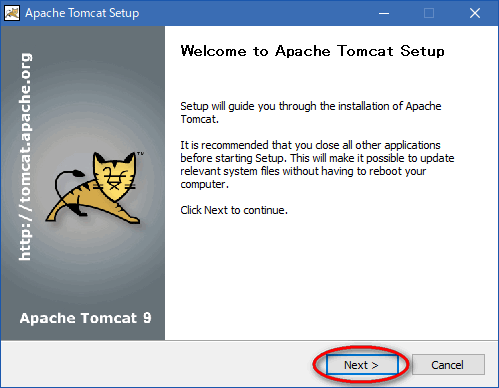
WindowsにApache Tomcatをインストールするには、まずApache Tomcatの公式サイトからインストーラーをダウンロードする必要があります。ダウンロードしたインストーラーを実行し、指示に従ってインストールを進めます。インストール時には、Javaのインストールが必要かどうか確認されるので、Javaがインストールされていない場合は、事前にJDKをインストールしておく必要があります。インストールが完了したら、Tomcatを起動し、ブラウザでhttp://localhost:8080にアクセスして、Tomcatの初期画面が表示されることを確認します。
Apache Tomcatのインストール後にJavaウェブアプリケーションを実行する方法は?
Apache Tomcatのインストール後にJavaウェブアプリケーションを実行するには、まずWARファイルを作成する必要があります。MavenやGradleなどのビルドツールを使用して、プロジェクトをビルドし、WARファイルを作成します。次に、作成したWARファイルをTomcatのwebappsディレクトリにコピーします。Tomcatは、デフォルトでwebappsディレクトリ内のアプリケーションを自動的にデプロイするように設定されているため、Tomcatを再起動するか、マネージメントコンソールから手動でデプロイすることができます。
Tomcatのポート番号を変更する方法は?
Tomcatのポート番号を変更するには、server.xmlファイルを編集する必要があります。server.xmlファイルは、Tomcatのconfディレクトリにあります。このファイルをテキストエディタで開き、<Connector>要素を探します。<Connector>要素のport属性に新しいポート番号を指定することで、Tomcatのポート番号を変更できます。たとえば、port="8080"をport="8081"に変更すると、Tomcatは8081ポートでリクエストを受け付けるようになります。
Tomcatのログファイルはどこにありますか?
Tomcatのログファイルは、logsディレクトリにあります。logsディレクトリは、Tomcatのインストールディレクトリ内にあります。ログファイルには、Tomcatのアクセスログやエラーログなどが記録されており、アプリケーションのデバッグやトラブルシューティングに役立ちます。ログファイルのローテーションやフォーマットは、logging.propertiesファイルで設定することができます。
Deja una respuesta
Lo siento, debes estar conectado para publicar un comentario.
関連ブログ記事