「winverコマンド使い方:Windowsバージョン情報の確認方法」

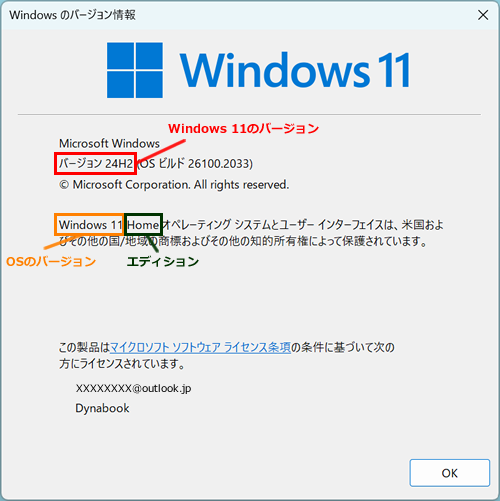
この記事では、Windowsのバージョン情報を確認するための「winver」コマンドの使い方について説明します。Windowsバージョン情報を確認することは、システムのトラブルシューティングやソフトウェアの互換性確認を行う際に重要です。「winver」コマンドは、コマンドプロンプトまたはPowerShellで簡単に実行でき、OSバージョンやビルド番号などの情報が表示されます。コマンドの実行方法と表示される情報の内容について詳しく見ていきましょう。
イントロダクション
「winver」コマンドは、Windowsのバージョン情報を確認するためのシンプルなコマンドです。このコマンドは、コマンドプロンプトまたはPowerShellで簡単に実行できます。実行すると、OSのバージョン、ビルド番号、サービスパック、エディションなどの詳細情報がウィンドウに表示されます。これらの情報は、システムのトラブルシューティングやソフトウェアの互換性確認に非常に役立ちます。コマンドの実行方法は非常に簡単で、コマンドプロンプトまたはPowerShellを開き、「winver」と入力してEnterキーを押すだけです。表示されるウィンドウには、Windowsのバージョンやインストール日などの情報が含まれています。
winverコマンドとは
「winver」コマンドは、Windowsのバージョン情報を確認するためのコマンドです。このコマンドは、コマンドプロンプトまたはPowerShellで簡単に実行できます。実行すると、OSのバージョン、ビルド番号、サービスパック、エディションなどの重要な情報が表示されます。これらの情報は、システムのトラブルシューティングやソフトウェアの互換性確認に大いに役立ちます。コマンドの実行方法は非常に簡単で、コマンドプロンプトまたはPowerShellを開き、「winver」と入力してEnterキーを押すだけです。すると、Windowsのバージョン情報がウィンドウで表示され、OSのバージョンやビルド番号、エディション、インストール日などの詳細を確認できます。
winverコマンドの使い方
「winver」コマンドは、Windowsのバージョン情報を確認するための簡単な方法です。このコマンドは、コマンドプロンプトまたはPowerShellで実行することができます。コマンドを実行すると、OSのバージョン、ビルド番号、サービスパック、エディションなどの詳細情報が表示されます。これらの情報は、システムのトラブルシューティングやソフトウェアの互換性確認に非常に役立ちます。
コマンドの実行方法は非常に簡単です。まず、コマンドプロンプトまたはPowerShellを開きます。次に、「winver」と入力してEnterキーを押すだけです。すると、Windowsのバージョン情報が表示されたウィンドウが開きます。ここには、OSのバージョン、ビルド番号、エディション、インストール日などの情報が含まれています。これらの情報は、システムの管理や保守に必要な詳細を提供します。
表示される情報の詳細
「winver」コマンドを実行すると、Windowsのバージョン情報がウィンドウで表示される。このウィンドウには、OSバージョンやビルド番号などの重要な情報が含まれている。表示される情報は、システムのエディションやインストール日など多岐にわたる。これらの情報は、システムのトラブルシューティングやソフトウェアの互換性確認に役立つ。
ウィンドウに表示されるOSバージョンは、Windowsの主要なバージョンを示しており、例えば「Windows 10」や「Windows 11」などと表示される。また、ビルド番号は、特定のバージョン内の更新レベルを示しており、最新の更新が適用されているかどうかを確認するのに役立つ。これらの情報は、システム管理者やユーザーがシステムの状態を把握する上で重要な役割を果たす。
トラブルシューティングへの活用
Windowsバージョン情報を確認することは、システムのトラブルシューティングにおいて非常に重要です。「winver」コマンドを使用して表示される情報は、OSのバージョン、ビルド番号、エディションなど多岐にわたります。これらの情報は、特定の問題が特定のWindowsバージョンに固有のものであるかどうかを判断するのに役立ちます。たとえば、特定のソフトウェアやハードウェアが特定のWindowsバージョンで問題を引き起こすことが知られている場合、「winver」コマンドで得られた情報を使用して、その問題がユーザーの環境に関連しているかどうかを判断できます。また、システムの更新やパッチの適用状況を把握することも、トラブルシューティングの重要な要素です。「winver」コマンドの結果は、これらの判断を下すための貴重な情報を提供します。さらに、ソフトウェアやハードウェアの互換性に関する問題を調査する際にも、Windowsバージョン情報は不可欠です。
まとめ
「winver」コマンドを使用すると、Windowsのバージョン情報を簡単に確認できます。このコマンドは、コマンドプロンプトまたはPowerShellで実行でき、OSのバージョン、ビルド番号、サービスパック、エディションなどの詳細情報を表示します。これらの情報は、システムのトラブルシューティングやソフトウェアの互換性確認に非常に役立ちます。コマンドの実行は非常に簡単で、コマンドプロンプトまたはPowerShellを開き、「winver」と入力してEnterキーを押すだけです。表示されたウィンドウには、OSのバージョンやインストール日などの情報が含まれており、これらの情報はシステム管理や問題解決に活用できます。
よくある質問
Windowsのバージョンを確認する他の方法はありますか?
Windowsのバージョンを確認する方法はwinverコマンド以外にもいくつかあります。まず、コントロールパネルを開き、「システム」をクリックすることで、Windowsのバージョンやシステムの種類(32ビットまたは64ビット)などの情報を確認できます。また、設定アプリを開き、「システム」→「バージョン情報」をクリックしても、Windowsのバージョンやビルド番号を確認できます。これらの方法は、winverコマンドが利用できない場合や、より詳細な情報を確認したい場合に便利です。
winverコマンドの結果に表示される「バージョン」と「OSビルド」とは何ですか?
winverコマンドを実行すると、表示されるウィンドウには「バージョン」と「OSビルド」の情報が含まれています。「バージョン」はWindows 10やWindows 11などのメジャーバージョンを指し、「OSビルド」は特定のバージョン内の更新プログラムのレベルを示しています。たとえば、「バージョン2004」や「OSビルド19041.572」などの情報が表示されます。これらの情報は、システムがどの程度更新されているか、または特定の問題への対応がなされているかを確認するのに役立ちます。
winverコマンドはすべてのWindowsバージョンで利用できますか?
winverコマンドは、比較的新しいバージョンのWindows、たとえばWindows 10やWindows 11では利用できますが、非常に古いバージョンのWindows、たとえばWindows XPやWindows Vistaでは異なる方法でバージョン情報を確認する必要がありました。しかし、Windows 7以降のバージョンではwinverコマンドが利用できるようになっており、大部分の現代的なWindows環境ではこのコマンドが有効です。
winverコマンドで表示される情報は、システムのトラブルシューティングにどのように役立ちますか?
winverコマンドで表示されるWindowsのバージョンやビルド番号は、システムのトラブルシューティング時に重要な情報となります。特定の問題は特定のバージョンやビルドでのみ発生することがあり、Microsoftのサポートリソースやフォーラムでは、これらの情報が問題の特定や解決策の提示に役立ちます。また、ソフトウェアの互換性に関する問題を診断する際にも、これらの情報は有用です。ソフトウェアが特定のWindowsバージョンまたはビルドを必要とする場合、winverコマンドの結果は、そのソフトウェアが現在のシステムで実行可能かどうかを判断する手がかりとなります。
Deja una respuesta
Lo siento, debes estar conectado para publicar un comentario.
関連ブログ記事