Windows PCが起動しない原因と対処法|BIOS設定やシステム修復の方法

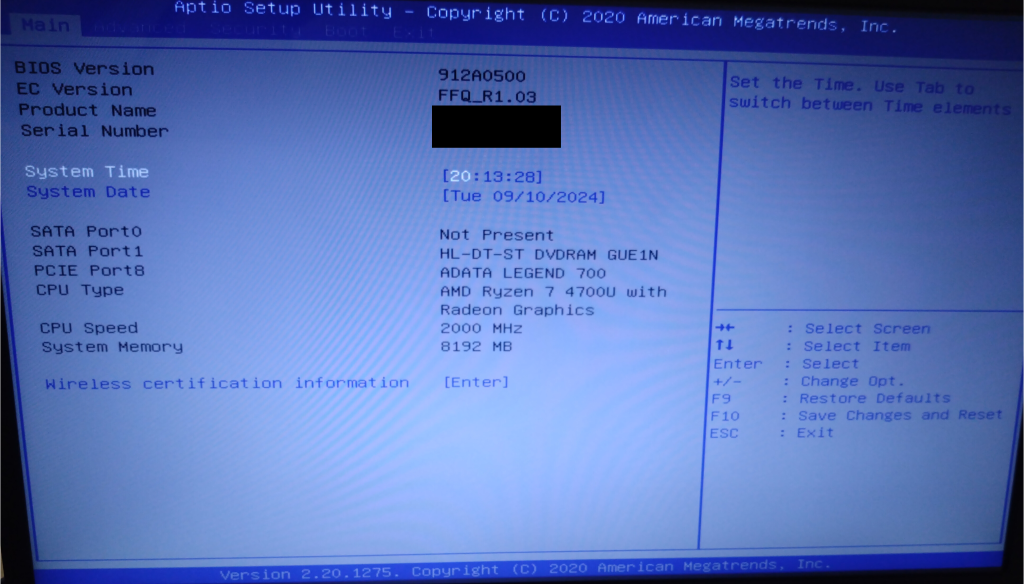
Windows PCが起動しないという問題は、ユーザーが直面する最もストレスの高い問題の一つです。この記事では、Windows起動不能の主な原因と対処法について詳しく説明します。具体的には、BIOS/UEFI設定やシステムファイルの破損など、一般的な原因を探り、それらを解決するための具体的な方法を紹介します。起動しないWindows PCを復旧させるために、基本的なトラブルシューティングから高度な修復方法まで網羅します。セーフモードやシステムの復元などのテクニックを用いて、問題の根本原因を特定し、解決策を見つける手助けをします。
イントロダクション
Windows PCが起動しない場合、ユーザーは大きなストレスを感じることでしょう。BIOS設定やシステムファイルの破損など、起動しない原因はさまざまです。この記事では、Windows PCが起動しない主な原因と対処法について解説します。まず、電源の問題やディスプレイの不具合など、基本的なトラブルシューティングから始めましょう。電源ケーブルやディスプレイケーブルの確認は、問題解決の第一歩です。また、BIOS/UEFI設定の確認も重要です。F2キーやDelキーでBIOS設定画面にアクセスし、起動順序やデバイスの設定を確認します。さらに、システムファイルの修復やハードウェアの診断も、問題解決の有効な手段となる可能性があります。
Windows PCが起動しない主な原因
Windows PCが起動しない場合、ユーザーは不安と混乱を感じることが多いでしょう。この問題の原因は多岐にわたりますが、主な原因としては電源の問題やディスプレイの問題が挙げられます。例えば、電源ケーブルが正しく接続されていない場合や、ディスプレイの電源が入っていない場合、PCは正常に起動しないことがあります。また、BIOS/UEFI設定の問題も一因となることがあります。BIOS/UEFI設定が正しくないと、PCはハードディスクやSSDを認識できず、結果として起動しないことがあります。
さらに、システムファイルの破損やハードウェアの故障もWindows PCが起動しない原因となることがあります。システムファイルが破損している場合、Windowsは正常に起動できません。また、ハードディスクやSSDの故障、メモリの不良など、ハードウェアの故障も起動不良の原因となります。これらの問題を解決するには、適切な対処法を実行する必要があります。
起動しない場合の初期診断と対処法
Windows PCが起動しない場合、まずは基本的な電源とディスプレイの接続を確認する必要があります。電源ケーブルがしっかりと接続されているか、ディスプレイの電源が入っているかを確認してください。また、ディスプレイケーブルが正しく接続されているかも重要なチェックポイントです。さらに、BIOS/UEFI設定が正しく構成されているかを確認するために、F2キーなどを押してBIOS/UEFI設定画面を開くことができます。
この設定画面では、起動順序やセキュアブートの設定を確認できます。起動順序が正しく設定されていない場合、PCは正しいデバイスから起動しない可能性があります。また、システムファイルの破損が原因で起動しない場合、システム修復やセーフモードでの起動を試みることができます。セーフモードでは、最小限のドライバーとサービスのみが起動するため、問題の原因を特定しやすくなります。さらに、システムの復元機能を使用することで、以前のシステム状態に戻すこともできます。
BIOS/UEFI設定の確認と修正
Windows PCが起動しない原因として、BIOS/UEFI設定の問題が考えられます。BIOS/UEFI設定は、PCの基本的な設定を管理するものであり、起動デバイスの選択や、ハードウェアの設定などが含まれます。BIOS/UEFI設定が正しくない場合、PCは正常に起動しない可能性があります。
BIOS/UEFI設定を確認するには、PCの起動時にF2キーやDeleteキーを押す必要があります。具体的なキーはPCのメーカーやモデルによって異なりますが、一般的にはF2キーが使用されます。BIOS/UEFI設定画面が表示されたら、起動デバイスの設定を確認し、正しいデバイスが選択されていることを確認します。
また、セキュアブートやUEFIモードの設定も、Windows PCの起動に影響を与える可能性があります。セキュアブートは、悪意のあるソフトウェアからPCを保護するための機能であり、UEFIモードは、従来のBIOSに代わる新しいファームウェアインターフェースです。これらの設定が正しくない場合、PCは正常に起動しない可能性があります。BIOS/UEFI設定の確認と修正は、Windows PCの起動トラブルの解決に役立つことがあります。
システムファイルの修復方法
Windows PCが起動しない場合、システムファイルの破損が原因であることがあります。このような場合は、システムファイルの修復が必要です。まず、セーフモードでWindowsを起動してみましょう。セーフモードでは、最小限のドライバーとサービスのみが読み込まれるため、システムファイルの破損による問題を回避できます。セーフモードで起動するには、Windowsの起動時にF8キーを繰り返し押します。
セーフモードで起動したら、システムファイルチェッカー(SFC)を使用してシステムファイルを修復できます。SFCは、破損したシステムファイルをスキャンし、正常なファイルに置き換えるツールです。コマンドプロンプトを管理者権限で開き、sfc /scannowコマンドを実行します。このコマンドは、システムファイルをスキャンし、破損したファイルを修復します。
さらに、DISM(Deployment Image Servicing and Management)ツールを使用して、システムイメージを修復することもできます。DISMは、システムイメージ内の破損したファイルを修復するツールです。コマンドプロンプトを管理者権限で開き、dism /online /cleanup-image /restorehealthコマンドを実行します。このコマンドは、システムイメージを修復し、破損したファイルを正常なファイルに置き換えます。
ハードウェアの診断と修理
Windows PCが起動しない原因として、ハードウェアの故障が考えられる場合、まずハードウェアの診断を行う必要があります。具体的には、メモリやハードディスクの状態を確認し、故障している場合は交換する必要があります。また、電源ユニットの故障も考えられるため、電源ケーブルの確認や電源ユニットの交換も検討する必要があります。
ハードウェアの診断には、専用のソフトウェアを使用することができます。例えば、MemTest86+を使用してメモリのテストを行ったり、CrystalDiskInfoを使用してハードディスクの状態を確認することができます。これらのツールを使用することで、ハードウェアの故障を特定し、必要な修理を行うことができます。
ハードウェアの修理を行う場合は、静電気に注意する必要があります。静電気によってハードウェアが損傷する可能性があるため、静電気防止のリストストラップや静電気防止マットを使用することをお勧めします。また、修理を行う前に、データのバックアップを行うことをお勧めします。データのバックアップを行うことで、万が一のデータ損失を防ぐことができます。
セーフモードでの起動とシステムの復元
Windows PCが起動しない問題を解決する一つの方法は、セーフモードで起動することです。セーフモードでは、Windowsは最小限のドライバーとサービスのみをロードするため、問題の原因となっている可能性のあるソフトウェアやドライバーを特定しやすくなります。セーフモードで起動するには、Windowsの起動中にF8キーを繰り返し押すことで、起動オプションメニューが表示されます。ここでセーフモードを選択することで、Windowsがセーフモードで起動します。
セーフモードで起動した後、問題の原因となっているソフトウェアやドライバーをアンインストールしたり、システムの復元を実行したりすることができます。システムの復元では、Windowsは以前の状態に戻すことができ、問題が発生する前の状態にシステムを復元することができます。システムの復元を実行するには、コントロールパネルからシステムとセキュリティの項目を選択し、システムの復元をクリックします。
システムの復元を実行する際には、復元ポイントが作成されている必要があります。復元ポイントは、Windowsが自動的に作成することもあれば、手動で作成することもできます。復元ポイントが存在する場合、システムの復元を実行することで、問題の原因となっている変更を元に戻すことができます。ただし、システムの復元は問題の解決策の一つであり、根本的な解決にはならない場合もあります。
再インストールの手順と注意点
再インストールは、Windows PCが起動しない問題を解決するための最後の手段です。システムの再インストールを行うと、すべてのデータが消去されるため、事前に重要なファイルをバックアップしておく必要があります。再インストールの手順は、まずWindowsインストールメディアを作成し、それを使ってPCを起動することから始まります。
インストールメディアから起動すると、Windowsのセットアップ画面が表示されます。ここで、言語やキーボードのレイアウトを選択した後、クリーンインストールを選択して進めていきます。クリーンインストールでは、既存のWindowsシステムが完全に削除され、新しいシステムがインストールされます。
再インストールの際には、ライセンス認証に関する情報も必要になります。事前にMicrosoftアカウントやプロダクトキーを控えておく必要があります。また、再インストール後は、ドライバーの更新やセキュリティソフトウェアのインストールなど、必要な設定を行います。特に、ハードウェアのドライバーを最新の状態に保つことで、PCのパフォーマンスを最適化できます。
まとめ
Windows PCが起動しない場合、まず確認すべきことは電源やディスプレイの状態です。電源ケーブルが正しく接続されているか、ディスプレイの電源が入っているかを確認してください。また、BIOS/UEFI設定が正しく構成されているかも重要な要素です。F2キーやDeleteキーでBIOS/UEFI設定画面にアクセスし、起動順序やデバイスの設定を確認しましょう。
システムファイルの破損やハードウェアの故障もWindows PCが起動しない原因となることがあります。このような場合、セーフモードでの起動やシステムの復元を試してみることが有効です。セーフモードで起動することで、問題の原因となっているドライバーやソフトウェアを特定できる可能性があります。また、システムの復元を使用することで、Windowsを以前の状態に戻すことができます。
さらに、システム修復や再インストールも問題解決の有効な手段となることがあります。Windowsのインストールメディアを使用して、システム修復や再インストールを行うことができます。ただし、これらの操作を行う前に、重要なデータのバックアップを取ることが大切です。ハードウェアの診断も重要なステップであり、問題のあるハードウェアを特定し、必要に応じて交換または修理する必要があります。
よくある質問
Windows PCが起動しない原因は何ですか?
Windows PCが起動しない原因はさまざまですが、ハードウェアの故障やソフトウェアの不具合が主な原因です。例えば、電源ユニットの故障やメモリの不良、ハードディスクのクラッシュなどが考えられます。また、BIOSの設定ミスやドライバーの不具合も起動しない原因となることがあります。さらに、マルウェアの感染やシステムファイルの破損もWindows PCが起動しない原因の1つです。起動しない原因を特定するには、起動時のエラーメッセージやBIOSのログを確認する必要があります。
BIOS設定をリセットする方法を教えてください。
BIOS設定をリセットするには、マザーボードのジャンパーを使用する方法や、BIOSセットアップユーティリティを使用する方法があります。マザーボードのジャンパーを使用する場合、CLR_CMOSジャンパーをショートさせることでBIOS設定をリセットできます。また、BIOSセットアップユーティリティを使用する場合、デフォルト設定をロードするオプションを選択することでBIOS設定をリセットできます。ただし、BIOSのバージョンやマザーボードのモデルによって方法が異なる場合がありますので、マニュアルを参照することをお勧めします。
システム修復の方法を教えてください。
システム修復には、システムの復元やシステムファイルのチェックなどがあります。システムの復元を使用する場合、復元ポイントを作成しておく必要があります。復元ポイントを作成していない場合、Windowsのインストールメディアを使用してコマンドプロンプトを起動し、sfc /scannowコマンドを使用してシステムファイルをチェックすることができます。また、DISMコマンドを使用してシステムイメージを修復することもできます。ただし、システムファイルの破損が深刻な場合、Windowsの再インストールが必要となる場合があります。
起動しないWindows PCからデータを救出する方法を教えてください。
起動しないWindows PCからデータを救出するには、Linuxのライブメディアや外部ストレージを使用する方法があります。Linuxのライブメディアを使用する場合、UbuntuなどのLinuxディストリビューションを使用してライブモードで起動し、外部ストレージにデータをコピーすることができます。また、プロフェッショナルなデータ復旧サービスを利用することもできます。ただし、ハードディスクの物理的な故障が原因で起動しない場合、プロフェッショナルなデータ復旧サービスを利用する必要があります。
Deja una respuesta
Lo siento, debes estar conectado para publicar un comentario.
関連ブログ記事