️ Windowsセキュリティ強化の5つのポイントと対策方法

Windowsのセキュリティを強化することは、個人情報や重要なデータを守るために非常に重要です。デフォルトの設定だけでは十分ではないため、ユーザーが自らセキュリティ対策を講じる必要があります。本記事では、Windowsのセキュリティを強化するための重要なポイントと対策方法について解説します。特に、Windows Updateの最新化やウイルス対策ソフトの有効化など、基本的なセキュリティ対策について説明します。また、アカウントのセキュリティ強化やデータのバックアップなど、より高度なセキュリティ対策についても触れていきます。
イントロダクション
Windowsのセキュリティを強化することは、個人情報や重要なデータを守る上で非常に重要です。デフォルトの設定だけでは十分ではないため、ユーザーが自らセキュリティ対策を講じる必要があります。Windows Updateを最新に保つことは、既知の脆弱性を修正し、セキュリティを向上させるために不可欠です。また、ウイルス対策ソフトを有効にすることも重要です。これにより、マルウェアやウイルスからコンピュータを保護することができます。さらに、ファイアウォールを有効にすることで、不正なアクセスからコンピュータを守ることができます。
Windowsセキュリティの重要性
Windowsのセキュリティは、個人情報や重要なデータを守るために非常に重要です。デフォルトの設定だけでは十分ではなく、セキュリティホールを突かれてしまう可能性があります。Windowsのユーザーであれば、誰でも簡単にセキュリティを強化することができます。まず、Windows Updateを定期的に実行して、最新のセキュリティパッチを適用することが大切です。これにより、既知の脆弱性を修正し、マルウェアからの攻撃を防ぐことができます。また、ウイルス対策ソフトを有効にすることも重要です。Windowsに標準で搭載されているWindows Defenderは、基本的な保護機能を提供しますが、さらに高度な保護が必要な場合は、サードパーティ製のウイルス対策ソフトを検討する必要があります。
セキュリティ強化の5つのポイント
Windowsのセキュリティを強化するためには、いくつかの重要なポイントを確認する必要があります。まず、Windows Updateを最新に保つことが不可欠です。マイクロソフトは定期的にセキュリティアップデートをリリースしており、これを適用することで既知の脆弱性を修正できます。また、ウイルス対策ソフトを有効にすることも重要です。Windowsに標準で搭載されているWindows Defenderは、基本的な保護機能を提供しますが、さらに高度な保護が必要な場合は、サードパーティ製のウイルス対策ソフトの導入を検討してください。
さらに、ファイアウォールを有効にすることで、不正なアクセスからコンピュータを保護できます。Windowsには標準でファイアウォールが搭載されており、簡単に有効にできます。また、アカウントのセキュリティ強化も重要です。強力なパスワードを設定し、多要素認証を有効にすることで、アカウントへの不正アクセスを防ぐことができます。
定期的なバックアップも、セキュリティ強化の重要なポイントです。重要なデータを定期的にバックアップすることで、万が一の事態に備えることができます。これらのポイントを押さえることで、Windowsのセキュリティを大幅に強化できます。
Windows Updateの重要性
Windowsのセキュリティを強化するためには、まずWindows Updateを最新に保つことが重要です。Windows Updateは、Windowsの脆弱性を修正し、セキュリティを強化するために必要なパッチやアップデートを提供します。これらのアップデートを適用することで、既知の脆弱性を悪用した攻撃からシステムを保護できます。Windows Updateは自動的にアップデートをダウンロードしてインストールするように設定できますが、ユーザーが手動でアップデートを確認することも推奨されています。さらに、セキュリティパッチの適用は、システムの安全性を維持する上で極めて重要です。定期的なアップデートにより、最新のセキュリティ脅威からシステムを守ることができます。
ウイルス対策ソフトの有効化
Windowsのセキュリティを強化するためには、ウイルス対策ソフトの有効化が不可欠です。ウイルス対策ソフトは、悪意のあるソフトウェアからコンピューターを保護するために設計されており、マルウェアやランサムウェアなどの脅威を検出して除去する機能を持っています。Windowsには標準でWindows Defenderが搭載されており、基本的な保護機能を提供していますが、より高度な保護が必要な場合は、サードパーティ製のウイルス対策ソフトを導入することも検討すべきです。
ウイルス対策ソフトを有効にする際には、まずソフトウェアが最新バージョンに更新されていることを確認してください。次に、リアルタイムスキャン機能を有効にすることで、コンピューターが悪意のあるソフトウェアに感染するリスクを低減できます。また、定期的なスキャンを設定することで、コンピューター内のファイルを定期的にチェックし、潜在的な脅威を検出できます。ウイルス対策ソフトの適切な設定と定期的な更新により、Windowsのセキュリティを大幅に強化できます。
ファイアウォールの設定
Windowsのセキュリティを強化する上で、ファイアウォールの設定は非常に重要です。ファイアウォールは、外部からの不正アクセスをブロックし、ネットワークトラフィックを制御する役割を果たします。Windowsに標準で搭載されているWindows Defender ファイアウォールを有効にすることで、不正なアクセスからコンピューターを保護できます。ファイアウォールの設定を確認し、必要に応じて受信規則や送信規則を構成することで、より一層のセキュリティ強化が図れます。さらに、ファイアウォールのログを定期的に確認することで、潜在的なセキュリティ脅威を早期に発見できます。
アカウントセキュリティの強化
Windowsのセキュリティを強化するためには、アカウントのセキュリティ対策が重要です。まず、パスワードの強度を高めることが挙げられます。十分に長い、複雑なパスワードを設定することで、不正アクセスを防ぐことができます。また、多要素認証を有効にすることで、アカウントへのアクセスをさらに厳しく制限できます。多要素認証では、パスワードに加えて、SMSや認証アプリによるワンタイムパスワード、または生体認証などの別の認証要素が必要になります。これにより、仮にパスワードが漏洩したとしても、アカウントへの不正アクセスを防ぐことができます。さらに、不要なアカウントや、使用頻度の低いアカウントを無効化することも有効です。定期的にアカウントのレビューを行い、不要な権限が付与されていないかを確認することも大切です。アカウントの権限を適切に管理することで、システムへの不正アクセスや、重要なデータへのアクセスを制限できます。
定期的なバックアップの必要性
Windowsのセキュリティを強化するためには、定期的なバックアップが非常に重要です。データの損失を防ぐために、重要なファイルやドキュメントを定期的にバックアップする必要があります。Windowsには、バックアップと復元という機能が標準で搭載されており、これを利用することで簡単にバックアップを作成できます。また、クラウドストレージサービスを利用することで、外部のサーバーにデータを保存することもできます。これにより、ハードウェアの故障やランサムウェアなどの災難からデータを保護できます。定期的なバックアップを行うことで、万が一の事態に備えることができます。
Windowsセキュリティ警告への対応
Windowsセキュリティ警告への対応は、コンピューターの安全性を保つために非常に重要です。警告メッセージが表示された場合、まずはそのメッセージが正規のWindowsによる警告なのか、あるいは悪意のあるソフトウェアによる偽の警告なのかを見分ける必要があります。正規のWindowsによる警告は、通常、WindowsのセキュリティセンターやWindows Defenderから表示されます。これらの警告は、システムの脆弱性やマルウェアの検出など、重要な情報を含んでいることが多いです。
偽の警告は、ユーザーを騙して悪意のあるソフトウェアをインストールさせたり、個人情報を盗み取ろうとしたりする目的で表示されることがあります。警告への対応としては、まずメッセージの内容をよく読み、公式のWindowsドキュメントやMicrosoftのサポートページを参照して情報を確認することが推奨されます。また、警告が本物であるかどうかを確認するために、Windowsのセキュリティ設定を確認したり、ウイルススキャンを実行したりすることも有効です。
Windows Defenderの機能と設定
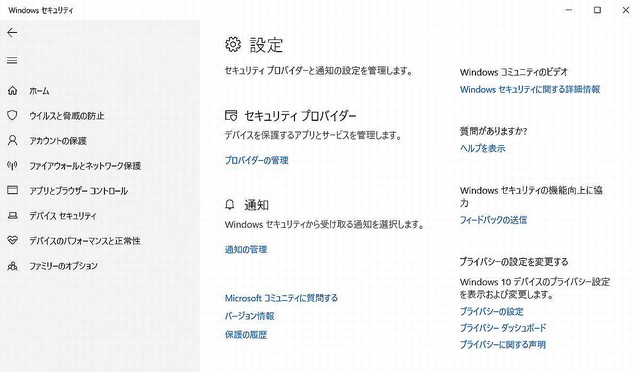
Windows Defenderは、Windowsに標準で搭載されているウイルス対策ソフトであり、リアルタイム保護やクラウドベースの検出などの機能を提供しています。これにより、ユーザーは悪意のあるソフトウェアやウイルスからコンピューターを保護することができます。Windows Defenderの設定は、Windowsの「設定」アプリから簡単にアクセスできます。具体的には、「更新とセキュリティ」セクションに移動し、「Windows セキュリティ」をクリックすることで、Windows Defenderの設定画面にアクセスできます。
ここでは、ウイルスと脅威の保護の設定や、アカウントの保護の設定など、さまざまなオプションが用意されています。ユーザーは、これらの設定を調整することで、Windows Defenderの保護レベルをカスタマイズできます。また、定期的なスキャンの設定も可能であり、ユーザーはコンピューターのスキャンをスケジュールできます。Windows Defenderは、Windowsのセキュリティを強化する上で重要な役割を果たしており、ユーザーが簡単に利用できるように設計されています。
まとめ
Windowsのセキュリティを強化することは、個人情報や重要なデータを守るために非常に重要です。デフォルトの設定だけでは十分ではないため、ユーザーが自らセキュリティ対策を講じる必要があります。まず、Windows Update を最新に保つことが不可欠です。これにより、既知の脆弱性が修正され、最新のセキュリティパッチが適用されます。また、ウイルス対策ソフト を有効にすることも重要です。Windowsに標準で搭載されている Windows Defender は、基本的な保護機能を提供しますが、さらに高度な保護が必要な場合は、サードパーティ製のウイルス対策ソフトの導入を検討する必要があります。
さらに、ファイアウォール を有効にすることで、不正なアクセスからコンピューターを保護できます。ファイアウォールは、ネットワークトラフィックを監視し、不正な接続をブロックする役割を果たします。また、アカウントのセキュリティを強化するために、強力なパスワード の設定や 多要素認証 の有効化も重要です。これにより、不正アクセスのリスクを大幅に低減できます。定期的に データのバックアップ を行うことも、万が一の事態に備えるために大切です。バックアップは、ハードウェア障害やランサムウェア攻撃などの際に、データを復旧するために不可欠です。
よくある質問
Windowsセキュリティ強化のために何をすればいいですか?
Windowsセキュリティを強化するためには、まずファイアウォールの設定を確認し、不正なアクセスからシステムを保護する必要があります。次に、定期的なソフトウェアアップデートを実施して、既知の脆弱性を修正することが重要です。また、強力なパスワードポリシーを導入し、ユーザーが容易に推測できないパスワードを設定するように促すことも効果的です。さらに、マルウェア対策ソフトウェアをインストールし、常に最新の状態に保つことで、マルウェアからの保護が強化されます。最後に、ユーザー権限の適切な管理を行い、不要な権限をユーザーに付与しないことで、内部からの脅威を低減できます。
Windowsセキュリティ対策で最も重要なことは何ですか?
Windowsセキュリティ対策で最も重要なことは、多層防御を実現することです。単一の対策に頼るのではなく、ファイアウォール、マルウェア対策、アクセス制御、データ暗号化など、複数の対策を組み合わせることで、セキュリティの強度を高めることができます。また、インシデントレスポンス計画を策定し、セキュリティインシデントが発生した際に迅速に対応できる体制を整えることも重要です。これにより、セキュリティインシデントの影響を最小限に抑えることができます。
Windowsのセキュリティを強化するためのツールは何がありますか?
Windowsのセキュリティを強化するためのツールには、Windows DefenderやMicrosoft Defender for Endpointなどのマルウェア対策ソフトウェアがあります。これらのツールは、リアルタイムでの脅威検出とブロック、脆弱性のスキャン、およびセキュリティインシデントへの対応を支援します。また、グループポリシーを使用することで、組織内のWindowsマシンのセキュリティ設定を一元管理し、統一されたセキュリティポリシーを適用することができます。さらに、Microsoft Intuneなどのモバイルデバイス管理(MDM)ツールを使用して、Windowsデバイスのセキュリティ状態を監視し、コンプライアンスポリシーを適用することもできます。
Windowsセキュリティのベストプラクティスにはどのようなものがありますか?
Windowsセキュリティのベストプラクティスには、定期的なバックアップの実施や、セキュリティアップデートの適用などがあります。また、ユーザートレーニングを実施し、ユーザーがフィッシング詐欺などのソーシャルエンジニアリング攻撃を認識し、適切に対応できるようにすることも重要です。さらに、セキュリティ監査を定期的に実施し、システムのセキュリティ状態を評価して、改善点を特定することも有効です。これらのベストプラクティスを実施することで、Windows環境のセキュリティを継続的に強化することができます。
Deja una respuesta
Lo siento, debes estar conectado para publicar un comentario.
関連ブログ記事