PDF記入方法ガイド:手書き・テキスト入力のやり方と便利ツール紹介

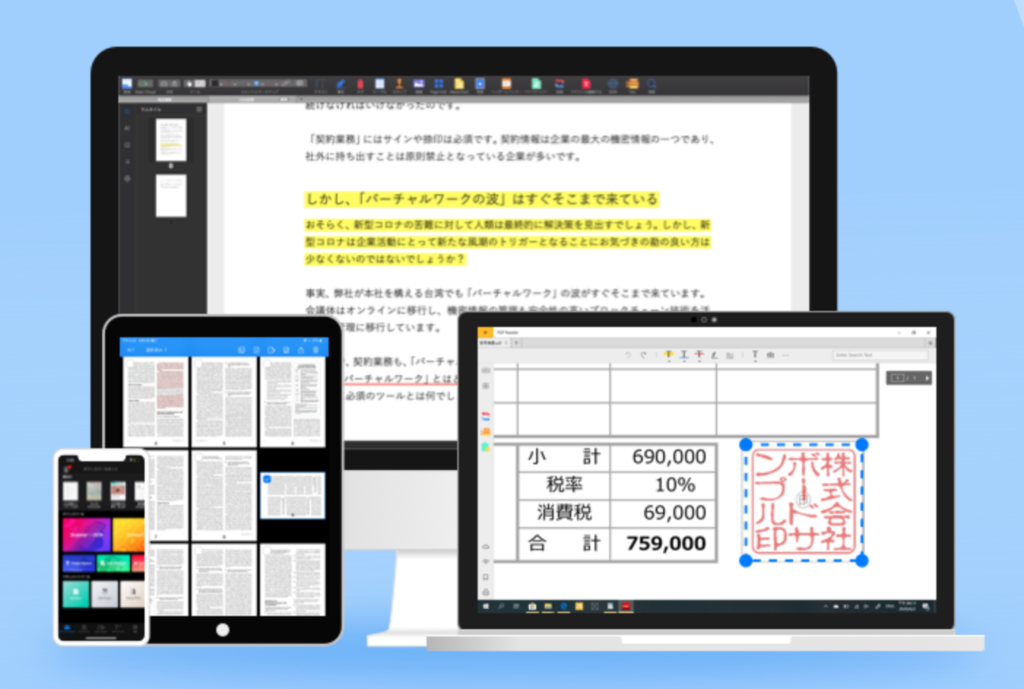
PDFへの記入は、デジタル文書の編集や情報共有の場面で頻繁に必要とされる作業です。この記事では、PDFへの記入方法について、手書き風の記入とテキスト入力の2つのアプローチを紹介します。PDFファイルの種類や使用するツールによって、適切な記入方法は異なりますが、ここでは様々な方法を網羅的に解説していきます。
PDFへの記入には、専用のPDF編集ソフトを使用する方法が一般的です。例えば、Adobe Acrobat Pro DCは、PDFの編集や記入を行うための強力なツールとして知られています。このソフトを使用すると、PDFに直接テキストを入力したり、画像を追加したりすることができます。さらに、無料のPDF閲覧ソフトを使用する方法や、オンラインツールを利用する方法もあります。
また、スマートフォンアプリを使用したPDFへの記入方法もあり、モバイル環境での利便性が高いという特徴があります。これらの方法を理解することで、PDFへの記入がより効率的に行えるようになります。ここでは、これらの方法について詳しく見ていきます。
イントロダクション
PDFへの記入は、日常生活や仕事で頻繁に行われる作業です。PDFファイルは、さまざまなフォーマットやレイアウトを保持したまま共有できるため、広く利用されています。しかし、PDFファイルは編集が難しい場合があり、特に編集不可のPDFに記入する際には、専用のツールが必要になります。この記事では、PDFへの記入方法について、手書き風の記入とテキスト入力の2つの方法を中心に紹介します。
手書き風の記入は、実際の紙に書くような感覚でPDFに記入できる方法です。この方法は、タブレットやスマートフォンなどのタッチスクリーンデバイスを使用することで実現できます。また、PDF注釈ツールを利用することで、簡単に手書き風のメモを追加できます。一方、テキスト入力は、キーボードを使用して直接PDFに文字を入力する方法です。この方法は、PDF編集ソフトを使用することで可能になります。
PDFへの記入方法を選択する際には、使用するツールやPDFファイルの種類を考慮する必要があります。例えば、Adobe Acrobat Pro DCは、PDF編集の業界標準とも言えるソフトであり、高度な編集機能を備えています。また、オンラインで利用できるPDF編集ツールもあり、これらはブラウザ上で簡単にPDFを編集できるため、便利です。これらのツールを使用することで、PDFへの記入がより簡単になります。
PDFへの記入方法の種類
PDFへの記入方法には、大きく分けて2つのアプローチがあります。まず一つは、手書き風の記入方法で、これは既存のPDFファイルに手書きのメモや記入を加える方法です。この方法は、デジタルインクや注釈機能を備えたツールを使用して行います。もう一つは、テキスト入力による記入方法で、これはPDFファイル内に直接テキストを入力する方法です。この方法では、PDF編集ソフトやオンラインツールを使用して、PDFファイル内の指定された場所にテキストを挿入します。
いずれの方法も、使用するツールやPDFファイルの特性に応じて選択する必要があります。特に、編集が制限されたPDFファイルに対しては、専用のPDF編集ソフトが必要となる場合があります。これらのツールを使用することで、PDFファイルへの記入が容易になります。さらに、スマートフォンアプリを利用した記入方法もあり、モバイルデバイスでの作業に適しています。PDFへの記入方法を選択する際には、使用するデバイスやファイルの形式を考慮して、最適なツールを選択することが重要です。
Adobe Acrobat Pro DCを使った記入方法
PDFへの記入を簡単に行うには、Adobe Acrobat Pro DCを使用する方法があります。このソフトは、PDFの作成や編集、記入をサポートする強力なツールです。まず、Adobe Acrobat Pro DCでPDFファイルを開きます。次に、ツールバーにある「コメント」または「注釈」機能を選択し、テキストやスタンプ、図形などを追加してPDFに記入します。また、テキスト入力機能を使用すると、PDFの任意の場所にテキストを入力することができます。
さらに、Adobe Acrobat Pro DCでは、手書き風の記入も可能です。タブレットやスタイラスペンを使用することで、まるで紙の上で書いているかのような感覚でPDFに記入できます。入力した内容はPDFファイルに保存されるため、後で再び開いて参照したり、編集したりすることができます。
このように、Adobe Acrobat Pro DCを使用することで、PDFへの記入を柔軟かつ効率的に行うことができます。PDF編集の分野では、このソフトは業界標準とも言える存在であり、多くのユーザーに支持されています。
無料のPDF閲覧ソフトを使った記入方法
PDFへの記入方法として、無料のPDF閲覧ソフトを使用する方法があります。多くのPDF閲覧ソフトは、注釈やコメント機能を備えており、これを利用してPDFにメモを書き込むことができます。たとえば、CubePDFやPDF-XChange Viewerなどの無料ソフトを使用すると、PDFにテキストや図形を追加できます。これらのソフトは、テキストハイライトやフリーハンドでの書き込みもサポートしています。さらに、書き込んだ内容はPDFファイルに保存できるため、後で再び開いて参照することができます。
無料のPDF閲覧ソフトの多くは、ユーザインタフェースがシンプルで使いやすく、初心者にもおすすめです。また、これらのソフトは軽量であることが多く、システムリソースをあまり消費しないため、さまざまな環境で快適に使用できます。PDFへの記入に特化した機能を備えたソフトを使用することで、簡単に文書に注釈を加えることができます。
なお、無料のPDF閲覧ソフトを使用する場合、事前にソフトウェアの機能を確認しておくことが大切です。たとえば、特定のソフトでは、パスワード保護されたPDFへの記入が制限されている場合があります。事前に機能を確認することで、必要な操作が可能かどうかを判断できます。
オンラインPDF編集ツールを使った記入方法
オンラインPDF編集ツールを使った記入方法は、クラウドベースのサービスを利用してPDFファイルを編集する方法です。これらのツールは、ウェブブラウザ上で動作するため、特別なソフトウェアをインストールする必要がありません。オンラインツールを利用することで、場所やデバイスを選ばずにPDFへの記入が可能になります。主なオンラインツールでは、PDFにテキストを入力したり、手書き風のメモを追加したりすることができ、また、既存のテキストの編集や削除も可能です。
これらのオンラインツールの中には、無料プランを提供しているものもありますが、利用できる機能に制限がある場合があります。有料プランにアップグレードすることで、より高度な編集機能や、より大きなファイルサイズの扱いが可能になることが多いです。オンラインツールを利用する際には、データセキュリティにも注意を払う必要があります。特に、機密性の高い情報を含むPDFファイルを扱う場合は、信頼できるサービスプロバイダーを選ぶことが重要です。
オンラインPDF編集ツールの利点は、そのアクセシビリティの高さにあります。インターネット接続さえあれば、どこからでもPDFの編集や記入が可能です。また、コラボレーションが容易になることも利点の一つです。オンラインツールを使用することで、リアルタイムで複数のユーザーが同じPDFファイルを編集することができます。ただし、オンラインツールを利用する際には、インターネット接続の安定性が重要になるため、その点に注意する必要があります。
スマートフォンアプリを使った記入方法
スマートフォンアプリを使ったPDFへの記入は、外出先での急な書類作成やサインが必要な場合に非常に便利です。PDF編集アプリを利用することで、手軽にPDFファイルに書き込みや編集ができます。主なアプリには、Adobe Acrobat ReaderやCamScannerなどがあり、これらのアプリはテキスト入力や手書き入力に対応しています。
これらのアプリを使用すると、PDFファイルに直接テキストを入力したり、手書きでサインを加えたりすることが可能です。また、カメラ機能を利用して紙の書類をスキャンし、PDFに変換することもできます。変換したPDFにさらに書き込みを行い、必要な情報を追加できます。
さらに、スマートフォンアプリの利点は、インターネット接続さえあれば、どこでも作業ができることです。外出先で急な対応が必要な場合でも、これらのアプリを使って迅速に対応できます。また、クラウドストレージと連携しているアプリも多く、作成したPDFファイルを簡単に保存・共有できます。
編集不可のPDFへの記入方法
編集不可のPDFへの記入は、専用のPDF編集ソフトを使用することで可能です。Adobe Acrobat Pro DCは、PDFの編集や記入に広く使用されているソフトウェアで、手書き風の記入やテキスト入力が可能です。このソフトウェアを使用すると、PDFに直接文字を入力したり、図形や画像を挿入したりできます。また、注釈やコメントを追加することも可能です。
無料のPDF閲覧ソフトでも、PDFへの記入が可能なものがあります。これらのソフトは、基本的なPDFの閲覧機能に加えて、テキスト入力や手書きメモの機能を備えていることがあります。ただし、無料のソフトでは、編集可能な機能が限られている場合がありますので、使用する前に機能を確認する必要があります。
オンラインファイル共有の普及に伴い、オンラインPDF編集ツールも増えてきています。これらのツールを使用すると、Webブラウザ上でPDFの編集や記入が可能で、ソフトウェアのインストールが不要です。オンラインPDF編集ツールの中には、テキスト入力や画像挿入の機能を備えているものがあり、簡単にPDFに記入できます。
PDFへの文字入力方法
PDFへの文字入力は、様々な方法で行うことができます。Adobe Acrobat Pro DCを使用する方法が一般的で、PDFファイルを簡単に編集できます。このソフトを使用すると、PDFに直接テキストを入力したり、既存のテキストを編集したりすることができます。また、無料のPDF閲覧ソフトを使用する方法もあります。これらのソフトには、PDF-XChange ViewerやFoxit Readerなどがあり、PDFにテキストを入力する機能が備わっています。さらに、オンラインPDF編集ツールを使用する方法もあります。これらのツールは、ブラウザ上で動作し、PDFファイルを簡単に編集できます。PDFelementやSmallPDFなどがその例です。これらのツールを使用すると、PDFに文字を入力する作業が容易になります。
PDFへのメモの書き込み方法
PDFへのメモの書き込み方法にはいくつかの選択肢があります。まず、PDF閲覧ソフトの機能を利用する方法があります。多くのPDF閲覧ソフトには、メモや注釈を追加する機能が備わっています。これらのソフトを使用すると、PDFの任意の場所にテキストや図形を挿入できます。また、オンラインツールを利用する方法もあります。これらのツールは、ブラウザ上で動作するため、ソフトウェアのインストールが不要です。さらに、手書きで書き込む方法もあります。タブレットやスタイラスペンを使用すると、紙の文書に書くようにPDFにメモを書き込むことができます。
PDFにメモを書き込むには、PDF編集ソフトを使用するのが一般的です。これらのソフトは、PDFの編集や注釈の追加を可能にします。Adobe Acrobatは、最も人気のあるPDF編集ソフトの一つです。このソフトを使用すると、PDFにテキストや画像を挿入したり、既存のテキストを編集したりできます。また、無料のPDF編集ソフトも多数存在します。これらのソフトは、基本的な編集機能を提供します。
PDFへのメモの書き込みは、さまざまな状況で役立ちます。例えば、電子書籍に注釈をつけたり、ビジネス文書にコメントを追加したりする際に利用できます。適切なツールを選択することで、PDFへのメモの書き込みが容易になります。
便利ツールの紹介
PDFへの記入を簡単にするためには、適切なツールを選択することが重要です。Adobe Acrobat Pro DCは、PDFの作成や編集に広く使用されているソフトウェアで、テキストの入力や画像の挿入など、多彩な機能を備えています。また、無料のPDF閲覧ソフトを使用することで、PDFの閲覧や基本的な記入が可能です。さらに、オンラインツールを利用すれば、ソフトウェアをインストールすることなくPDFの編集が可能です。
スマートフォンアプリも便利な選択肢の一つです。これらのアプリを使用することで、外出先でも簡単にPDFへの記入が可能です。特に、手書きで記入する場合には、タッチペンやスタイラスペンを使用することで、より自然な書き心地を実現できます。
PDFに文字を入力する場合、テキスト入力機能を備えたツールを使用します。これにより、既存のPDF文書に直接テキストを入力することが可能です。また、注釈機能を利用することで、文書にメモやコメントを追加することもできます。これらの機能を活用することで、PDFへの記入作業がより効率的になります。
まとめ
PDFへの記入方法は、大きく分けて手書き風の記入とテキスト入力の2つがあります。PDF編集ソフトやオンラインPDF編集ツールを使用することで、これらの記入方法を簡単に行うことができます。手書き風の記入では、注釈やスタンプなどの機能を使用して、PDFに手書き風のメモを追加することができます。一方、テキスト入力では、テキストボックスを使用して、PDFに直接文字を入力することができます。
これらの記入方法は、使用するツールやPDFファイルの種類によって異なります。例えば、Adobe Acrobat Pro DCを使用することで、PDFの編集や記入が可能です。また、無料のPDF閲覧ソフトを使用することで、PDFの閲覧や簡単な記入が可能です。さらに、スマートフォンアプリを使用することで、外出先でもPDFの記入や編集が可能です。
PDFに文字を入力するには、PDF閲覧ソフトのテキスト入力機能や専用のPDF編集ソフトを使用する方法があります。これらのツールを使用することで、PDFに直接文字を入力することができ、文書の作成や編集が効率的に行えます。PDFへの記入や編集は、さまざまなツールや方法で行うことができますが、適切なツールを選択することで、より効率的に作業を行うことができます。
よくある質問
PDFへの書き込み方法を教えてください
PDFへの書き込み方法には、手書きとテキスト入力の2種類があります。手書きの場合、タブレット端末やスタイラスペンを使用することで、PDFに直接書き込むことができます。また、Adobe AcrobatなどのPDF編集ソフトを使用することで、テキスト入力や画像の挿入も可能です。さらに、クラウドサービスを利用することで、複数のデバイス間でPDFファイルを共有し、共同で編集することもできます。例えば、GoogleドライブやDropboxなどのクラウドストレージサービスにPDFファイルをアップロードし、他のユーザーと共有することができます。
PDF記入に便利なツールはありますか
PDF記入に便利なツールとして、Adobe Acrobat ReaderやPDF Expertなどのアプリがあります。これらのアプリを使用することで、PDFにテキストを入力したり、電子署名を追加したりすることができます。また、XodoやFoxit PDF Readerなどのアプリも、PDFの閲覧や編集に便利な機能を提供しています。これらのツールを活用することで、PDF記入の効率を高めることができます。さらに、オンラインで利用できるPDF編集ツールもあり、ブラウザ上でPDFファイルを編集することができます。
PDFの手書き入力に適したデバイスはありますか
PDFの手書き入力に適したデバイスとして、タブレット端末や2-in-1 PCがあります。これらのデバイスは、スタイラスペンを使用することで、PDFに直接書き込むことができます。特に、iPad ProやSurface Proなどのデバイスは、手書き入力に適したディスプレイを備えており、Apple PencilやSurface Penなどのスタイラスペンを使用することで、高い精度で手書き入力を行うことができます。
PDFファイルを編集する際の注意点はありますか
PDFファイルを編集する際の注意点として、元のファイルを保存することが重要です。PDFファイルを編集する際、元のファイルを変更してしまうと、データが失われる可能性があります。したがって、編集前のファイルを別名で保存しておくことで、万が一のデータ損失を防ぐことができます。また、編集履歴を管理することも大切です。複数のユーザーでPDFファイルを編集する場合、編集履歴を管理することで、誰がいつどのような変更を行ったかを把握することができます。
Deja una respuesta
Lo siento, debes estar conectado para publicar un comentario.
関連ブログ記事