MacでWindowsを使う2つの方法|快適な利用ガイドとメリット解説

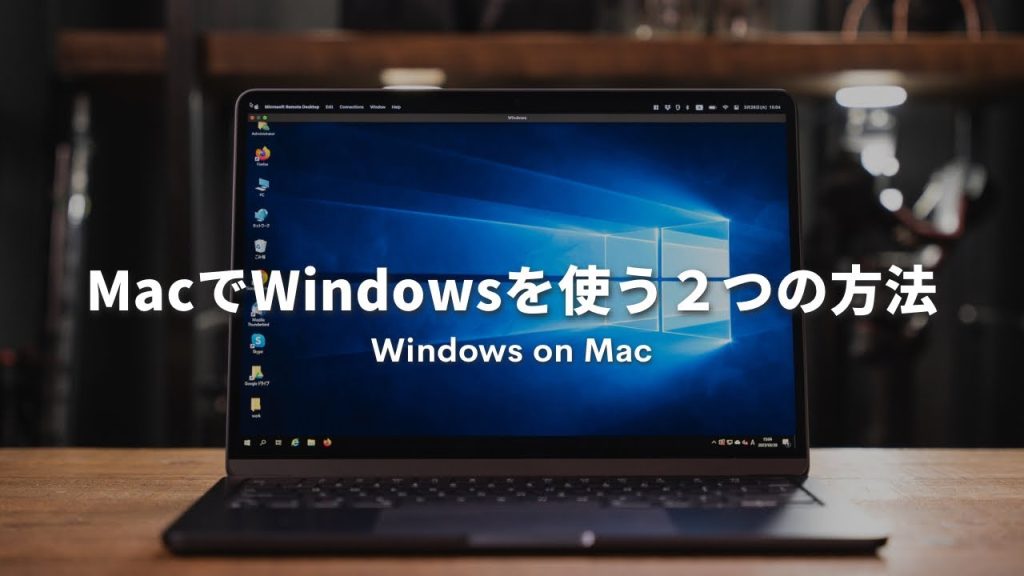
MacでWindows環境を利用する方法について解説します。この記事では、仮想化ソフトウェアを使用する方法と、Boot Campアシスタントを使用してデュアルブートでWindowsをインストールする方法の2つを紹介します。Macユーザーにとって、Windows専用のアプリケーションを利用する必要がある場合や、テスト環境を構築したい場合に、これらの方法は非常に有用です。快適な利用ガイドとメリット解説を通じて、MacでWindowsを利用する利点を明らかにします。
イントロダクション
MacでWindowsを利用したいと考えているユーザーは少なくありません。仮想化ソフトウェアやBoot Campアシスタントを使用することで、Mac上でWindows環境を実現できます。この記事では、これら2つの方法の詳細と、それぞれのメリットおよびデメリットについて解説します。MacでWindowsを使うことで、Windows専用アプリケーションの利用や、テスト環境の構築が可能になります。さらに、MacとWindowsのハイブリッド環境を実現することもできます。MacユーザーがWindowsを利用する主な目的や、具体的な利用方法について詳しく見ていきましょう。
MacでWindowsを使う2つの方法
MacでWindows環境を利用する方法としては、主に2つのアプローチがあります。まず、仮想化ソフトウェアを使用する方法があります。これは、Mac上でParallels DesktopやVMware Fusionなどのソフトウェアをインストールし、仮想マシン上でWindowsを動作させる方法です。この方法の利点は、MacとWindowsを同時に使用できることです。つまり、MacのアプリケーションとWindowsのアプリケーションを切り替えることなく、同時に利用できるということです。ただし、この方法では、Macのハードウェアリソースを仮想マシンと共有するため、パフォーマンスに影響が出る可能性があります。
もう一つの方法は、Boot Campアシスタントを使用してMacにWindowsをデュアルブートでインストールする方法です。この方法では、Macの起動時にWindowsまたはmacOSを選択して起動することができます。Boot Campを使用することで、Windowsをネイティブに近い形で動作させることができ、高いパフォーマンスが得られます。ただし、この方法では、Windowsを使用する際にはMacを再起動する必要があるため、MacとWindowsを同時に使用することはできません。それぞれの方法には一長一短がありますので、使用目的やニーズに応じて最適な方法を選択することが重要です。
仮想化ソフトウェアを使った方法
MacでWindowsを利用する最も一般的な方法の一つは、仮想化ソフトウェアを使用することです。これには、Parallels DesktopやVMware Fusionなどのソフトウェアが含まれます。これらのソフトウェアを使用すると、Mac上で仮想マシンを作成し、そこにWindowsをインストールすることができます。これにより、MacとWindowsの両方の環境を同時に利用することが可能になります。仮想化ソフトウェアの利点は、Windows環境をMacのデスクトップ上でウィンドウとして表示できるため、切り替えが容易であることです。また、スナップショット機能を利用して、仮想マシンの状態を保存しておくこともできます。
仮想化ソフトウェアを使用する際には、十分なRAMとストレージが必要になります。Windowsをスムーズに動作させるためには、少なくとも8GB以上のRAMを推奨します。また、ストレージについては、Windowsのインストールに必要な容量に加えて、アプリケーションやデータを保存するための十分なスペースを確保する必要があります。さらに、ソフトウェアライセンスにも注意が必要です。Windowsの正規ライセンスを取得する必要があり、一部のソフトウェアでは追加のライセンス料が発生する場合があります。ただし、これらの要件を満たすことで、Mac上で快適にWindowsを利用することができます。
Boot Campアシスタントを使ったデュアルブートの方法
MacでWindowsを利用するには、大きく分けて2つの方法があります。1つ目はBoot Campアシスタントを使用してMacを再起動し、Windowsを直接起動する方法です。この方法では、Macのハードドライブをパーティション分割してWindowsをインストールします。再起動時に起動ディスクの選択を行うことで、MacまたはWindowsのどちらかを起動することができます。Boot Campアシスタントを使用することで、ネイティブパフォーマンスでWindowsを利用することができます。
この方法のメリットは、Windows環境をネイティブで利用できることです。つまり、仮想化ソフトウェアを使用するよりもパフォーマンスが高く、ハードウェアアクセラレーションを利用することができます。また、Windows専用のアプリケーションを快適に使用することができます。ただし、Windowsを利用する際にはMacを再起動する必要があるため、切り替えの手間がかかることがデメリットです。また、ハードドライブのパーティション分割が必要となるため、データのバックアップを事前に行う必要があります。
それぞれの方法のメリットとデメリット
MacでWindowsを使う方法として、仮想化ソフトウェアを使用する方法とBoot Campアシスタントを使用する方法の2つがあります。仮想化ソフトウェアを使用する方法では、Parallels DesktopやVMware Fusionなどのソフトウェアをインストールして、Mac上でWindowsを仮想マシンとして実行します。この方法のメリットは、MacとWindowsを同時に使用できることです。また、Windowsの環境を簡単に切り替えることができ、クロスプラットフォームのアプリケーションを利用する場合に便利です。
一方、Boot Campアシスタントを使用する方法では、Macを再起動してWindowsをネイティブに実行します。この方法のメリットは、Windowsのパフォーマンスが向上することです。また、Windows専用のアプリケーションを快適に使用できます。ただし、MacとWindowsを切り替えるたびに再起動が必要になるため、デュアルブートの手間がかかります。どちらの方法を選択するかは、使用目的や必要なハードウェアリソースに応じて決定する必要があります。
MacでWindowsを利用するメリット
MacでWindowsを利用するメリットは数多くあります。まず、Windows専用アプリケーションを利用できることが挙げられます。特定の業務や趣味でWindows専用のソフトウェアが必要な場合、Mac上でWindows環境を構築することで、これらのアプリケーションを利用できます。また、テスト環境の構築もMacでWindowsを利用するメリットの一つです。ソフトウェア開発者やテスターにとって、異なるOS環境でのテストは非常に重要であり、Mac上で簡単にWindows環境を構築できることは大きな利点です。さらに、MacとWindowsのハイブリッド環境を実現できることも大きなメリットです。ユーザーは、一つのデバイス上で両方のOSを利用でき、作業効率の向上や、異なるOS間でのデータ共有の手間を削減できます。
必要なハードウェア要件とライセンス費用
MacでWindowsを利用するには、まずハードウェア要件を確認する必要があります。仮想化ソフトウェアを使用する場合、十分なメモリとストレージが必要です。具体的には、最低8GB以上のメモリと、100GB以上の空きストレージ容量が推奨されています。また、プロセッサも重要な要素で、最新のIntel Core i5またはi7プロセッサを搭載していることが望ましいです。Boot Campアシスタントを使用する場合も、同様のハードウェア要件が必要です。
ライセンス費用については、Windowsのライセンスを新たに購入する必要があります。Microsoftの公式サイトからWindows 10またはWindows 11のライセンスを購入することができます。ライセンス費用は、エディションやバージョンによって異なりますが、一般的には1万〜2万円程度かかります。また、仮想化ソフトウェアのライセンス費用も必要です。Parallels DesktopやVMware Fusionなどの人気仮想化ソフトウェアは、有料でライセンスを購入する必要があります。ライセンス費用は、ソフトウェアによって異なりますが、一般的には1万〜3万円程度かかります。
よくある質問とその回答
MacでWindowsを利用するにあたり、多くのユーザーが疑問に思う点をいくつか紹介します。まず、仮想化ソフトウェアを使用する場合、Macのパフォーマンスに影響はあるのかという質問があります。答えは、使用する仮想化ソフトウェアの種類や、同時に実行するアプリケーションの数によって異なりますが、一般的には最新のMacと十分なメモリがあれば、快適に利用できることが多いです。また、Boot Campアシスタントを使用してWindowsをインストールする場合、Macのストレージをパーティション分割する必要がありますが、これは簡単に実行でき、後のデータ管理も簡単です。
また、MacとWindows間でデータをやり取りする方法についてもよく聞かれます。共有フォルダやクラウドストレージを利用することで、両OS間で簡単にデータのやり取りができます。さらに、仮想化ソフトウェアの中には、USBデバイスを直接仮想マシンに接続できるものもあり、周辺機器の共有も容易です。これらの機能を活用することで、MacとWindowsの両方の環境をシームレスに利用できます。
さらに、MacでWindowsを利用する際のライセンスに関する疑問もあります。WindowsのライセンスはMicrosoftから直接購入する必要があり、正規のライセンスを取得することが重要です。また、一部の仮想化ソフトウェアでは、Windowsのライセンス認証を簡単にする機能が提供されている場合もありますので、詳細は各ソフトウェアの提供元に確認することをおすすめします。
まとめ
MacでWindows環境を利用するには、大きく分けて2つの方法があります。まず、仮想化ソフトウェアを使用する方法があります。これには、Parallels DesktopやVMware Fusionなどのソフトウェアが利用できます。この方法では、Mac上で直接Windowsを起動することができ、MacとWindowsのアプリケーションを同時に利用することができます。また、クロスプラットフォーム対応のアプリケーションを利用することで、ファイルのやり取りもスムーズに行うことができます。
もう一つの方法は、Boot Campアシスタントを使用してMacにWindowsをデュアルブートでインストールする方法です。この方法では、Macを再起動してWindowsを直接起動することができ、ハードウェアリソースをフルに活用することができます。ただし、この方法ではMacとWindowsを切り替えるために再起動が必要になります。
それぞれの方法にはメリットとデメリットがあります。仮想化ソフトウェアを使用する方法では、MacとWindowsのアプリケーションを同時に利用できるというメリットがありますが、パフォーマンスの低下が起こる可能性があります。一方、Boot Campアシスタントを使用する方法では、ハードウェアリソースをフルに活用できるというメリットがありますが、再起動が必要になるというデメリットがあります。
MacでWindowsを利用するメリットとしては、Windows専用アプリケーションの利用や、テスト環境の構築などが挙げられます。また、MacとWindowsのハイブリッド環境を実現することで、業務の効率化や生産性の向上につなげることもできます。
よくある質問
MacでWindowsを使う方法にはどのようなものがありますか?
MacでWindowsを使う方法としては、主に2つのアプローチがあります。仮想化ソフトウェアを用いる方法と、Boot Campを使ってMacを再起動してWindowsを直接起動する方法です。仮想化ソフトウェアを使用すると、Mac上で直接Windowsアプリケーションを実行でき、macOSとWindowsのシームレスな切り替えが可能になります。一方、Boot Campを利用すると、MacをWindows専用モードで起動でき、ハードウェアをフル活用したパフォーマンスが得られます。どちらの方法も一長一短があり、用途やニーズに応じて選択することができます。
MacでWindowsを使うメリットは何ですか?
MacでWindowsを使う最大のメリットは、Windows専用アプリケーションへのアクセスが可能になることです。特定の仕事やタスクでWindowsアプリケーションが必要な場合、Mac上でそれらを実行できることは非常に便利です。また、クロスプラットフォーム環境での作業が可能になるため、異なるOS間でのデータ共有や、異なるプラットフォーム向けの開発を行う開発者やデザイナーにとって有用です。さらに、Macの安定性とセキュリティを享受しながら、Windowsの柔軟性を組み合わせることができます。
仮想化ソフトウェアとBoot Campのどちらを選ぶべきですか?
仮想化ソフトウェアとBoot Campの選択は、主に利用目的と必要なパフォーマンスによります。仮想化ソフトウェアは、macOSとWindowsの同時使用が可能で、異なるOS間での切り替えが容易です。これは、Windowsアプリケーションを時々使用するユーザーに適しています。一方、Boot Campは、ハードウェアリソースをフルに活用してWindowsをネイティブに近い形で実行できるため、高度なグラフィック処理や重いアプリケーションを頻繁に使用するユーザーに向いています。
MacでWindowsを使う際に注意すべき点はありますか?
MacでWindowsを使う際にはいくつかの注意点があります。まず、十分なストレージ容量を確保する必要があります。Windowsとそのアプリケーションのためのスペースを確保するために、Macのストレージをチェックしておくことが大切です。また、ソフトウェアのライセンスにも注意を払う必要があります。Windowsや使用するアプリケーションのライセンス条項を確認し、正しくコンプライアンスを遵守する必要があります。さらに、セキュリティ対策も重要で、Windows用のウイルス対策ソフトウェアを導入し、定期的にアップデートを行うことが推奨されます。
Deja una respuesta
Lo siento, debes estar conectado para publicar un comentario.
関連ブログ記事