Windows10でHEICをJPGに変換する4つの方法と画質維持のコツ

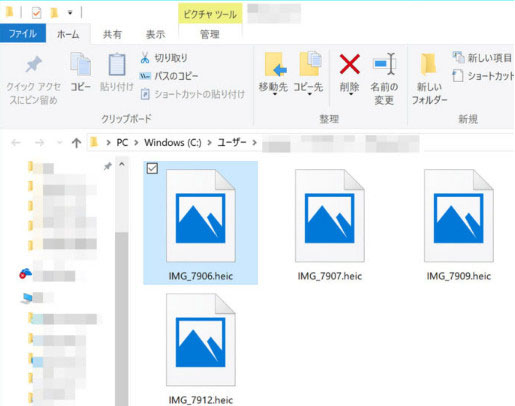
Windows10でHEIC画像をJPGに変換する方法は複数存在する。主な方法としては、Windows標準機能、サードパーティ製ソフトウェア、オンライン変換サービス、PowerShellを用いた方法がある。これらの方法にはそれぞれ長所と短所があり、ユーザーは自分のニーズに合った方法を選択する必要がある。HEICはAppleデバイスで広く使用されている画像フォーマットだが、Windows10では直接サポートされていないため、JPGなどの互換性のあるフォーマットに変換する必要がある。画質維持のためには、変換時の設定で圧縮率を調整する必要がある。以下では、これらの方法について詳しく説明する。
イントロダクション
Windows10でHEIC画像をJPGに変換する方法は複数存在するが、まずはHEIC形式について簡単に説明する。HEICは、Appleが開発した高効率画像フォーマットであり、従来のJPEG形式と比較して、画質を維持しながらファイルサイズを大幅に削減できることが特徴である。しかし、Windows10では標準でHEIC形式の画像を表示できないため、JPG形式への変換が必要となる。
Windows10でHEICをJPGに変換する方法としては、Windows標準機能を用いる方法や、サードパーティ製ソフトウェアをインストールする方法、オンライン変換サービスを利用する方法、またPowerShellを用いたスクリプト処理による方法がある。いずれの方法も一長一短があり、用途やニーズに応じて適切な方法を選択する必要がある。
画質維持のコツとしては、変換時の圧縮率を適切に設定することが重要である。圧縮率を低く設定することで、画質の劣化を最小限に抑えることができる。また、変換処理の過程でメタデータを保持することも、元の画像の情報を維持する上で重要となる。
これらの方法を理解することで、Windows10ユーザーはHEIC画像をJPG形式に効率的に変換し、必要な用途に活用することができるようになる。
Windows標準機能でHEICをJPGに変換する方法
Windows10には、HEICファイルをJPGに変換する標準機能が備わっている。HEIF画像拡張機能をインストールすることで、Windowsの標準機能を使ってHEIC画像をJPGに変換できるようになる。この機能をインストールすると、ファイルエクスプローラーでHEICファイルを開くことができ、Microsoftフォトアプリを使ってJPG形式で保存することが可能になる。変換の際には、画質の調整も行えるため、圧縮率を適切に設定することで、画質を維持したまま変換できる。ただし、この方法はWindows 10の特定のバージョンでのみ対応しているため、使用しているWindowsのバージョンが対応しているか確認する必要がある。
サードパーティ製ソフトウェアを利用した変換方法
サードパーティ製ソフトウェアを利用することで、Windows10でHEICをJPGに変換する作業を効率化できる。HEIC Converter や Image Converter などのソフトウェアが存在し、これらは多機能でバッチ変換が可能である。ソフトウェアをインストールすることで、オフラインでの変換が可能となるため、インターネット接続が不安定な環境でも作業を進められる。さらに、画像の圧縮率 や 出力設定 を細かく調整できるものもあり、画質維持に役立つ。ただし、ソフトウェアのインストールにはセキュリティリスク が伴うため、信頼できるソースからのダウンロードが重要となる。ソフトウェアの選択に当たっては、ユーザー評価 や 対応フォーマット を確認するとよい。
オンライン変換サービスを活用する方法
オンライン変換サービスを利用することで、簡単にHEIC画像をJPGに変換できる。クラウドベースのサービスであるため、ソフトウェアのインストールが不要で、ブラウザさえあればどこでも利用可能である。サービスにHEICファイルをアップロードし、変換ボタンをクリックするだけで、JPG形式のファイルをダウンロードできる。複数のファイルを一度に変換できるサービスもあり、バッチ変換にも対応している。
しかし、オンライン変換サービスを利用する際には、セキュリティリスクに注意する必要がある。ファイルをアップロードする際、個人情報や機密情報が漏洩する可能性があるため、信頼できるサービスを利用することが重要である。また、インターネット接続が必要であるため、オフライン環境では利用できない。さらに、変換の品質やファイルサイズに制限がある場合があるため、事前に確認しておく必要がある。変換時の圧縮率を調整できるサービスを利用することで、画質を維持したまま変換できる場合がある。
PowerShellを用いた自動変換の手順
PowerShellを用いたHEIC画像のJPGへの変換は、自動化とバッチ処理に適している。まず、HEIC変換コーデック や ImageMagick などの必要なツールをインストールする必要がある。HEIC変換コーデック をインストールすることで、WindowsがHEICファイルをネイティブに扱えるようになる。次に、ImageMagickを用いてコマンドラインから画像変換を行うスクリプトを作成する。PowerShellスクリプトでは、フォルダ内の全てのHEICファイルを検索し、自動的にJPGに変換する処理を記述できる。画質維持のためには、圧縮率 や 画像品質 の設定を適切に行う必要がある。例えば、ImageMagickの convert コマンドに -quality オプションを付与することで、出力画像の品質を調整できる。PowerShellのスクリプト能力を活用することで、大量の画像ファイルを効率的に変換できる。
画質を維持するための変換時の設定
Windows10でHEIC画像をJPGに変換する際、画質維持は非常に重要です。変換時の設定で圧縮率を調整することで、画質を維持することができます。一般的に、JPG形式は非可逆圧縮方式を採用しているため、圧縮率を高くすると画質が低下します。したがって、圧縮率を低く設定することで、元の画像に近い画質を維持することができます。特に、高画質が求められる画像の場合、圧縮率を低く設定することが推奨されます。また、一部のサードパーティ製ソフトウェアでは、圧縮率を細かく設定できるものもありますので、そういったツールを活用することも有効です。
まとめ
Windows10でHEIC画像をJPGに変換する方法は複数存在する。Windows標準機能を使用する方法は、特別なソフトウェアをインストールする必要がなく、簡単で高速に変換できるという利点がある。ただし、この機能はWindows 10の特定のバージョンでのみ利用可能であるため、バージョンを確認する必要がある。
サードパーティ製ソフトウェアを利用する方法は、多機能でバッチ変換が可能であり、さまざまな画像形式に対応していることが多い。ただし、ソフトウェアのインストールが必要となるため、セキュリティやパフォーマンスへの影響を考慮する必要がある。
オンライン変換サービスを利用する方法は、ソフトウェアのインストールが不要で、手軽に利用できるという利点がある。ただし、インターネット接続が必要であり、セキュリティリスクがあるため、機密性の高い画像を扱う場合は注意が必要である。
PowerShellを用いた方法は、自動化とバッチ処理に適しており、高度なカスタマイズが可能である。ただし、PowerShellのスクリプティングに関する知識が必要となるため、一般ユーザーには敷居が高い場合がある。画質維持のためには、圧縮率を適切に調整することが重要であり、変換時の設定を工夫する必要がある。
よくある質問
Windows10でHEICファイルとは何ですか?
Windows10でHEICファイルとは、HEIF(High Efficiency Image File Format)の一部であり、HEVC(High Efficiency Video Coding)コーデックを使用して画像を圧縮したファイル形式です。従来のJPEG形式と比較して、同じ画質を維持しながらファイルサイズを小さくできることが特徴です。しかし、Windows10標準の機能では直接表示できないため、専用のビューアや変換ツールが必要になります。
Windows10でHEICをJPGに変換する方法は複数ありますか?
はい、Windows10でHEICをJPGに変換する方法は複数あります。主な方法としては、Microsoft StoreからHEICビューアをインストールする、サードパーティ製の画像変換ソフトウェアを使用する、オンラインツールを利用する、またはPowerShellスクリプトを実行するなどがあります。これらの方法を使うことで、簡単にHEICファイルをJPG形式に変換できます。
HEICをJPGに変換する際に画質を維持するコツはありますか?
HEICをJPGに変換する際に画質を維持するコツとしては、ロスレス変換をサポートするソフトウェアを使用することが挙げられます。また、画質設定を最高に保つことも重要です。さらに、一部の高度な変換ツールでは、変換処理中に画像のメタデータを保持するオプションも提供されているため、これを利用することで元の画像情報を維持できます。
HEICからJPGへの変換に推奨されるソフトウェアはありますか?
HEICからJPGへの変換には、CopyTrans HEIC for WindowsやiMazing HEIC Converterなどの専用ソフトウェアが推奨されます。これらのツールは、シンプルな操作性と高品質な変換を提供し、さらに一部のツールではバッチ変換にも対応しています。ソフトウェアの選択にあたっては、公式サイトやユーザーレビューを参考にすると良いでしょう。
Deja una respuesta
Lo siento, debes estar conectado para publicar un comentario.
関連ブログ記事