Windowsでファイル操作履歴を確認する方法と削除時の注意点

Windowsにおけるファイル操作履歴の確認方法と注意点についての記事です。Windowsを使用していると、ファイルの作成や削除、変更などの操作履歴が残ることがあります。ファイル操作履歴を確認することで、過去のファイル操作を把握することができます。この記事では、Windowsでファイルエクスプローラーやイベントビューアーを使用してファイル操作履歴を確認する方法や、サードパーティ製のファイル監視ツールを使用する方法について説明します。また、ファイル操作履歴を削除する際の注意点についても触れていきます。
イントロダクション
Windowsでファイル操作履歴を確認する方法について解説します。ファイル操作履歴とは、Windows上で行われたファイルの作成、編集、削除などの操作に関する記録です。ファイルエクスプローラーやイベントビューアーを使用することで、これらの履歴を確認できます。ファイル操作履歴を確認することで、過去のファイル操作を把握したり、誤って削除したファイルを復元したりすることができます。
Windowsのファイルエクスプローラーには、「履歴」機能があり、最近開いたファイルを確認できます。しかし、この機能では詳細な操作履歴は記録されていないため、より詳細な情報を確認するにはイベントビューアーを使用する必要があります。イベントビューアーでは、システム全体のイベントログを閲覧でき、一部のファイル操作に関する情報が記録されている可能性があります。
サードパーティ製のファイル監視ツールを使用することで、より詳細なファイル操作履歴を取得できます。これらのツールは、ファイルの作成、編集、削除などの操作をリアルタイムで監視し、ログに記録することができます。ただし、これらのツールを使用するには、別途インストールする必要があります。また、Windowsのバージョンによって、ファイル操作履歴の記録方法やアクセス可能な情報に違いがあるため、注意が必要です。
ファイル操作履歴とは
Windowsでファイル操作履歴を確認する方法について説明する前に、ファイル操作履歴とは何かを理解しておく必要があります。ファイル操作履歴とは、コンピューター上で行われたファイルに関する操作の記録です。これには、ファイルの作成、編集、削除、移動、コピーなどの操作が含まれます。ファイルエクスプローラーやイベントビューアーなどのWindowsの機能を使用して、これらの操作の履歴を確認することができます。
ファイル操作履歴は、ユーザーが過去に行った操作を追跡するのに役立ちます。たとえば、最近編集したファイルを確認したり、誤って削除したファイルを探したりする際に役立ちます。また、システム管理者にとっては、セキュリティ監査やトラブルシューティングの際に重要な情報となります。ただし、ファイル操作履歴にはプライバシーに関わる情報が含まれる可能性があるため、適切に管理する必要があります。
イベントログには、システム全体のイベントが記録されており、一部のファイル操作に関する情報も含まれています。イベントビューアーを使用してこれらのログを閲覧することで、詳細なファイル操作履歴を取得することができます。ただし、イベントログのサイズや保存期間はシステムの設定によって異なるため、必要な情報が保存されているかどうかを確認する必要があります。
ファイルエクスプローラーでの履歴確認方法
Windowsでファイル操作履歴を確認する方法の一つとして、ファイルエクスプローラーの「履歴」機能を利用することができます。ファイルエクスプローラーを開き、アドレスバーの横にある「履歴」ボタンをクリックすると、最近開いたファイルやフォルダの一覧が表示されます。この機能を利用することで、最近アクセスしたファイルを確認することができます。ただし、この履歴には詳細な操作内容までは記録されていないため、具体的なファイル操作の履歴を確認することはできません。
ファイルエクスプローラーの履歴機能は、ユーザーが頻繁にアクセスするファイルやフォルダを素早く開くための便利な機能です。しかし、この履歴は簡単に削除できるため、プライバシーやセキュリティの観点から、共有PCや公衆PCでは注意が必要です。また、Windowsのバージョンによっては、この機能の設定や操作方法が異なる場合があります。ファイル操作履歴を確認する際は、使用しているWindowsのバージョンに応じた操作方法を確認する必要があります。
イベントビューアーでの履歴確認方法
イベントビューアーは、Windowsのシステムイベントを記録するツールで、ファイル操作に関する情報も含まれている可能性があります。イベントビューアーを開くには、Windowsの検索バーに「イベントビューアー」と入力して実行します。イベントビューアーでは、システムログやセキュリティログなどの様々なログが記録されており、ファイル操作に関連するイベントが含まれていることがあります。
イベントビューアーでファイル操作履歴を確認するには、Windowsログのセキュリティまたはシステムのセクションを確認する必要があります。ここには、ファイルのアクセスや変更に関するイベントが記録されている可能性があります。ただし、イベントビューアーのログは、システムのイベント全般を記録するものであり、ファイル操作に特化したものではないため、目的の情報を見つけるには、ログの内容を精査する必要があります。
サードパーティ製のファイル監視ツールの利用
Windowsに標準で搭載されている機能以外にも、ファイル監視ツールを利用することで、より詳細なファイル操作履歴を確認することができます。これらのツールは、ファイルアクセスの監視や変更履歴の記録などを行うことができ、特定のフォルダやファイルに対する操作を詳細に追跡できます。サードパーティ製のツールを使用することで、イベントビューアーでは得られない詳細な情報が得られることがあります。ただし、これらのツールを使用する際には、セキュリティやプライバシーに十分注意する必要があります。また、ツールの導入や設定には専門的な知識が必要となる場合もあります。利用する際には、ツールの選定や設定を慎重に行い、システムへの影響を最小限に抑えるようにしましょう。ファイル操作履歴の確認や管理を強化したい場合、これらのツールは有効な手段となり得ます。
Windowsのバージョンによる違い
Windowsのバージョンによって、ファイル操作履歴の記録方法やアクセス可能な情報に違いがある。例えば、Windows 10以降では、ファイルエクスプローラーの「クイックアクセス」機能が強化され、最近開いたファイルや頻繁に使用するフォルダが表示されるようになった。一方、Windows 7やWindows 8では、この機能は限定的であった。イベントビューアーについても、Windowsのバージョンによって記録されるイベントの種類や詳細度が異なる場合がある。
また、Windowsの機能として、ファイル操作履歴を強化する機能が追加されたバージョンもある。たとえば、Windows 10の「タイムライン」機能は、ユーザーが行ったアクティビティの履歴を記録し、後で参照できるようにする。これらの違いを理解することで、ユーザーは自分の使用しているWindowsのバージョンに適した方法でファイル操作履歴を確認できる。さらに、グループポリシーやレジストリの設定を変更することで、ファイル操作履歴の記録を制御できる場合もある。
ファイル操作履歴の保存期間
Windowsでファイル操作履歴が保存される期間は、システムの設定やログのサイズ、ディスクの空き容量などによって異なります。一般的に、イベントログのサイズが決まっており、ログが一定のサイズに達すると、古いログから順に削除されます。また、システムログの保存期間は、Windowsの設定によって決まります。例えば、グループポリシーの設定によって、ログの保存期間を調整できます。
ファイル操作履歴の保存期間を決定するもう一つの要因は、ディスクの空き容量です。ディスクの空き容量が少なくなると、システムはログの保存期間を短くする可能性があります。したがって、ファイル操作履歴を長期間保存したい場合は、十分なディスクの空き容量を確保する必要があります。また、サードパーティ製のファイル監視ツールを使用している場合は、ツールの設定によって保存期間が決まります。ツールによっては、ログをデータベースに保存するため、保存期間を柔軟に設定できます。
ファイル操作履歴の削除方法と注意点
Windowsでファイル操作履歴を削除する際には、いくつかの注意点があります。まず、イベントビューアーに記録されたログを削除するには、イベントビューアーを開き、対象のログを右クリックして「ログのクリア」を選択します。ただし、この方法ではログが完全に削除されるわけではなく、専門的なツールを使用してデータを復元できる可能性があります。
また、サードパーティ製のファイル監視ツールを使用して記録されたファイル操作履歴を削除する場合、ツールの提供する削除機能を使用する必要があります。これらのツールはそれぞれ異なる削除方法を提供しているため、使用するツールのマニュアルを参照する必要があります。
さらに、システムログのサイズやディスクの空き容量、Windowsの設定によっては、ファイル操作履歴が自動的に削除される場合もあります。しかし、完全に削除されたと思っても、実際にはデータが残っている可能性があり、セキュリティ上のリスクとなることがあります。そのため、機密情報を含むファイル操作履歴を扱う場合は、データ消去の専門的なツールやサービスを利用することを検討する必要があります。
まとめ
Windowsにおけるファイル操作履歴の確認方法と注意点についての情報は、主にファイルエクスプローラーやイベントビューアー、サードパーティ製のファイル監視ツールなどを介して得ることができます。ファイルエクスプローラーの「履歴」機能を利用すると、最近開いたファイルを確認することができますが、詳細な操作履歴までは記録されていません。一方、イベントビューアーではシステム全体のイベントログを閲覧することができ、一部のファイル操作に関する情報が記録されている可能性があります。
さらに、サードパーティ製のファイル監視ツールを使用することで、より詳細なファイル操作履歴を取得することが可能です。これらのツールは、ファイルの作成、変更、削除などの操作を記録し、ユーザーが必要な情報を得ることを支援します。ただし、Windowsのバージョンによって、ファイル操作履歴の記録方法やアクセス可能な情報に違いがあるため、注意が必要です。
また、ファイル操作履歴の保存期間は、システムログのサイズやディスクの空き容量、Windowsの設定などによって異なります。このため、必要な情報が保持されていることを確認するために、定期的にイベントログを確認することが推奨されます。さらに、ファイル操作履歴を削除することは可能ですが、完全に削除できるとは限らず、専門的なツールが必要になる場合もあります。
よくある質問
Windowsでファイル操作履歴は自動で記録されるの?
Windowsには、ファイル操作履歴を自動で記録する機能が備わっています。具体的には、最近使ったファイルや最近開いたフォルダーなどの履歴が記録されます。これらの履歴は、エクスプローラーのクイックアクセスや、Microsoft Officeなどのアプリケーションで確認できます。しかし、これらの履歴はデフォルトで有効になっており、ユーザーが明示的に無効にしない限り、履歴は蓄積され続けます。
ファイル操作履歴を完全に削除する方法は?
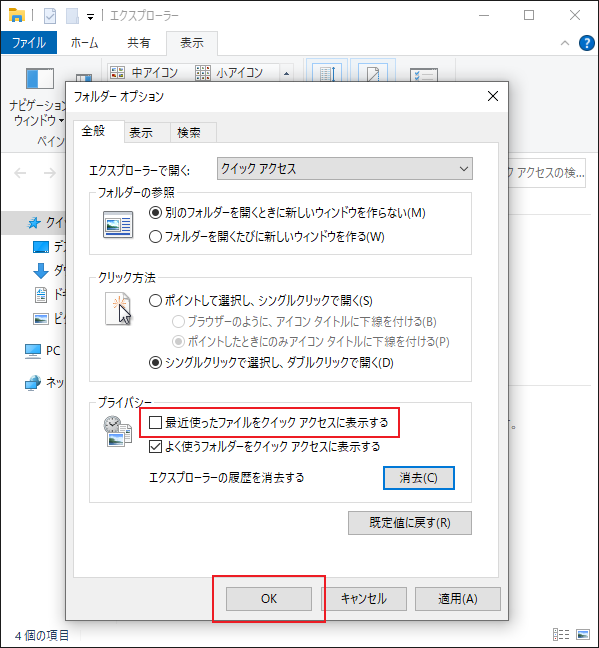
ファイル操作履歴を完全に削除するには、いくつかの方法があります。まず、エクスプローラーのクイックアクセスの履歴を削除するには、エクスプローラーを開き、オプションをクリックして、全般タブのプライバシーセクションでクリアボタンをクリックします。また、レジストリエディターを使用して、ファイル操作履歴を記録しているレジストリキーを削除することもできます。ただし、この方法は高度な技術を必要とするため、慎重に行う必要があります。
ファイル操作履歴を削除する際の注意点は?
ファイル操作履歴を削除する際には、いくつかの注意点があります。まず、履歴の削除は取り消しできません。一度削除した履歴は、復元できません。また、ファイル操作履歴を削除しても、実際のファイルは削除されません。ファイル操作履歴は、あくまでファイル操作の記録であり、実際のファイルは別の場所に保存されています。さらに、セキュリティソフトウェアによっては、ファイル操作履歴を監視している場合があります。
Windowsのファイル操作履歴を確認するツールはあるの?
Windowsのファイル操作履歴を確認するツールはいくつかあります。たとえば、イベントビューアーを使用して、Windowsのイベントログを確認できます。また、サードパーティ製のツールを使用することで、より詳細なファイル操作履歴を確認できます。これらのツールは、ファイルアクセスの監視やファイル操作の解析など、さまざまな機能を提供しています。ただし、これらのツールを使用する際には、安全性や信頼性に注意する必要があります。
Deja una respuesta
Lo siento, debes estar conectado para publicar un comentario.
関連ブログ記事