Acer Windows Mixed RealityでSteam VRを快適に!設定と遊び方ガイド

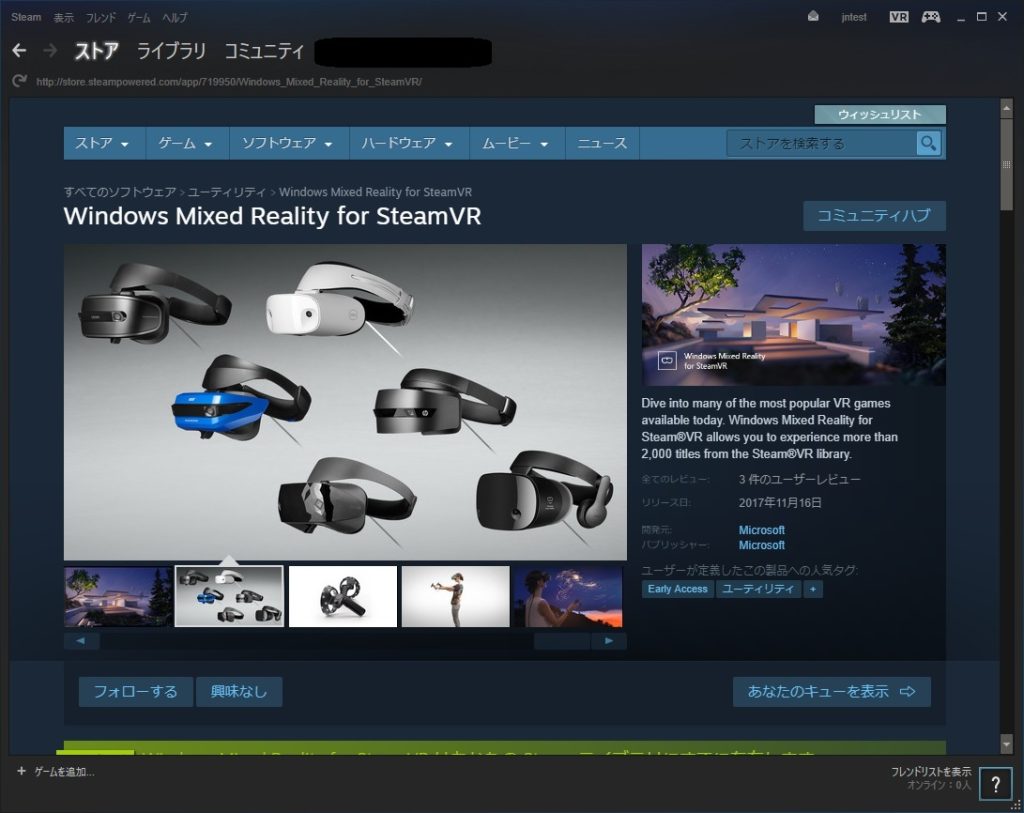
Acer Windows Mixed Realityヘッドセットを使用してSteam VRを楽しむためのガイドです。この記事では、Windows Mixed RealityとSteam VRを組み合わせることで、より没入感のあるバーチャルリアリティ体験を提供する方法について説明します。まず、Acer Windows Mixed RealityヘッドセットのセットアップとSteamクライアントのインストールについて説明します。次に、Steam VRのダウンロードと設定、コントローラーのペアリングとキャリブレーションについて詳しく説明します。これらの手順を踏むことで、ユーザーはSteam VRの豊富なコンテンツを快適に楽しむことができます。
イントロダクション
Acer Windows Mixed Realityヘッドセットを使用してSteam VRを楽しむためには、適切な設定と準備が必要です。まず、Windows 10以降のOSがインストールされたPCを用意し、NVIDIA GTX1060以上のグラフィックスカードやIntel Core i5以上のプロセッサー、8GB以上のメモリなどのシステム要件を満たしていることを確認します。次に、Acer Windows Mixed RealityヘッドセットをPCに接続し、Windows Mixed Realityポータルを起動して、ルームスケールまたはシーテッドモードの設定を行います。
これらの初期設定が完了したら、Steamクライアントをインストールし、Steam VRをダウンロードして、Windows Mixed Reality for Steam VRをインストールすることで、Acer Windows Mixed RealityヘッドセットでSteam VRを楽しむ準備が整います。コントローラーのペアリングやキャリブレーションも重要で、正確な動作確認を行うことで、より快適なVR体験が可能になります。
Steam VRの世界に没入する準備ができたら、Steamライブラリからお気に入りのゲームを選択し、グラフィック設定の調整やパフォーマンスの最適化を行います。これらの設定を適切に行うことで、快適なVR体験を実現できます。さらに、接続エラーやパフォーマンスの問題が発生した場合は、トラブルシューティングの知識を持っておくことが大切です。
Acer Windows Mixed Realityのセットアップ
Acer Windows Mixed Realityヘッドセットを使用するには、まずPCへの接続が必要です。ヘッドセットをPCに接続した後、Windows Mixed Realityポータルを起動します。このポータルは、Windows 10以降のバージョンに標準で搭載されています。ポータルを起動すると、ルームスケールまたはシーテッドモードの設定が求められます。ルームスケールモードでは、ユーザーが自由に動き回ることができるスペースが必要ですが、シーテッドモードでは、ユーザーが座ったままVR体験を楽しむことができます。
ヘッドセットの設定が完了したら、モーションコントローラーのペアリングを行います。コントローラーは、VR体験をより没入感のあるものにするために必要不可欠です。コントローラーのペアリングが完了したら、キャリブレーションを行い、コントローラーの動作を確認します。これで、Acer Windows Mixed Realityヘッドセットの基本的なセットアップは完了です。次に、Steam VRのインストールと設定に移ります。
Steam VRのインストールと設定
Steam VRをAcer Windows Mixed Realityで使用するには、まずSteamクライアントをインストールする必要があります。インストールが完了したら、Steamアカウントにログインし、Steam VRをダウンロードします。ダウンロードが完了したら、Steam VRを起動し、Windows Mixed Reality for Steam VRをインストールします。このソフトウェアは、Acer Windows Mixed RealityヘッドセットをSteam VRで使用できるようにするためのブリッジとして機能します。
インストールが完了したら、Steam VRの設定を行います。Steam VRを起動し、コントローラーの設定を行います。Acer Windows Mixed Realityのモーションコントローラーをペアリングし、キャリブレーションを行います。これにより、コントローラーが正しく動作するようになります。また、ルームスケールまたはシーテッドモードの設定も行います。これにより、自分のプレイスタイルに合わせた設定を行うことができます。
コントローラーの設定とキャリブレーション
Acer Windows Mixed RealityヘッドセットとSteam VRを組み合わせて使うためには、コントローラーの設定とキャリブレーションが不可欠です。まず、Windows Mixed RealityコントローラーをPCにペアリングする必要があります。コントローラーの電源を入れ、Bluetoothを使用してPCに接続します。接続が完了したら、コントローラーのキャリブレーションを行います。キャリブレーションでは、コントローラーを特定の位置に置き、ヘッドセット内のカメラで認識させることで、コントローラーの位置と向きを正確に検出します。
キャリブレーションが完了すると、Steam VRでコントローラーを使用する準備が整います。Steam VRを起動し、コントローラーの設定を確認します。コントローラーのボタン割り当てやトラッキングの設定を調整することで、ゲーム内でのコントローラーの動作をカスタマイズできます。さらに、Motion Controllerの感度を調整することで、より快適なプレイ体験を得ることができます。これらの設定を適切に行うことで、Acer Windows Mixed RealityとSteam VRの組み合わせを最大限に活用できます。
Steam VRゲームの起動と最適化
Steam VRゲームを起動するには、まずSteamライブラリから目的のゲームを選択する必要があります。Steam VRが正常にインストールされ、Acer Windows Mixed Realityヘッドセットが正しく設定されていることを確認してください。ゲームを起動する前に、グラフィック設定を調整して、パフォーマンスを最適化することをお勧めします。ゲームのグラフィック設定を下げることで、フレームレートが向上し、よりスムーズな体験が可能になります。
さらに、Steam VRの設定でルームスケールまたはシーテッドモードを選択することで、ゲームのプレイスタイルに合わせた最適化が可能です。Acer Windows Mixed Realityヘッドセットのトラッキング機能を活用することで、より没入感のある体験が楽しめます。ゲームによっては、コントローラーの設定を調整する必要がある場合があります。Steam VRのコントローラー設定を参照して、ゲームに合わせた設定を行ってください。
トラブルシューティング
Acer Windows Mixed RealityでSteam VRを楽しむ際に発生する可能性のある問題に対処する方法について説明します。接続エラーが発生した場合は、ヘッドセットとコントローラーの接続状態を確認し、再起動を試みてください。また、Steam VRとWindows Mixed Realityの両方のソフトウェアが最新バージョンであることを確認することも重要です。
パフォーマンスの問題が発生した場合、グラフィック設定の調整や、PCのGPUやCPUの負荷を軽減することで改善できる場合があります。また、Steam VRの設定で、レンダリングの解像度やフレームレートを調整することもできます。これらの設定を調整することで、よりスムーズな体験が可能になります。
システム要件の確認
Acer Windows Mixed RealityでSteam VRを快適に楽しむためには、まずシステムが最低限必要な要件を満たしていることを確認する必要があります。Windows 10以降のOSがインストールされたPCを用意し、NVIDIA GTX1060以上のグラフィックスカードを搭載していることを確認してください。また、Intel Core i5以上のプロセッサーと8GB以上のメモリも必要です。これらの要件を満たしていない場合、Steam VRの動作が不安定になったり、途中でフリーズする可能性があります。
これらのハードウェア要件に加えて、Acer Windows Mixed RealityヘッドセットとコントローラーをPCに接続するためのUSB 3.0ポートとHDMIポートも必要です。さらに、Bluetoothが利用できることも確認してください。コントローラーのペアリングに必要です。システム要件を確認することで、Acer Windows Mixed RealityでSteam VRを快適に楽しむための準備が整います。
まとめ
Acer Windows Mixed Realityヘッドセットを使用してSteam VRを楽しむには、まずWindows Mixed Realityポータルのセットアップが必要です。ヘッドセットをPCに接続し、ポータルを起動してルームスケールまたはシーテッドモードを設定します。これにより、VR体験の基盤が整います。次に、Steamクライアントをインストールし、Steam VRをダウンロードしてWindows Mixed Reality for Steam VRをインストールします。これらの手順により、Acer Windows Mixed RealityヘッドセットでSteam VRを楽しむための環境が整います。コントローラーの設定とキャリブレーションも重要であり、正確なトラッキングを実現するために必要な手順です。
よくある質問
Acer Windows Mixed RealityでSteam VRを利用する際の主な設定方法は何ですか?
Acer Windows Mixed RealityでSteam VRを利用するには、まずWindows Mixed RealityとSteam VRの両方をインストールする必要があります。インストール後、Steam VRを起動し、Acer Windows Mixed Realityのコントローラーを認識させる必要があります。その後、SteamVR Settings内でMixed Realityに関する設定を行うことで、Acer Windows Mixed RealityでSteam VRのコンテンツを利用できるようになります。具体的には、SteamVRのSettingsメニューからStartup/Shutdownを選択し、Mixed RealityをデフォルトのVRシステムとして設定します。
Steam VRのゲームはAcer Windows Mixed Realityで全て動作しますか?
Steam VRのゲームが全てAcer Windows Mixed Realityで動作するわけではありません。一部のゲームや体験はAcer Windows Mixed Realityに対応していない可能性があります。これは、ゲームが特定のVRハードウェアに依存している場合があるためです。ただし、Steam VRの多くのコンテンツはAcer Windows Mixed Realityで動作するように設計されており、互換性のあるタイトルであれば快適にプレイできます。ゲームを購入する前には、Steam VRのストアページでAcer Windows Mixed Realityの対応状況を確認することをお勧めします。
Acer Windows Mixed Realityのコントローラーの使い方は?
Acer Windows Mixed Realityのコントローラーは直感的に操作できるように設計されています。コントローラーのボタン配置を覚えることで、Steam VRのゲームや体験をより楽しむことができます。一般的なVRコントローラーと同様に、トリガーボタンやグラブボタンを使ってオブジェクトを操作したり、テレポーテーションボタンで移動したりできます。Steam VRのホーム環境では、コントローラーを使ってメニューをナビゲートしたり、アプリケーションを起動したりできます。
Acer Windows Mixed RealityでSteam VRを利用する際のパフォーマンスを最適化する方法は?
Acer Windows Mixed RealityでSteam VRを利用する際のパフォーマンスを最適化するには、まずPCのスペックがVRに対応していることを確認する必要があります。GPUやCPUの性能がVRの要件を満たしているかをチェックし、必要に応じてドライバーを更新します。また、Steam VRの設定でレンダリング解像度を調整することで、パフォーマンスを向上させることができます。さらに、Windows Mixed Realityの設定でグラフィックスに関するオプションを調整することも有効です。レンダリングやトラッキングに関する設定を微調整することで、より快適なVR体験が可能になります。
Deja una respuesta
Lo siento, debes estar conectado para publicar un comentario.
関連ブログ記事