iPhoneメモ共有解除のやり方:共有停止と削除の手順ガイド

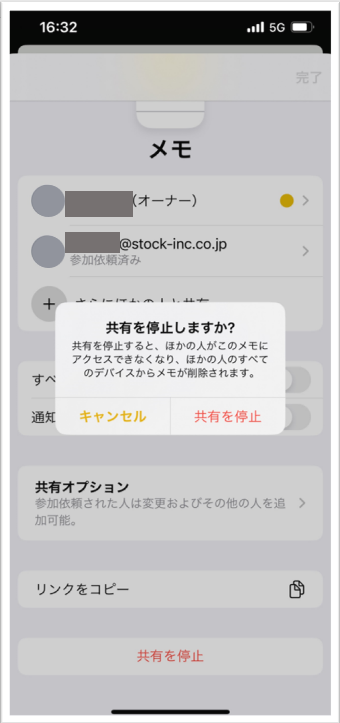
iPhoneのメモアプリは、日常のメモやToDoリストの管理に非常に便利です。しかし、メモ共有機能を利用する際には、共有の範囲や相手を適切に管理する必要があります。本記事では、iPhoneのメモ共有解除の方法について詳しく解説します。具体的には、共有を停止する方法や、共有相手のデバイスからメモを削除する方法について説明します。
メモ共有を解除するには、まず共有しているメモを開く必要があります。メモを開いた後、画面上部の共有相手の名前をタップし、表示されるメニューから共有を停止を選択します。この操作により、メモの共有が停止され、新たな変更が共有相手に通知されなくなります。ただし、すでに共有相手のデバイスに保存されているメモは、自動的に削除されない可能性があるため、注意が必要です。
さらに、iCloudと連携している場合は、iCloudの設定も確認する必要があります。iCloudの共有フォルダや共有アルバムの設定が、メモの共有状態に影響を与える可能性があるためです。したがって、メモ共有を完全に解除するには、iCloudの設定も適切に管理する必要があります。
イントロダクション
iPhoneのメモアプリは、日々の生活や仕事で重要な情報を記録するのに便利なツールです。しかし、メモを共有している相手との関係が変化したり、特定のメモをもう共有したくない場合があります。そんなときに役立つのが、メモ共有の解除や共有の停止の機能です。この記事では、iPhoneのメモ共有を解除する方法について、詳しく説明していきます。
まず、共有しているメモを開きます。メモアプリで、共有したいメモを選択して開き、画面上部の共有相手の名前をタップします。すると、共有設定の画面が表示されます。ここで、共有を停止という選択肢が表示されるので、これをタップします。こうすることで、メモの共有が解除されます。
ただし、共有を停止しても、共有相手のデバイスにはメモが残る可能性があることを覚えておく必要があります。つまり、共有を停止した後も、相手のデバイスからメモが削除されるわけではありません。完全にメモを削除したい場合は、メモの削除という別の操作が必要になります。また、iCloudと連携している場合は、iCloudの設定も確認する必要があります。
iPhoneメモ共有の基本
iPhoneのメモアプリは、日々の生活や仕事で重要な情報を記録するために広く利用されています。このアプリの便利な機能の一つがメモの共有です。メモの共有により、家族や同僚、友人などと情報を簡単に共有できます。しかし、共有したメモを特定の相手と共有を停止したい場合や、完全に削除したい場合があるでしょう。本記事では、iPhoneのメモ共有を解除する方法について詳しく説明します。
まず、共有しているメモを開きます。メモを開いた後、画面上部の共有相手の名前をタップしてください。すると、共有設定画面が表示され、ここで共有を停止するオプションが見つかります。このオプションをタップすることで、メモの共有が停止されます。ただし、共有を停止しても、共有相手のデバイスにはメモが残る可能性があるため、注意が必要です。
また、iPhoneのメモアプリはiCloudと連携していることが多いため、iCloudの設定も確認する必要があります。iCloud上でメモが共有されている場合、iCloudの設定で共有を停止する必要があります。さらに、メモを完全に削除するには、単に共有を停止するだけでなく、デバイスからも削除する必要があります。このように、iPhoneのメモ共有を解除するには、いくつかのステップを踏む必要があります。
メモ共有解除の手順
iPhoneのメモアプリでメモ共有を解除するには、まず共有しているメモを開きます。次に、画面上部の共有相手の名前をタップすると、共有設定画面が表示されます。ここで「共有を停止」という選択肢をタップすることで、メモの共有が解除されます。ただし、共有相手やメモの種類によっては、解除方法が若干異なる場合があります。
共有を停止すると、そのメモは共有相手に表示されなくなりますが、共有相手のデバイスにはメモが残っている可能性があります。そのため、必要に応じて、共有相手に直接連絡してメモを削除してもらう必要があります。また、iCloudと連携している場合は、iCloudの設定を確認する必要があります。
メモを完全に削除するには、共有の停止とデバイスからの削除の両方が必要となる場合があります。さらに、特定の人との共有解除も可能です。共有設定画面で共有相手の名前の横にある「情報アイコン」をタップし、「共有を停止」を選択することで、特定の人との共有を解除できます。
共有停止と削除の違い
iPhoneのメモアプリで共有しているメモを解除する場合、共有停止と削除の2つの異なるアクションが存在します。まず、共有停止を選択すると、そのメモの共有が停止され、自分と共有相手の両方がそのメモにアクセスできなくなります。ただし、共有相手のデバイスにそのメモが残っている可能性もあります。一方、削除は、メモを完全にデバイスから消去することを意味します。
共有停止の操作は比較的簡単で、共有しているメモを開き、上部の共有相手の名前をタップし、「共有を停止」を選択するだけです。ただし、特定の共有設定やiCloudとの連携状況によっては、この操作だけでは不十分な場合があります。iCloudの設定を確認し、必要に応じて調整する必要があります。
さらに、共有しているメモを完全に削除するには、単に共有停止するだけでは不十分な場合があります。自分自身のデバイスからも削除する必要があります。特定の人との共有を停止することも可能で、その場合は、その人との共有を個別に停止することができます。
共有相手別の解除方法
iPhoneのメモアプリで共有しているメモを解除するには、まず共有しているメモを開きます。次に、画面上部の共有相手の名前をタップすると、共有の設定画面が表示されます。ここで「共有を停止」または類似の選択肢をタップすることで、メモの共有が解除されます。ただし、共有相手やメモの種類によっては、解除方法が若干異なる場合がありますので注意が必要です。
共有の停止を行っただけでは、共有相手のデバイスにメモが残ったままになる可能性があるため、完全にメモを削除したい場合は、別途削除の操作が必要となる場合があります。また、iCloudと連携している場合は、iCloudの設定を確認する必要があります。特定の人との共有を解除することも可能です。その場合は、共有設定画面で該当する相手の名前をスワイプして「削除」を選択します。
iCloudとの連携時の注意点
iPhoneのメモを共有している場合、iCloudとの連携を考慮する必要があります。メモアプリはiCloudと自動的に同期する設定になっていることが多いため、共有を停止する際にはiCloudの設定も確認する必要があります。共有を停止しても、iCloud上にデータが残っている場合がありますので、必要に応じてiCloud上のデータも削除する必要があります。
iCloudの設定を確認するには、iPhoneの設定アプリを開き、自分の名前をタップしてiCloudの項目を確認します。ここで、メモの同期がオンになっているかどうかを確認できます。共有を停止したメモがiCloud上に残っている場合は、iCloudのウェブサイトにアクセスして、直接データを削除することもできます。
特定の人との共有解除
iPhoneのメモアプリで特定の人との共有を解除したい場合、まずは共有しているメモを開きます。メモを開いたら、画面上部の共有相手の名前をタップしてください。そうすると、共有設定の画面に移行します。ここで、共有を停止したい相手の名前の横にある「情報」アイコンをタップし、「この人との共有を停止」を選択します。これで、特定の人との共有が解除されます。
共有を停止しても、相手のデバイスにメモが残っている場合があります。これは、共有を停止しても、相手のデバイスにすでにダウンロードされているメモは削除されないためです。完全に削除したい場合は、共有の停止後に相手に削除を依頼する必要があります。また、iCloudと連携している場合は、iCloudの設定を確認し、必要に応じてiCloud上の共有メモも削除する必要があります。特定の人との共有を解除することで、プライバシーを保護し、不要な情報共有を防ぐことができます。
まとめ
iPhoneのメモアプリでメモの共有をしている場合、共有を解除したいことがあります。共有を解除するには、まず共有しているメモを開き、画面上部の共有相手の名前をタップします。そうすると、「共有を停止」または類似の選択肢が表示されるので、それをタップすることで共有の停止ができます。ただし、共有相手やメモの種類によっては、解除方法が若干異なる場合がありますので注意が必要です。
共有を停止しても、共有相手のデバイスにはメモが残ったままになる可能性があるため、完全に削除したい場合は、別途対応する必要があります。さらに、iCloudと連携している場合は、iCloudの設定を確認する必要があります。メモの削除は、共有の停止とデバイスからの削除の両方が必要となる場合があります。また、特定の人との共有を解除することも可能です。
よくある質問
iPhoneメモの共有とは何ですか?
iPhoneメモの共有機能を使用すると、他のユーザーとメモを共有できます。共有されたユーザーは、リアルタイムでメモを編集できます。共有メモは、iCloudを通じて同期されるため、複数のデバイス間で同じメモを閲覧・編集できます。共有機能を使用することで、共同作業や家族・友人との情報共有が容易になります。
iPhoneメモの共有を停止する方法は?
iPhoneメモの共有を停止するには、まずメモアプリを開きます。次に、共有を停止したいメモを選択し、共有アイコン(人型のアイコン)をタップします。共有アイコンをタップすると、「共有を停止」というオプションが表示されるので、これを選択します。これにより、メモの共有が停止され、他のユーザーはメモを閲覧・編集できなくなります。
共有メモを完全に削除する方法は?
共有メモを完全に削除するには、まずメモアプリを開きます。次に、削除したいメモを選択し、ゴミ箱アイコンをタップします。ただし、共有メモの場合は、すべてのユーザーがメモを削除する必要があります。自分だけがメモを削除しても、他のユーザーがメモを保持している場合は、メモは完全に削除されません。
iPhoneメモの共有設定を変更できますか?
iPhoneメモの共有設定では、ユーザーの権限を変更できます。共有メモの権限を変更するには、メモアプリを開き、共有設定を変更したいメモを選択します。次に、共有アイコンをタップし、「ユーザーを管理」というオプションを選択します。ここで、個々のユーザーの権限を編集可または閲覧のみに変更できます。
Deja una respuesta
Lo siento, debes estar conectado para publicar un comentario.
関連ブログ記事