「Bad System Config Info」エラーの原因と5つの解決策 - Windows10トラブルシューティング

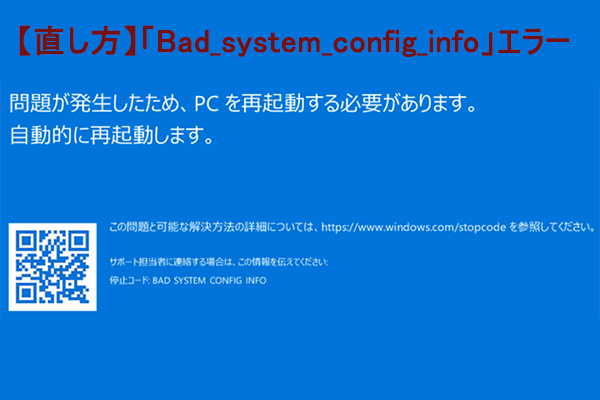
Windows10を使用していると、「Bad System Config Info」というブルースクリーンエラーに遭遇することがあります。このエラーは、システムの設定ファイルに問題があることを示しています。システムファイルの破損やレジストリの不具合などが主な原因です。この記事では、このエラーの原因と解決策について詳しく説明します。エラーの原因を特定し、適切な対策を講じることで、問題を解決できる可能性があります。トラブルシューティングの方法についても触れていきます。
イントロダクション
Windows10を使用している際に「Bad System Config Info」というブルースクリーンエラーに遭遇することがあります。このエラーは、システムの設定ファイルに問題があることを示しており、システムファイルの破損やレジストリの不具合などが原因となることがあります。また、メモリの不良やドライバーの問題もこのエラーを引き起こす可能性があります。この記事では、「Bad System Config Info」エラーの主な原因とその解決策について詳しく説明します。エラーが発生した際のトラブルシューティングの一助となることを目指します。まずはエラーの原因を特定し、適切な対策を講じることが重要です。システムの復元やドライバーの更新など、基本的なトラブルシューティングの手法も併せて紹介します。
「Bad System Config Info」エラーの主な原因
「Bad System Config Info」エラーは、Windows10で発生するブルースクリーンエラーの一つです。このエラーの主な原因は、システム設定ファイルの破損やレジストリの不具合です。また、メモリの不良やドライバーの問題もこのエラーを引き起こす可能性があります。さらに、システムのオーバークロックやハードウェアの故障も原因となることがあります。これらの問題は、システムの不安定化を引き起こし、「Bad System Config Info」エラーを発生させるのです。システム設定ファイルの破損は、システムの更新やソフトウェアのインストール中に発生する可能性があります。したがって、システムの更新やソフトウェアのインストール時には、十分な注意が必要です。
解決策1: セーフモードで起動し問題を特定する
Windows10で「Bad System Config Info」エラーが発生した場合、まずはセーフモードで起動することをお勧めします。セーフモードでは、Windowsは最小限のドライバーとサービスのみをロードするため、エラーの原因となっている可能性のあるドライバーやソフトウェアを特定しやすくなります。セーフモードで起動するには、Windowsの起動時にF8キーを押すか、設定アプリから「更新とセキュリティ」>「回復」>「高度なスタートアップ」を選択します。セーフモードで問題が解決するかどうかを確認することで、エラーの原因がハードウェアにあるのか、ソフトウェアにあるのかを判断できます。
セーフモードで起動した後もエラーが発生する場合は、システムファイルの破損が原因の可能性があります。この場合、次のステップとしてシステムファイルチェッカー(SFC)を実行して、破損したシステムファイルを修復することができます。
解決策2: システムファイルチェッカー(SFC)を実行する
システムファイルチェッカー(SFC)は、Windows10に搭載されている便利なツールで、システムファイルの破損を修復することができます。「Bad System Config Info」エラーが発生した場合、SFCを実行することで問題が解決する可能性があります。SFCを実行するには、まず管理者権限でコマンドプロンプトを開きます。次に、sfc /scannowコマンドを入力し、Enterキーを押します。このコマンドは、システムファイルをスキャンし、破損したファイルを検出すると自動的に修復します。スキャンが完了するまでしばらく時間がかかる場合がありますが、完了後にPCを再起動することで、エラーが解消されたかどうかを確認できます。
解決策3: レジストリエディタでレジストリを修復する
レジストリエディタを使用してレジストリを修復することで、「Bad System Config Info」エラーを解決できる場合があります。レジストリの不具合はシステムの不安定化につながるため、レジストリの修復は重要なトラブルシューティング手段です。ただし、レジストリエディタを使用する際には、事前にレジストリのバックアップを取ることを強くお勧めします。誤った操作によってシステムが不安定になるリスクを軽減できます。レジストリエディタを開くには、「Windowsキー + R」を押して「regedit」と入力し、Enterキーを押します。レジストリエディタで、問題のあるレジストリキーを削除または修復することで、エラーを解消できる可能性があります。ただし、レジストリの修復は慎重に行う必要があります。
解決策4: メモリ診断ツールを使用する
「Bad System Config Info」エラーが発生した場合、メモリの問題が原因である可能性も考えられます。この場合、Windows10に搭載されているメモリ診断ツールを使用して、メモリの問題をチェックすることができます。このツールを使用することで、RAMの不良やその他のメモリ関連の問題を検出できます。メモリ診断ツールを実行するには、「スタート」メニューを開き、「Windows管理ツール」または「管理ツール」を選択し、「Windowsメモリ診断」をクリックします。ツールが起動したら、指示に従って再起動して診断を実行します。診断結果に問題が表示された場合は、メモリの交換や修理が必要になる場合があります。
解決策5: その他のトラブルシューティング方法
「Bad System Config Info」エラーに遭遇した場合、上述の方法で解決しない場合は、さらに詳細なトラブルシューティングが必要です。システムの復元を使用して、以前の正常な状態に戻すことが有効な場合があります。これにより、最近のソフトウェアのインストールやシステム設定の変更が原因で発生した問題を解決できる可能性があります。
また、イベントビューアを使用してエラーログを確認することで、問題の根本原因を特定することができます。イベントビューアでは、システムやアプリケーションのエラーを詳細に記録しているため、これらの情報を分析することで、問題の特定に役立ちます。さらに、必要に応じてシステムのリセットを行うことも検討できます。ただし、システムのリセットでは、インストールされているアプリケーションや設定が初期化されるため、重要なデータは事前にバックアップしておく必要があります。
予防策: 定期的なバックアップとシステムのメンテナンス
「Bad System Config Info」エラーを防ぐためには、定期的なバックアップとシステムのメンテナンスが重要です。Windows10のシステムファイルを定期的にバックアップすることで、エラー発生時のデータ損失を最小限に抑えることができます。また、システムの更新を最新の状態に保つことで、既知の問題が修正され、エラーのリスクが軽減されます。さらに、ウイルス対策ソフトウェアを導入し、定期的にスキャンを実行することで、マルウェアによるシステムの損傷を防ぐことができます。ハードウェアのチェックも重要で、メモリの診断やハードディスクのチェックを定期的に実行することで、ハードウェアの故障によるエラーを未然に防ぐことができます。これらの予防策を実践することで、「Bad System Config Info」エラーのリスクを低減し、Windows10の安定性を維持することができます。
まとめ
Windows10で発生する「Bad System Config Info」エラーは、システムの設定ファイルやレジストリに問題がある場合に表示されることが多い。このエラーの主な原因としては、システムファイルの破損やレジストリの不具合、メモリの不良、ドライバーの問題などが挙げられる。ユーザーは、このエラーに遭遇すると、システムが正常に起動しなくなるため、重要なデータへのアクセスが困難になる可能性がある。
この問題を解決するには、まずセーフモードでWindows10を起動し、問題の特定を行う必要がある。セーフモードで起動できれば、システムファイルチェッカー(SFC)を実行して、破損したシステムファイルを修復することができる。また、レジストリエディタを使用してレジストリを修復することも有効であるが、事前にレジストリのバックアップを取ることが重要である。さらに、メモリ診断ツールを使用して、メモリに問題がないかチェックすることも推奨される。
よくある質問
「Bad System Config Info」エラーとは何ですか?
「Bad System Config Info」エラーは、Windows 10で発生するブルースクリーンエラーの一つです。このエラーは、システム構成情報に問題があることを示しています。具体的には、レジストリの破損やドライバーの問題、ハードウェアの故障などが原因で発生することがあります。このエラーが発生すると、システムがクラッシュし、重要なデータが失われる可能性があります。
「Bad System Config Info」エラーの原因は何ですか?
「Bad System Config Info」エラーの原因はさまざまですが、主な原因としてはレジストリの破損やドライバーの不具合、ハードウェアの故障などがあります。また、システムファイルの破損やマルウェア感染も原因となることがあります。これらの原因によって、システムが正常に動作しなくなり、「Bad System Config Info」エラーが発生します。
「Bad System Config Info」エラーを解決するにはどうすればよいですか?
「Bad System Config Info」エラーを解決するには、いくつかの方法があります。まず、システムの復元を実行して、システムを以前の状態に戻すことができます。また、ドライバーの更新やレジストリの修復を行うことも有効です。さらに、システムファイルのチェックやマルウェアのスキャンを行うことで、エラーの原因を特定し、解決することができます。
「Bad System Config Info」エラーを防ぐ方法はありますか?
「Bad System Config Info」エラーを防ぐためには、定期的にシステムのバックアップを作成し、ドライバーを更新することが重要です。また、マルウェア対策ソフトをインストールし、定期的にシステムのスキャンを行うことも有効です。さらに、ハードウェアの監視を行い、問題が発生する前に対策を講じることで、エラーの発生を防ぐことができます。
Deja una respuesta
Lo siento, debes estar conectado para publicar un comentario.
関連ブログ記事