Windowsタスクバーが反応しない時の5つの対処法と修復方法

Windowsタスクバーが反応しない場合、ユーザーは大きな不便を経験することになります。タスクバーは、アプリケーションの起動や切り替え、システム設定へのアクセスなど、多くの重要な機能へのアクセスを提供しています。タスクバーの不具合は、作業の効率を著しく低下させます。この記事では、Windowsタスクバーが反応しない場合の対処法と修復方法について説明します。主な原因としては、システムファイルの破損やソフトウェアの競合などが考えられます。
まず、簡単な再起動やタスクマネージャーを使用したエクスプローラーの再起動が効果的な場合があります。さらに、Windows Updateの適用やシステムファイルチェッカー(SFC)の実行も有効な解決策となることがあります。これらの方法で問題が解決しない場合は、新しいユーザーアカウントの作成やディスククリーンアップと最適化などのより高度な解決策を検討する必要があります。
イントロダクション
Windowsタスクバーが反応しない場合、作業効率が大幅に低下し、ストレスを感じることがあります。この問題は、システムファイルの破損やソフトウェアの競合など、さまざまな原因で発生する可能性があります。本記事では、Windowsタスクバーが反応しない場合の対処法と修復方法について詳しく説明します。まず、タスクマネージャーを使用してエクスプローラーを再起動する方法から始めましょう。Ctrl + Shift + Escでタスクマネージャーを開き、「Windows エクスプローラー」を再起動することで、タスクバーの反応が復活する可能性があります。
タスクバーの問題が解決しない場合は、Windows Updateを実行して最新の更新を適用することをお勧めします。設定から「更新とセキュリティ」を選択し、更新プログラムをインストールすることで、システムの安定性が向上する可能性があります。また、システムファイルチェッカー(SFC)を実行することで、破損したシステムファイルを修復することもできます。コマンドプロンプトでsfc /scannowを実行することで、システムファイルの整合性をチェックし、必要に応じて修復します。
タスクバーが反応しない原因
Windowsのタスクバーが反応しない場合、ユーザーは非常に不便な思いをします。タスクバーは、アプリケーションの起動や切り替え、システムの設定など、さまざまな操作を行うための重要なインターフェイスです。タスクバーが反応しない原因としては、システムファイルの破損やソフトウェアの不具合などが考えられます。また、マルウェア感染やドライバーの問題も原因のひとつです。さらに、システムリソースの不足やディスクのエラーもタスクバーが反応しない原因となることがあります。これらの問題を解決するには、まず原因を特定する必要があります。
対処法1: タスクマネージャーを使用してエクスプローラーを再起動する
Windowsのタスクバーが反応しない場合、まずはタスクマネージャーを使用してエクスプローラーを再起動してみましょう。Ctrl + Shift + Escのショートカットキーでタスクマネージャーを開き、「Windows エクスプローラー」を選択して再起動ボタンをクリックします。これにより、タスクバーやデスクトップの表示が更新され、問題が解決する場合があります。エクスプローラーの再起動は、システムに大きな変更を加えることなく、簡単に試すことができる対処法です。
タスクマネージャーからエクスプローラーを再起動しても問題が解決しない場合は、Windows Updateを実行して最新の更新を適用してみましょう。Windows Updateを実行することで、既知の問題が修正され、システムの安定性が向上する可能性があります。設定アプリを開き、「更新とセキュリティ」を選択して更新プログラムの確認を行います。利用可能な更新があれば、ダウンロードしてインストールします。
対処法2: Windows Updateを実行する
Windowsタスクバーが反応しない問題を解決するには、Windows Updateを実行することが有効です。Windows Updateを実行することで、システムのバグ修正やセキュリティパッチが適用され、問題が解決する可能性があります。設定アプリを開き、「更新とセキュリティ」を選択して、最新の更新を適用してください。更新プログラムのインストール後、システムを再起動してタスクバーの反応を確認してください。最新の更新を適用することで、タスクバーの問題が解決する可能性があります。また、システムの安定性が向上し、他の問題も同時に解決される可能性があります。
対処法3: システムファイルチェッカー(SFC)を実行する
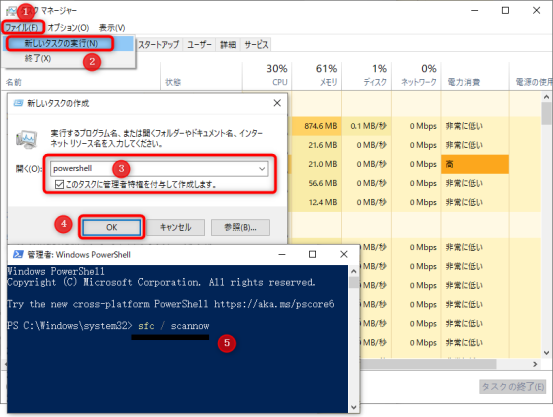
システムファイルチェッカー(SFC)を実行することで、Windowsのシステムファイルの破損や欠落を修復できます。まず、コマンドプロンプトを管理者権限で開きます。次に、sfc /scannowコマンドを実行して、システムファイルのスキャンと修復を行います。このプロセスには数分かかる場合があります。スキャンが完了すると、破損したファイルが修復されたかどうかが報告されます。SFCスキャンで問題が解決しない場合は、DISM(Deployment Image Servicing and Management)ツールを実行して、システムイメージの修復を試みることができます。
対処法4: 新しいユーザーアカウントを作成する
Windowsタスクバーが反応しない問題の別の対処法として、新しいユーザーアカウントを作成することが挙げられます。ユーザーアカウントに問題がある場合、タスクバーが正常に機能しないことがあります。新しいユーザーアカウントを作成することで、この問題が解決する可能性があります。設定アプリを開き、「アカウント」セクションに移動して、新しいアカウントを作成します。作成後、新しいアカウントにログインして、タスクバーが正常に機能するかどうかを確認します。
新しいアカウントでタスクバーが正常に機能する場合、元のユーザーアカウントに問題がある可能性が高いです。この場合、ユーザーアカウントの設定やプロファイルに問題があるかもしれません。ただし、新しいアカウントを作成する際には、既存のファイルや設定を新しいアカウントに移行する必要があります。ファイルをコピーしたり、設定を再構成したりする必要があるため、データのバックアップを事前に取ることをお勧めします。
対処法5: ディスククリーンアップと最適化を実行する
Windowsタスクバーが反応しない問題を解決するには、ディスクの状態を確認し、最適化する必要があります。ディスククリーンアップとデフラグを実行することで、ディスクのパフォーマンスを向上させることができます。ディスククリーンアップでは、不要なファイルや一時ファイルを削除し、ディスクの空き容量を増やします。これにより、システムの負荷が軽減され、タスクバーの反応が改善される可能性があります。さらに、デフラグを実行することで、ディスク上のファイルを最適化し、アクセス速度を向上させることができます。ディスクの最適化により、システム全体のパフォーマンスが向上し、タスクバーの問題が解決する可能性があります。
専門家の助けを求める場合
Windowsタスクバーが反応しない場合、まず試すべきことはタスクマネージャーを使用してエクスプローラーを再起動することです。Ctrl + Shift + Escでタスクマネージャーを開き、「Windows エクスプローラー」を再起動することで、タスクバーの問題が解決する場合があります。
それでも問題が解決しない場合は、Windows Updateを実行して最新の更新を適用する必要があります。設定から「更新とセキュリティ」を選択し、利用可能な更新プログラムをインストールすることで、システムの安定性が向上する可能性があります。また、システムファイルチェッカー(SFC)を実行してシステムファイルを修復することも有効です。コマンドプロンプトでsfc /scannowを実行することで、破損したシステムファイルを修復できます。
さらに、新しいユーザーアカウントを作成することで、ユーザー固有の問題を解決できる場合があります。設定から「アカウント」を選択し、新しいアカウントを作成して問題が解決するかどうかを確認します。また、ディスククリーンアップとデフラグを実行することで、ディスクのパフォーマンスを向上させ、システムの全体的なパフォーマンスを改善できます。
まとめ
Windowsタスクバーが反応しない場合、まず試すべきことはタスクマネージャーを使用してエクスプローラーを再起動することです。Ctrl + Shift + Escでタスクマネージャーを開き、「Windows エクスプローラー」を再起動することで、タスクバーが正常に機能するようになることがあります。また、Windows Updateを実行して最新の更新を適用することも有効です。これにより、既知の問題が修正され、タスクバーが正常に動作するようになることがあります。
さらに、システムファイルチェッカー(SFC)を実行することで、システムファイルの破損を修復できます。コマンドプロンプトでsfc /scannowを実行することで、システムファイルのチェックと修復が行われます。また、新しいユーザーアカウントを作成することも一つの解決策です。設定から「アカウント」を選択し、新しいアカウントを作成することで、タスクバーが正常に機能するかどうかを確認できます。
ディスクのパフォーマンスを向上させることも重要です。ディスククリーンアップとデフラグを実行することで、ディスクの容量を解放し、パフォーマンスを向上させることができます。これらの方法を試しても解決しない場合は、専門家に相談するか、システムの復元を検討する必要があります。
よくある質問
Windowsタスクバーが反応しない原因は何ですか?
Windowsタスクバーが反応しない原因は様々ですが、主なものとしてはシステムファイルの破損やソフトウェアの競合が考えられます。また、ドライバーの問題やWindowsのアップデートに伴う不具合も原因のひとつです。さらに、マルウェア感染やレジストリの破損もタスクバーが反応しない原因となることがあります。これらの原因を特定し、適切な対処を行うことで問題を解決できる可能性があります。
タスクバーが反応しない場合、最初に試すべき対処法は何ですか?
タスクバーが反応しない場合、最初に試すべき対処法はタスクマネージャーを開いてExplorer.exeを再起動することです。タスクマネージャーを開くには、Ctrl + Shift + Escを押します。次に、「プロセス」タブで「Windows Explorer」を探し、右クリックして「再起動」を選択します。これにより、タスクバーが再読み込みされ、問題が解決する可能性があります。
タスクバーが反応しない問題を解決するために、Windowsを再インストールする必要がありますか?
ほとんどの場合、Windowsを再インストールする必要はありません。システムファイルチェッカー(SFC)やDISMなどのツールを使用して、システムファイルを修復することができます。また、システムの復元を使用して、問題が発生する前の状態に戻すこともできます。これらの方法を試すことで、多くのケースでタスクバーが反応しない問題を解決できる可能性があります。
タスクバーが反応しない問題を防ぐために、定期的に行うべきメンテナンスは何ですか?
タスクバーが反応しない問題を防ぐために、定期的に行うべきメンテナンスとしては、Windowsのアップデートやウイルススキャン、ディスクのクリーンアップ、レジストリのクリーニングなどがあります。また、システムのバックアップを定期的に行うことも重要です。これらのメンテナンスを怠らずに行うことで、システムの安定性を保ち、問題の発生を未然に防ぐことができます。
Deja una respuesta
Lo siento, debes estar conectado para publicar un comentario.
関連ブログ記事