Rufusで作成したUSBが起動しない!主な原因5つと対処法

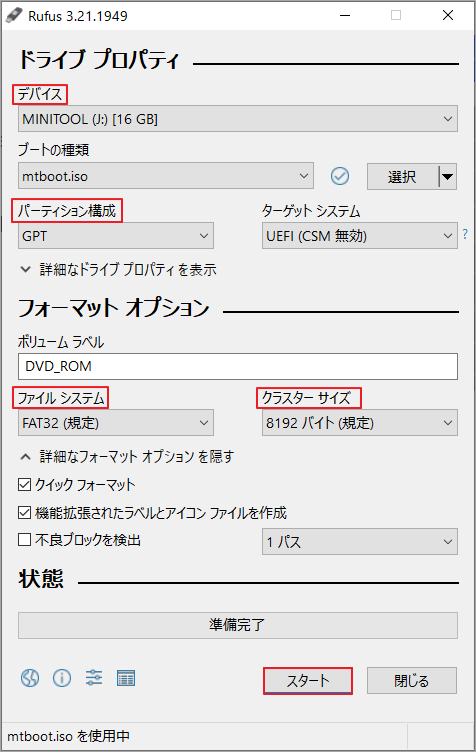
Rufusで作成したUSBメモリが起動しない場合、ユーザーは戸惑うことでしょう。起動可能なUSBを作成する際、Rufusは非常に便利なツールですが、時には起動しない問題が発生することがあります。この問題の主な原因と対処法について説明します。まず、Rufusの設定ミスやUSBドライブの故障が原因で起動しないことがあります。また、BIOS/UEFIの設定やイメージファイルの破損も原因となることがあります。これらの問題を解決することで、Rufusで作成した起動可能なUSBを正常に動作させることができます。
イントロダクション
Rufusで作成したUSBメモリが起動しない場合、多くのユーザーが困惑します。ブート可能なUSBを作成する際、Rufusは非常に便利なツールですが、起動しないという問題に遭遇することがあります。この問題の原因はさまざまであり、設定のミスからハードウェアの問題まで多岐にわたります。まず、イメージファイルの選択ミスやターゲットドライブの選択ミスなどのRufusの設定ミスが原因で起動しないことがあります。
このような問題を解決するには、まずRufusの設定を確認し、正しく修正する必要があります。また、USBドライブの故障や書き込みエラーも起動しない原因となることがあります。別のUSBドライブで試してみることをお勧めします。さらに、BIOS/UEFIの設定も重要な要素であり、ブート順序が正しくない、セキュアブートが有効になっている、レガシーモード/UEFIモードの選択が間違っているなどの問題が考えられます。これらの設定を確認し、正しく修正することで、問題が解決する可能性があります。
Rufusの設定ミスと対処法
Rufusで作成したUSBメモリが起動しない場合、まず疑うべきはRufusの設定ミスです。イメージファイルの選択を誤ったり、ターゲットドライブを間違えたりすると、起動可能なUSBを作成することはできません。また、パーティションスキームやターゲットシステムの設定も重要です。例えば、UEFIシステムの場合、GPTパーティションスキームを選択する必要があります。設定を確認し、正しく修正することで、問題を解決できる可能性があります。
設定の確認と修正を行う際は、Rufusのインターフェースを注意深く見直す必要があります。イメージファイルが正しく選択されているか、ターゲットドライブが正しいかを確認します。また、ブートモードの設定も重要で、UEFIまたはLegacy(BIOS)のどちらを選択するかがシステムによって異なります。これらの設定を適切に行うことで、Rufusで作成したUSBメモリの起動問題を解決できる可能性があります。
USBドライブの故障または書き込みエラーの対処法
Rufusで作成したUSBメモリが起動しない場合、USBドライブ自体に問題がある可能性があります。USBドライブの故障や書き込みエラーが原因で、起動プロセスが妨げられることがあります。このような場合、別のUSBドライブで試してみることをお勧めします。新しいUSBドライブを使用することで、問題が解決する可能性があります。
また、USBドライブのフォーマットや書き込みプロセスに問題がある場合もあります。Rufusを使用して再びイメージファイルを書き込むことで、問題が解決する可能性があります。さらに、USBドライブの物理的な損傷も考慮する必要があります。損傷がある場合、新しいUSBドライブに交換する必要があります。
BIOS/UEFIの設定ミスと対処法
Rufusで作成したUSBメモリが起動しない原因の一つに、BIOS/UEFIの設定ミスがあります。BIOS/UEFIは、コンピュータの起動に関する基本的な設定を管理するものであり、ここでの設定ミスが起動の妨げとなることがあります。具体的には、ブート順序の設定が正しくない場合、コンピュータはUSBメモリから起動する代わりに、ハードディスクやSSDから起動しようとします。
この問題を解決するには、コンピュータのBIOS/UEFI設定に入り、ブート順序を正しく設定する必要があります。ほとんどのコンピュータでは、起動時に特定のキー(F2、F12、DELなど)を押すことでBIOS/UEFI設定に入ることができます。ここで、USBデバイスを最初のブートデバイスとして設定してください。また、セキュアブートが有効になっている場合、USBメモリからの起動がブロックされる可能性があるため、これを無効にする必要があるかもしれません。さらに、レガシーモードまたはUEFIモードの選択が適切でない場合も起動しないことがあります。USBメモリの作成時に使用したモードと一致するように、BIOS/UEFIの設定を確認してください。
イメージファイルの破損または互換性の問題への対応
Rufusで作成したUSBメモリが起動しない場合、イメージファイルの破損または互換性の問題が原因である可能性があります。ダウンロードしたイメージファイルが破損している場合、チェックサムを検証して整合性を確認する必要があります。チェックサムが一致しない場合は、別のソースからイメージファイルをダウンロードし直すことをお勧めします。また、使用するシステムに適合しないイメージファイルを使用している場合も起動しません。32ビットまたは64ビットなどのシステムアーキテクチャを確認し、適切なイメージファイルを選択する必要があります。さらに、イメージファイルのバージョンやフォーマットも起動に影響を与える可能性があるため、注意が必要です。これらの点を確認することで、イメージファイルの破損または互換性の問題を解決できる可能性があります。
ウイルス対策ソフトの干渉への対処法
Rufusで作成したUSBメモリが起動しない場合、ウイルス対策ソフトが干渉している可能性があります。ウイルス対策ソフトがUSBドライブの書き込みや読み取りをブロックしている場合、起動プロセスが妨げられます。この問題を解決するには、一時的にウイルス対策ソフトを無効化してみてください。ただし、セキュリティリスクを避けるために、無効化する際は注意が必要です。無効化後、再びUSBメモリを起動してみて、問題が解決するかどうかを確認してください。
また、ファイアウォールの設定も確認する必要があります。ファイアウォールがUSBドライブの通信をブロックしている場合、起動しない可能性があります。ファイアウォールの設定を確認し、必要に応じてUSBドライブの通信を許可してください。これらの設定を変更することで、Rufusで作成したUSBメモリの起動問題が解決する可能性があります。
まとめ
Rufusで作成したUSBメモリが起動しない場合、主に5つの原因が考えられます。まず、Rufusの設定ミスが原因で起動しないことがあります。イメージファイルの選択ミスやターゲットドライブの選択ミス、パーティションスキームやターゲットシステムの設定ミスなどが該当します。これらの設定を確認し、正しく修正することで問題が解決する可能性があります。
また、USBドライブの故障または書き込みエラーも原因のひとつです。USBドライブ自体に問題がある場合、起動しません。この場合は、別のUSBドライブで試してみることをお勧めします。さらに、BIOS/UEFIの設定ミスも起動しない原因となります。ブート順序が正しくない、セキュアブートが有効になっている、レガシーモード/UEFIモードの選択が間違っているなどが該当します。
これらの問題を解決するには、BIOS/UEFIの設定を確認し、正しく修正する必要があります。また、イメージファイルの破損または互換性の問題も考えられます。ダウンロードしたイメージファイルが破損している、または使用するシステムに適合しないイメージファイルを使用している場合、起動しません。別のソースからイメージファイルをダウンロードし直し、整合性を検証することで問題が解決する可能性があります。さらに、ウイルス対策ソフトの干渉も起動を妨げる可能性があります。一時的に無効化して試してみることをお勧めします。
よくある質問
Rufusで作成したUSBが起動しない原因は何ですか?
Rufusで作成したUSBが起動しない原因は主に5つあります。ブート設定が正しくない、イメージファイルが破損している、USBドライブの互換性がない、BIOS設定が適切でない、Rufusの設定が間違っていることが原因として考えられます。まず、Rufusの設定でブートモードをUEFIまたはLegacyに正しく設定したかを確認しましょう。また、使用しているイメージファイルが正しくダウンロードされ、破損していないかも重要なポイントです。さらに、USBドライブがターゲットPCと互換性があるか、またBIOS設定でUSBブートが有効になっているかもチェックする必要があります。
Rufusで作成したUSBが認識されないのはなぜですか?
Rufusで作成したUSBが認識されない場合、USBドライブのフォーマットが適切でない、またはドライバーの問題が考えられます。RufusでUSBを作成する際、ファイルシステムを正しく選択したかを確認してください。また、USBドライブが正常にフォーマットされているかも重要です。さらに、使用しているPCのUSBポートが正常に動作しているかも確認する必要があります。場合によっては、USBドライバーを更新する必要があるかもしれません。
Rufusの設定で注意するべき点は何ですか?
Rufusの設定で注意するべき点はいくつかあります。まず、正しいイメージファイルを選択したか、ブートモードを正しく設定したかが重要です。また、ファイルシステムとパーティションスキームがターゲットPCと互換性があるかも確認する必要があります。さらに、高度なフォーマットオプションが適切に設定されているかも重要なポイントです。これらの設定を間違えると、作成したUSBが起動しない可能性があります。
Rufusで作成したUSBのトラブルシューティング方法は?
Rufusで作成したUSBのトラブルシューティングには、いくつかの方法があります。まず、Rufusの設定を再確認し、必要に応じて再作成することが有効です。また、USBドライブを別のPCでテストすることで、問題が特定のPCにあるのか、USBドライブ自体にあるのかを判断できます。さらに、BIOS設定でUSBブートが有効になっているか、セキュアブートが無効になっているかも重要なチェック項目です。これらのステップを実行することで、多くの問題が解決できます。
Deja una respuesta
Lo siento, debes estar conectado para publicar un comentario.
関連ブログ記事