Windows インストール ディスク作成ガイド:方法と注意点

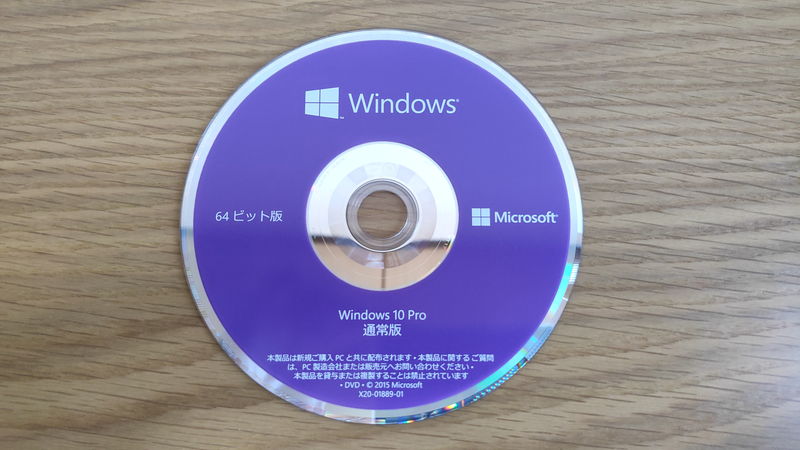
Windows インストールディスクは、Windows オペレーティングシステムをインストールするための重要なメディアです。このディスクを使用することで、Windows インストールプロセスを簡単に実行できます。インストールディスクには、物理メディア(DVD または USB メモリ)と ISO イメージファイルの 2 種類があります。ユーザーは、これらのメディアを使用して、Windows を新規にインストールしたり、既存のシステムを修復したりできます。
Windows インストールディスクを作成するには、まず Microsoft の公式ウェブサイトから ISO イメージファイルをダウンロードする必要があります。ダウンロードした ISO ファイルは、Rufusや Windows ディスクイメージ書き込みツールを使用して、DVDや USB メモリに書き込むことができます。書き込みが完了したら、作成したインストールディスクを使用して、Windows インストールプロセスを開始できます。
インストールディスクを使用して Windows をインストールするには、BIOS 設定で ブート順序を変更する必要があります。これにより、コンピューターはインストールディスクから起動するようになります。また、インストールディスクは システム修復にも使用できます。コマンドプロンプトを使用して、システムファイルを修復できます。
イントロダクション
Windows インストール ディスクは、Windows オペレーティングシステムをインストールするための重要なメディアです。このディスクは、ISO イメージファイル から作成され、DVD または USB メモリ に書き込むことができます。Windows インストール ディスクの作成は、Windows を再インストールする場合や、新しいコンピューターに Windows をインストールする場合に必要です。
Windows インストール ディスクを作成するには、まず Microsoft の公式ウェブサイトから Windows ISO イメージファイル をダウンロードする必要があります。ダウンロードした ISO ファイルを使用して、Rufus や Windows ディスク イメージ 書き込みツール などのツールで DVD や USB メモリに書き込むことができます。書き込みが完了したら、作成したディスクを使用して Windows をインストールできます。
Windows インストール ディスクを使用するには、コンピューターの BIOS 設定 で ブート順序 を変更する必要があります。これにより、コンピューターは作成したディスクから起動するようになります。また、Windows インストール ディスクは、システムの修復にも使用できます。コマンドプロンプト を使用して、システムファイルを修復することができます。
Windows インストール ディスクの重要性
Windows インストール ディスクは、Windows オペレーティングシステムをインストールするための重要なメディアです。このディスクは、Windows インストール プロセスを開始するために必要であり、システムの修復や再インストールにも使用できます。インストール ディスクには、ISO イメージファイル または物理メディア(DVD または USB メモリ)が使用されます。
インストール ディスクを作成するには、まず Microsoft の公式ウェブサイトから ISO イメージファイル をダウンロードする必要があります。ダウンロードしたファイルを使用して、Rufus や Windows ディスク イメージ書き込みツール などのツールで DVD や USB メモリに書き込むことができます。作成したインストール ディスクは、BIOS 設定 でブート順序を変更することで起動できます。
Windows 11 のインストールに必要なディスク容量は、最低 64GB ですが、128GB 以上 推奨されます。また、SSD の使用が推奨され、空き容量の確保も重要です。適切なインストール ディスクを作成することで、Windows オペレーティングシステムのインストールや修復をスムーズに行うことができます。
ディスクの種類と選択方法
Windowsインストールディスクを作成する際、まず考慮すべきことは、使用するディスクの種類です。Windowsインストールディスクには、主に物理メディアとISOイメージファイルの2種類があります。物理メディアには、DVDやUSBメモリがあり、実際にWindowsをインストールする際に必要になります。一方、ISOイメージファイルは、これらの物理メディアに書き込むためのイメージファイルです。ユーザーは、自身のニーズに応じて適切なディスクの種類を選択する必要があります。
ISOイメージファイルをダウンロードするには、Microsoftの公式ウェブサイトを利用します。ここから、希望するWindowsのバージョンに対応するイメージファイルを入手できます。ダウンロードしたイメージファイルは、その後、RufusやWindowsディスクイメージ書き込みツールなどの専用ツールを使用して、DVDやUSBメモリに書き込むことができます。書き込みが完了すると、Windowsインストールディスクの準備が整います。
インストールディスクを作成する際には、使用するUSBメモリまたはDVDが、Windowsインストールに必要な容量と速度を満たしていることを確認する必要があります。特に、USBメモリを使用する場合、十分な空き容量と適切な転送速度が求められます。適切なメディアを選択することで、スムーズなWindowsインストールが可能になります。
作成方法:ISOイメージファイルのダウンロード
Windowsインストールディスクを作成するには、まずMicrosoftの公式ウェブサイトからISOイメージファイルをダウンロードする必要があります。このファイルは、Windowsオペレーティングシステムのインストールに必要なすべてのデータを含んでおり、DVDやUSBメモリに書き込むことでインストールディスクを作成できます。ダウンロードの際には、使用しているWindowsのバージョンとエディションに合ったISOイメージファイルを選択する必要があります。
ダウンロードが完了したら、次にRufusやWindowsディスクイメージ書き込みツールなどのツールを使用して、ISOイメージファイルをDVDやUSBメモリに書き込みます。これらのツールは、簡単にISOイメージファイルを物理メディアに転送でき、作成されたインストールディスクは、BIOS設定でブート順序を変更することで、コンピューターを起動できます。
インストールディスクの作成には、十分な容量を持つUSBメモリまたはDVDが必要です。特に、Windows 11のインストールには、最低64GBの容量が必要とされており、128GB以上の容量を持つメディアを使用することが推奨されています。また、SSDの使用も推奨されており、インストールの速度とパフォーマンスを向上させることができます。
作成方法:RufusやWindowsディスクイメージ書き込みツールの使用
Windows インストールディスクを作成するには、まず Microsoft の公式ウェブサイトから ISO イメージファイル をダウンロードする必要があります。このファイルをダウンロードしたら、Rufus や Windows ディスク イメージ書き込みツール を使用して、DVD や USB メモリ に書き込むことができます。Rufus は、使いやすいインターフェイスと高い互換性を持ち、多くのユーザーが利用しています。一方、Windows ディスク イメージ書き込みツールは、Windows に標準で搭載されているツールであり、簡単に使用できます。
ISO イメージファイル を USB メモリ に書き込む場合は、USB メモリ の容量が十分であることを確認する必要があります。一般的に、Windows 11 のインストールには、最低 64GB の容量が必要です。さらに、SSD を使用することが推奨されており、空き容量の確保も重要です。書き込みプロセスは数分で完了しますが、USB メモリ の速度や ISO イメージファイル のサイズによっては、時間がかかる場合があります。
起動方法:BIOS設定の変更
Windowsインストールディスクを使用してWindowsをインストールするには、コンピュータのBIOS設定を変更して、インストールディスクから起動するようにする必要があります。まず、コンピュータを再起動し、BIOS設定画面にアクセスします。BIOS設定画面へのアクセス方法はコンピュータのメーカーやモデルによって異なりますが、一般的には、再起動時にF2やDELキーを押すことでアクセスできます。BIOS設定画面で、ブート順序を変更し、インストールディスク(DVDまたはUSBメモリ)を最優先の起動デバイスとして設定します。これにより、コンピュータはインストールディスクから起動するようになります。保存して終了すると、コンピュータは再起動し、Windowsインストールディスクから起動します。
システム修復への利用方法
Windowsインストールディスクは、単にWindowsオペレーティングシステムをインストールするためだけのものではなく、システム修復にも利用できます。インストールディスクを使用して起動し、コマンドプロンプトを開くと、システムファイルを修復するためのツールにアクセスできます。システムファイルチェッカーなどのツールを使用して、破損したシステムファイルを修復したり、ブート構成データを再構築したりできます。これらの機能は、システムが起動しなくなった場合や、深刻なエラーが発生した場合に非常に役立ちます。
インストールディスクから起動するには、まずBIOS設定でブート順序を変更する必要があります。具体的には、インストールディスク(USBメモリまたはDVD)が最初のブートデバイスとして設定されていることを確認します。その後、インストールディスクを挿入または接続し、コンピューターを再起動すると、インストールディスクから起動できます。起動後、適切なオプションを選択すると、コマンドプロンプトにアクセスでき、システム修復コマンドを実行できます。
これらの機能を利用することで、システムのトラブルシューティングや修復が可能になります。したがって、Windowsインストールディスクは、単なるインストールメディアではなく、システム管理のための重要なツールであると言えるでしょう。
保管方法と注意事項
Windowsインストールディスクを作成した後は、適切な保管方法と取り扱いに注意する必要があります。直射日光や高温多湿を避け、埃や汚れから保護することが重要です。DVDやUSBメモリを安全な場所に保管し、物理的な損傷を防ぐためにケースやカバーを付けることをお勧めします。また、使用する際には静電気に注意し、デバイスを損傷しないように静電気防止の措置を講じる必要があります。さらに、Windowsインストールディスクは重要なシステム修復ツールであるため、定期的にバックアップを作成し、データの損失を防ぐことが推奨されます。
Windows 11インストールのディスク容量と推奨事項
Windows11のインストールには、最低64GBのディスク容量が必要です。しかし、実際の運用を考慮すると、128GB以上の容量を確保することが推奨されています。さらに、SSD(ソリッドステートドライブ)の使用が推奨されています。SSDは、従来のハードディスクドライブと比較して、高速なデータアクセスと優れた耐久性を提供します。
インストールに必要なディスク容量を確保するために、既存のデータを整理し、不要なファイルを削除することが重要です。また、空き容量を十分に確保することで、Windows11のスムーズな動作が期待できます。インストール場所の選択時には、十分な容量のあるドライブを選択する必要があります。
Windows11のインストールDVDを作成する場合は、ISOイメージファイルをダウンロードし、適切なツールを使用してDVDに書き込む必要があります。インストール場所の選択時には、インストール先のドライブに十分な空き容量があることを確認する必要があります。
インストールDVDの作成方法
Windowsのインストールディスクを作成するには、まずMicrosoftの公式ウェブサイトからISOイメージファイルをダウンロードする必要があります。このファイルをダウンロードしたら、RufusやWindowsディスクイメージ書き込みツールなどのツールを使用して、DVDまたはUSBメモリに書き込むことができます。書き込みプロセスは、選択したツールによって異なりますが、基本的には、イメージファイルを選択し、ターゲットとなるメディア(DVDまたはUSBメモリ)を指定するだけです。
インストールメディアの作成が完了したら、次はBIOS設定でブート順序を変更して、作成したメディアから起動するように設定する必要があります。これにより、コンピューターはインストールメディアから起動し、Windowsのインストールプロセスを開始します。インストールプロセスでは、インストール場所の選択や、システムファイルのコピーなどが行われます。
インストールディスクの作成には、十分な容量のメディアを用意する必要があります。特に、USBメモリを使用する場合、最低64GBの容量が必要です。また、SSDの使用が推奨されており、空き容量の確保も重要です。インストールディスクの作成に成功すれば、Windowsの再インストールやシステムの修復が容易になります。
インストール場所の選択方法
Windows インストールディスクを作成する際には、まず インストールメディア の種類を選択する必要があります。一般的には、USBメモリ または DVD が使用されます。USBメモリを使用する場合、少なくとも 8GB の容量が必要です。また、ISOイメージファイル をダウンロードして、Rufus などのツールを使用して ブータブルUSB を作成します。
インストールディスクを作成したら、次に BIOS設定 で ブート順序 を変更して、作成したディスクから起動するように設定する必要があります。この設定は、コンピュータの マザーボード によって異なる場合がありますが、一般的には、起動時に特定のキー(F2、F12、DEL など)を押すことで BIOS設定画面 にアクセスできます。
インストールを開始する際には、インストール先のドライブ を選択する必要があります。このとき、十分な 空き容量 があることを確認してください。Windows 11 のインストールには、最低 64GB の容量が必要ですが、128GB 以上推奨されます。また、SSD の使用が推奨されています。
まとめ
Windows インストール ディスクを作成するには、まず ISO イメージファイル を Microsoft の公式ウェブサイトからダウンロードする必要があります。このファイルを Rufus や Windows ディスク イメージ 書き込みツール などのツールを使用して、DVD または USB メモリ に書き込みます。書き込みが完了したら、作成したディスクを使用して Windows をインストールできます。
インストールディスクを作成する際には、ブート順序 を BIOS 設定で変更する必要があります。これにより、コンピュータがインストールディスクから起動するようになります。また、システム修復にも使用できるため、コマンド プロンプト を使用してシステムファイルを修復できます。
作成したインストールディスクの保管方法 にも注意が必要です。直射日光や高温多湿を避け、埃や汚れから保護することで、ディスクの寿命を延ばすことができます。さらに、Windows 11 のインストールには 64GB 以上 のディスク容量が必要であり、SSD の使用が推奨されています。空き容量の確保も重要です。
よくある質問
Windows インストール ディスクを作成する際に必要なものは何ですか?
Windows インストール ディスクを作成する際には、ISO ファイルと DVD または USB メモリ が必要です。ISO ファイルは、Microsoft の公式サイトからダウンロードできます。ダウンロードした ISO ファイルを使用して、Rufus などのツールでインストール ディスクを作成できます。必要な空き容量は、Windows のバージョンによって異なりますが、8GB 以上 の USB メモリを用意することをお勧めします。また、DVD を使用する場合は、4.7GB 以上 の容量が必要です。
Windows インストール ディスクを作成する際に注意すべき点は何ですか?
Windows インストール ディスクを作成する際には、データのバックアップ と セキュアブートの設定 に注意する必要があります。インストール ディスクを作成する前に、重要なデータのバックアップを取っておくことをお勧めします。また、UEFI モード でインストールする場合は、セキュアブートの設定を確認する必要があります。セキュアブートは、マルウェアの感染を防ぐための機能ですが、正しく設定されていないと、インストール ディスクが認識されない場合があります。
Windows インストール ディスクを作成する方法を教えてください。
Windows インストール ディスクを作成するには、まず Microsoft の公式サイト から ISO ファイルをダウンロードします。次に、Rufus などのツールを使用して、ISO ファイルを DVD または USB メモリに書き込みます。Rufus を使用する場合、GPT パーティション スキーム と UEFI モード を選択することをお勧めします。書き込みが完了したら、インストール ディスク が作成されます。
Windows インストール ディスクを使用して Windows を再インストールできますか?
はい、Windows インストール ディスクを使用して Windows を再インストール できます。インストール ディスクを挿入し、BIOS 設定 でインストール ディスクから起動するように設定します。次に、Windows セットアップ が開始され、再インストールの手順が表示されます。必要な情報を入力し、再インストール を実行します。ただし、再インストールの前に、データのバックアップ を取っておくことをお勧めします。
Deja una respuesta
Lo siento, debes estar conectado para publicar un comentario.
関連ブログ記事